Menu Pemanggilan Antrian MCU pada TRUSTMEDIS digunakan untuk membantu petugas melakukan pencarian, filtering, dan pemanggilan pasien Medical Check Up (MCU) berdasarkan ruangan pemeriksaan yang telah ditentukan. Halaman ini menampilkan daftar pasien antrian MCU yang terdaftar pada hari berjalan serta menyediakan fitur pencarian berdasarkan identitas pasien, nama pasien, departemen, dan ruangan pelayanan.
Berikut langkah-langkah penggunaannya :
Akses Menu Antrian > Antrian MCU > Pemanggilan Antrian MCU
Sistem Akan menampilkan halaman pemanggilan antrian MCU
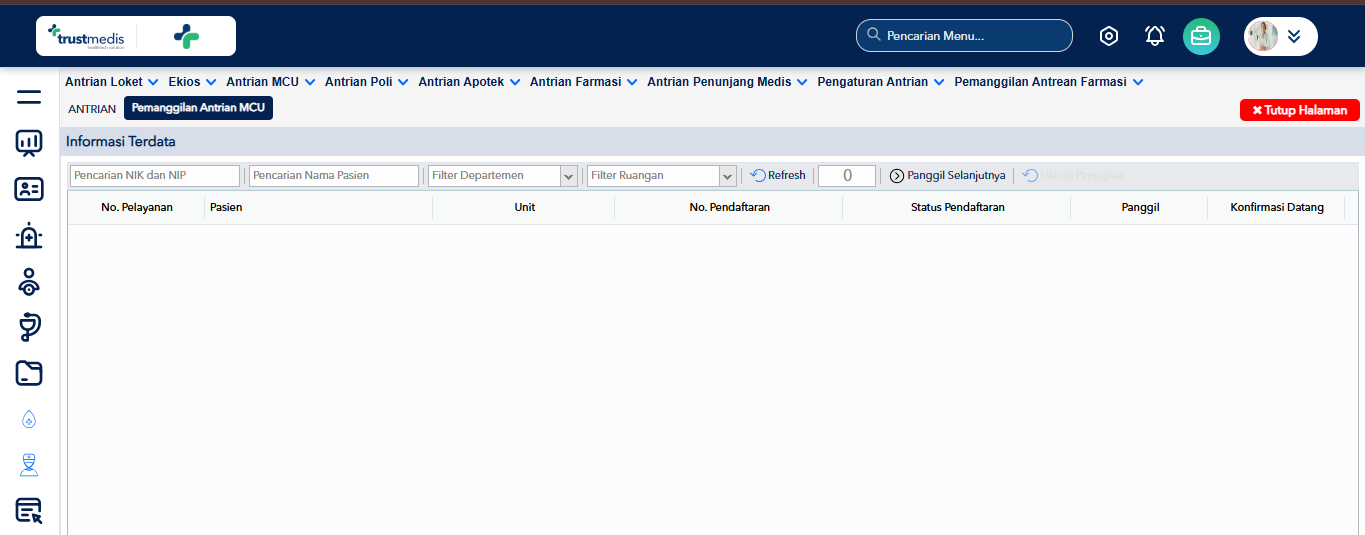
Keterangan
No pelayanan : Nomor pelayanan pasien
Pasien : Nama Pasien MCU
Unit : Unit / Ruang Pelayanan
No pendaftaran : Nomor registrasi pasien
Status pendaftaran ': Status proses pendaftaran pasien
Panggil : Tombol Untuk memanggil pasien
Konfirmasi Datang : Status konfirmasi kedatangan pasien
Melakukan Pencarian Berdasarkan NIK / NIP
Digunakan untuk mencari pasien berdasarkan nomor identitas. Berikut Langkah penggunaan:
Klik kolom Pencarian NIK dan NIP
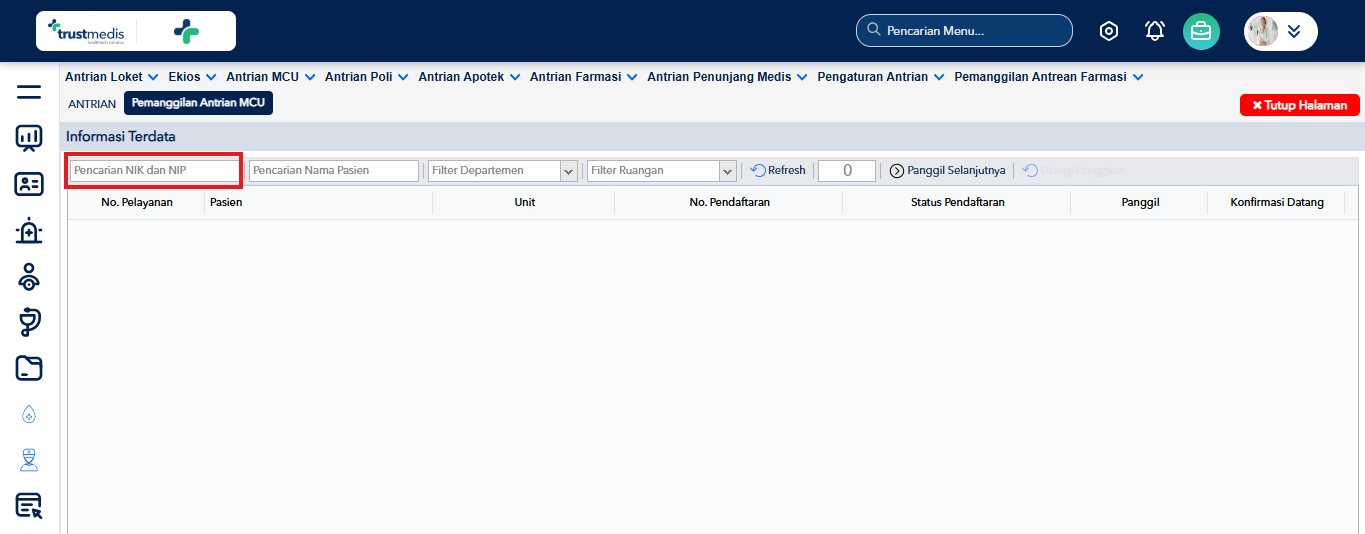
Input NIK atau NIP pasien
Sistem otomatis memfilter data pasien
Melakukan Pencarian Berdasarkan Nama Pasien
Digunakan untuk mencari pasien berdasarkan nama. Berikut Langkah penggunaan:
Klik kolom Pencarian Nama Pasien
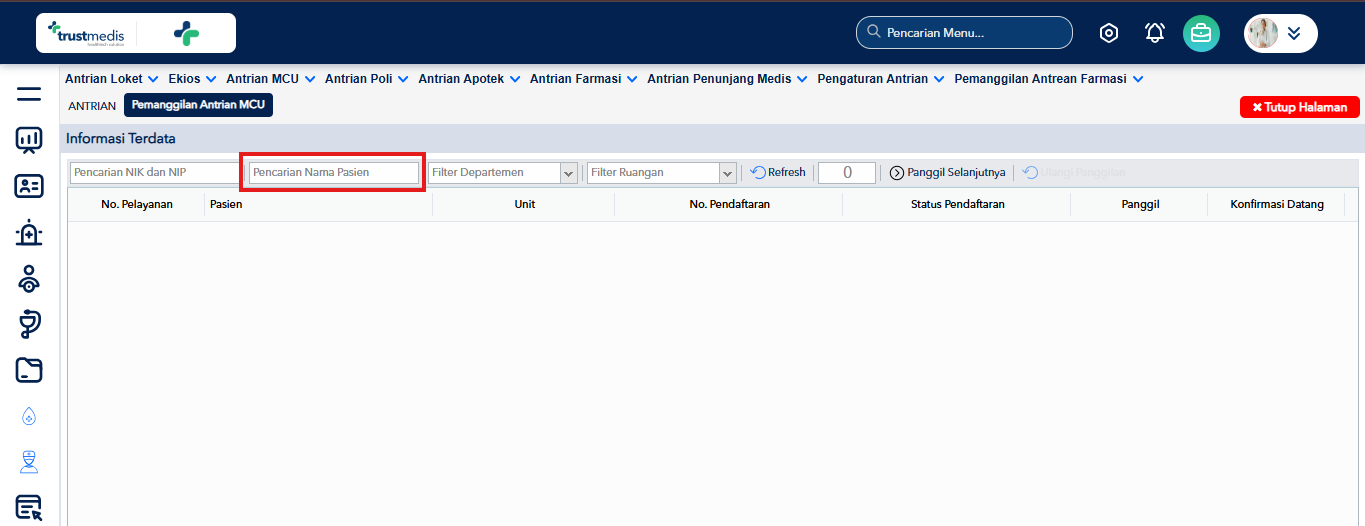
Input nama pasien
Sistem otomatis menampilkan data pasien berdasarkan nama pasien.
Menggunakan Filter Departemen
Digunakan untuk memfilter daftar pasien berdasarkan departemen. Berikut Langkah penggunaan:
Klik dropdown Filter Departemen
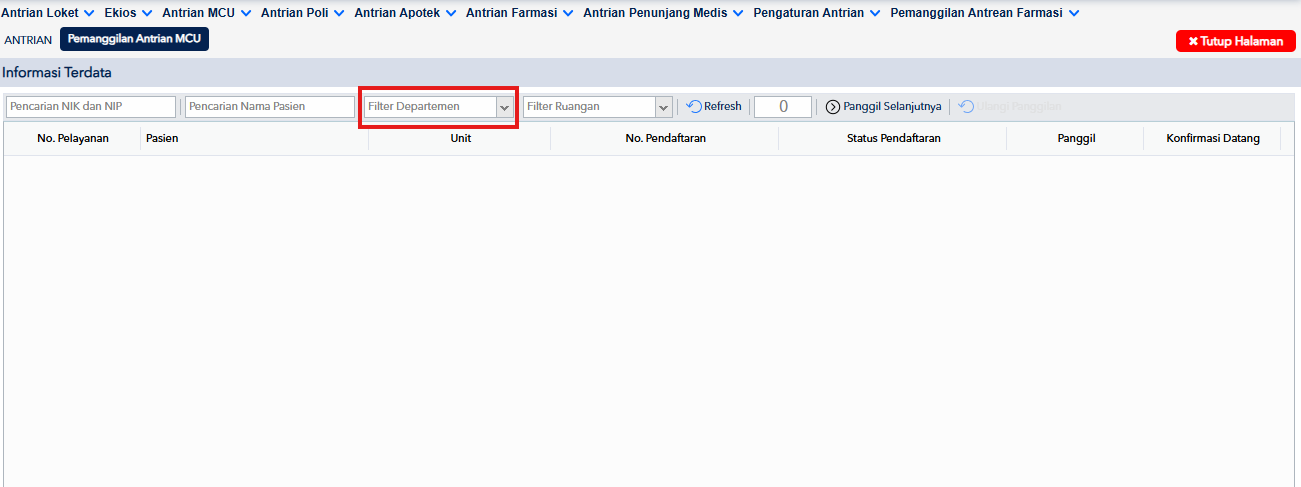
Pilih departemen yang diinginkan
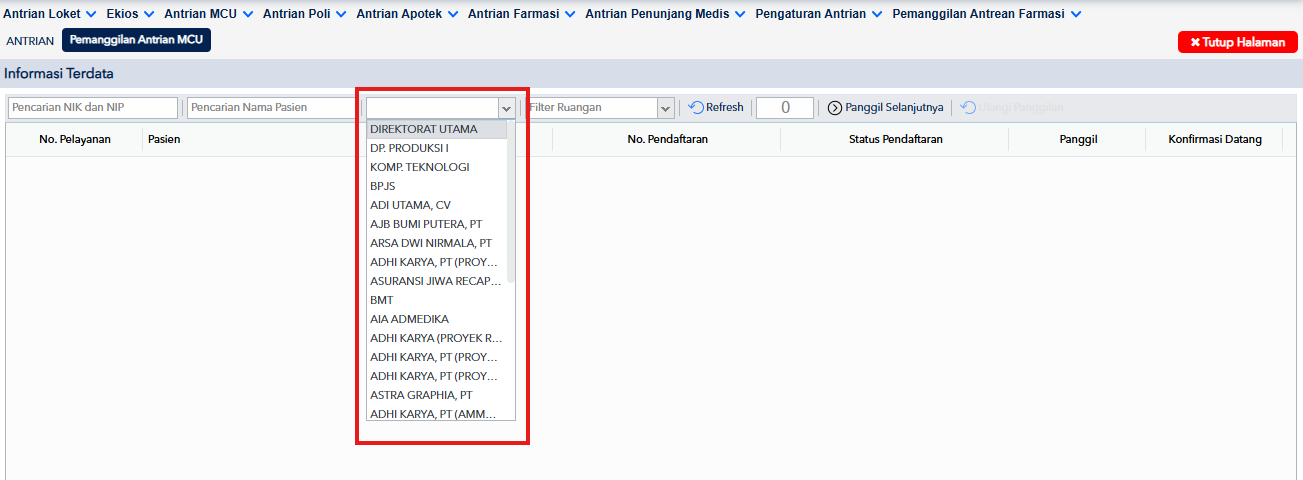
Sistem akan menampilkan pasien sesuai departemen yang dipilih.
Menggunakan Filter Ruangan
Digunakan untuk memfilter pasien berdasarkan ruangan MCU. Berikut Langkah penggunaan:
Klik dropdown Filter Ruangan
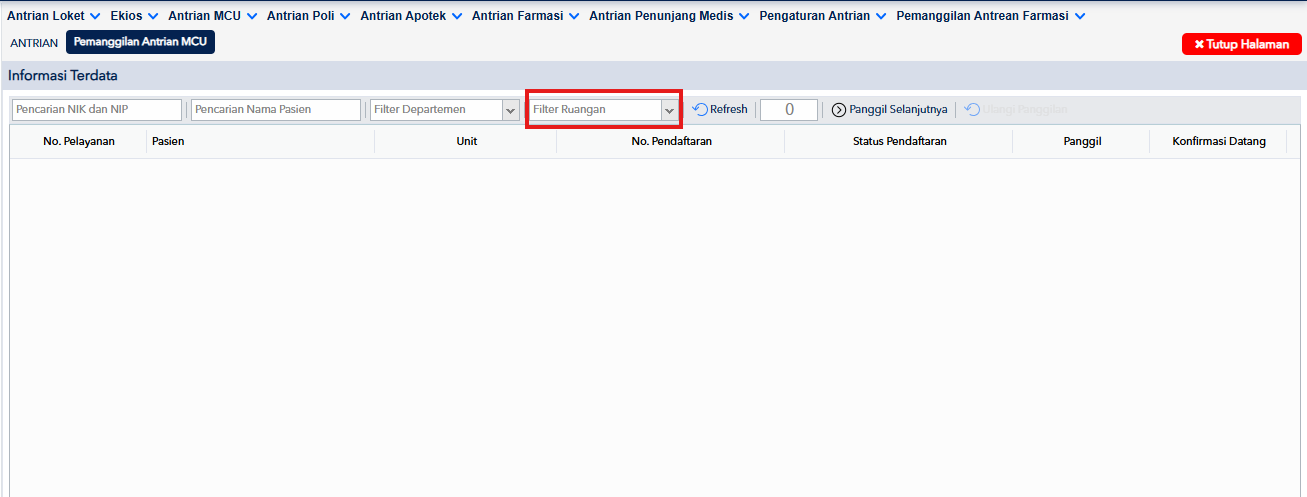
Pilih ruangan MCU
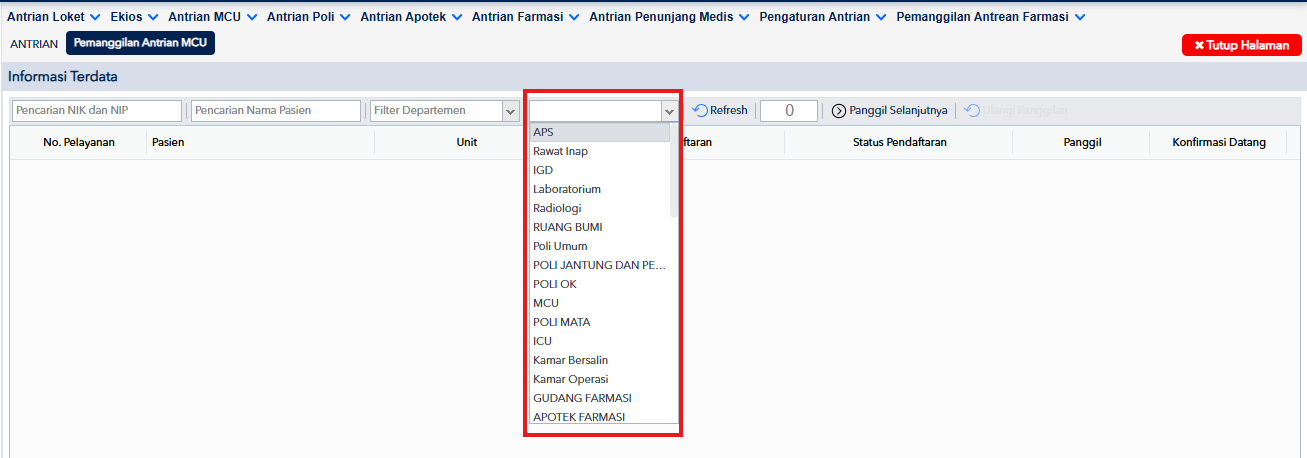
Sistem menampilkan pasien sesuai ruangan pemeriksaan
Catatan:
Filter ruangan bersifat wajib
Data ruangan diambil dari Master Ruangan MCU
Pasien tampil sesuai mapping pemeriksaan pada master ruangan MCU
Refresh Data Antrian
Digunakan untuk memperbarui daftar antrian pasien. Berikut Langkah penggunaan:
Klik tombol Refresh
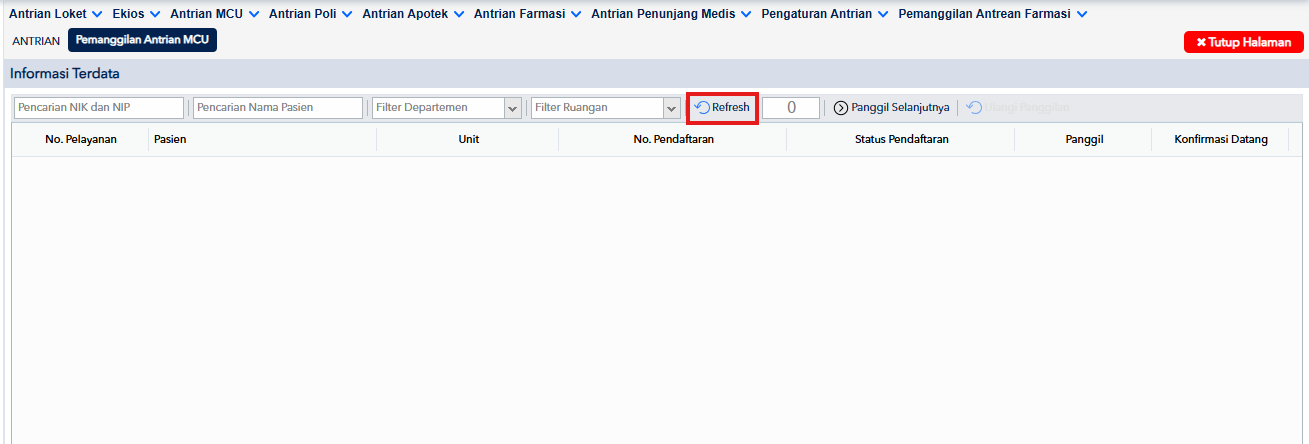
Sistem akan memuat ulang data antrian terbaru sesuai kondisi terkini.
Memanggil Antrian Selanjutnya
Digunakan untuk memanggil pasien antrian berikutnya secara otomatis. Berikut Langkah penggunaan:
Pastikan filter ruangan sudah dipilih lalu klik tombol Panggil Selanjutnya
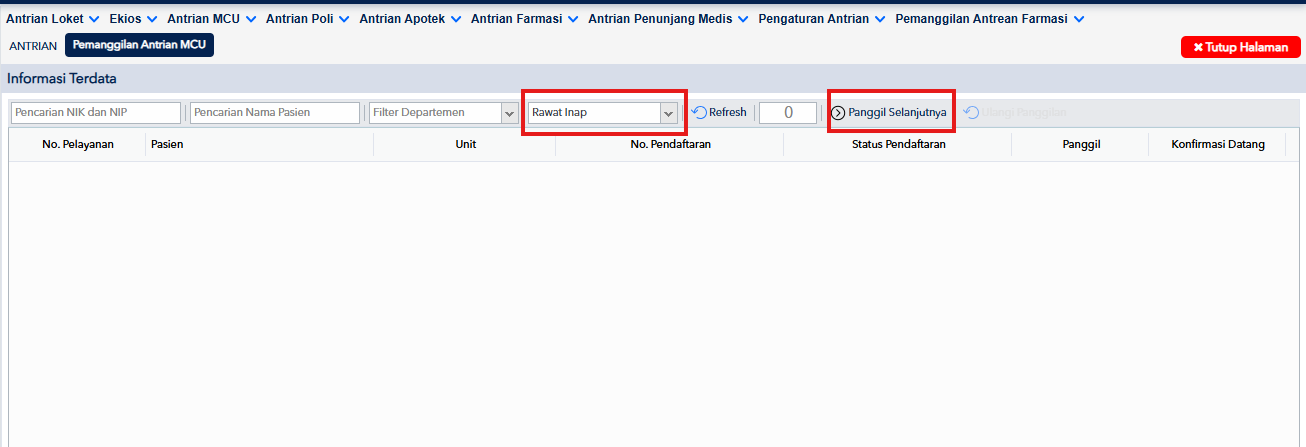
Sistem akan memanggil nomor antrian berikutnya sesuai urutan.
Mengulangi Pemanggilan Pasien
Digunakan untuk mengulang panggilan pasien.
Langkah penggunaan:
Klik tombol Ulangi Panggilan
Sistem akan mengulang suara pemanggilan pasien terakhir