Modul Homecare merupakan fitur yang digunakan untuk mengelola dan mendokumentasikan pelayanan kesehatan yang diberikan kepada pasien di rumah. Modul ini dirancang dengan alur yang serupa dengan Modul Rawat Jalan sehingga pengguna dapat menjalankan proses pelayanan dengan lebih mudah dan konsisten.
Melalui menu Tindakan Homecare, tenaga kesehatan dapat melakukan pencatatan asuhan keperawatan, pelayanan medis, tindakan penunjang, pemberian resep, billing, hingga penyelesaian pelayanan dalam satu halaman terintegrasi. Seluruh data yang dicatat akan tersimpan pada rekam medis pasien dan terhubung dengan proses administrasi serta unit pelayanan lainnya.
Mengakses Pelayanan Pasien Homecare
untuk melakukan akses pelayanan pasien homecare bisa dilakukan dengan langkah-langkah berikut :
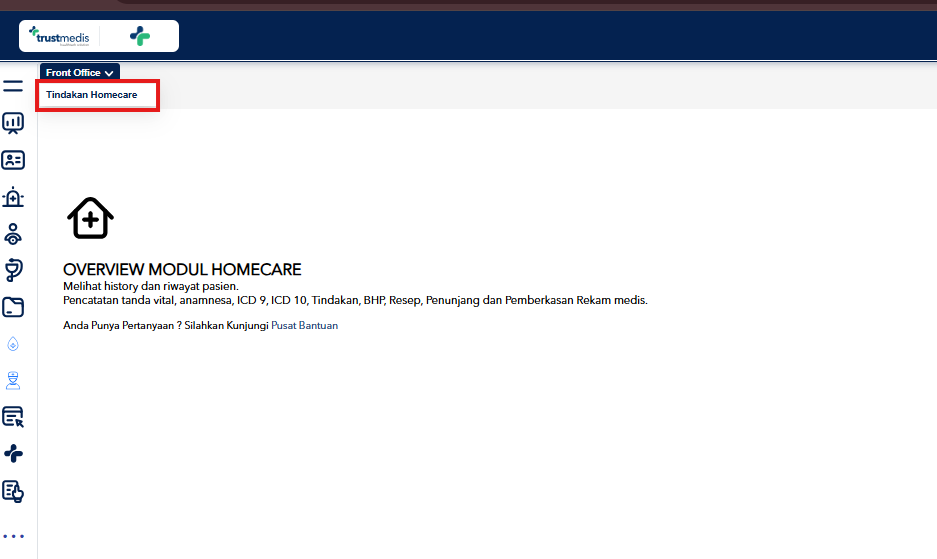
Masuk ke menu homecare > Front Office > Tindakan Homecare
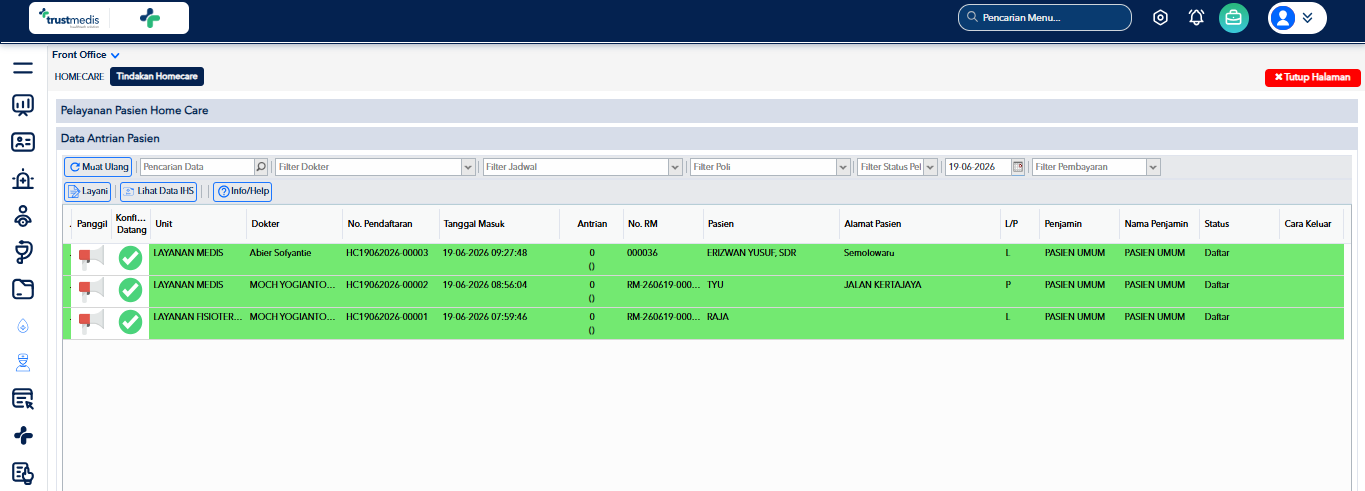
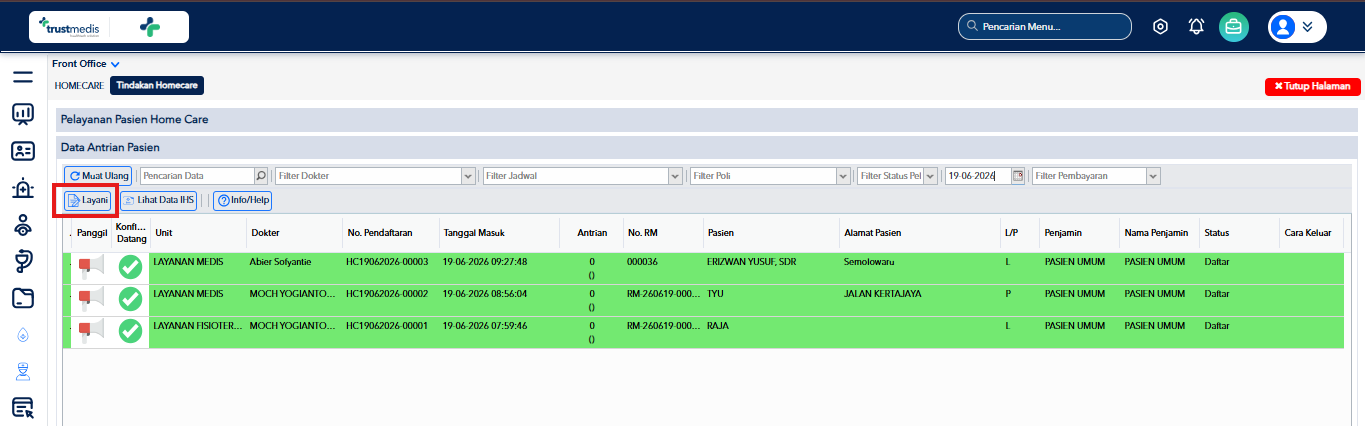
Sistem akan menampilkan halaman yang menampilkan daftar antrian pasien Homecare.
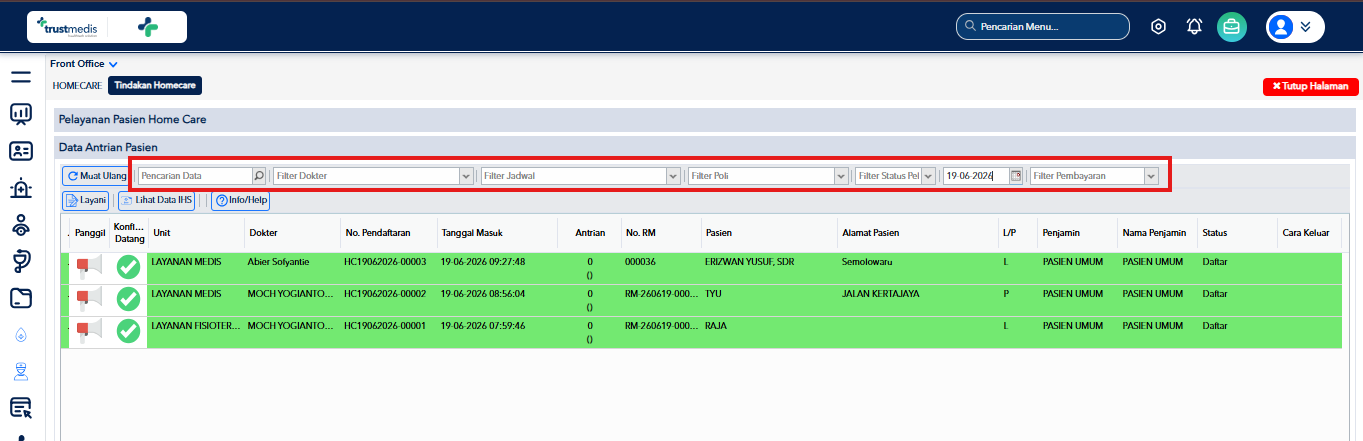
Cari pasien yang akan dilayani menggunakan: Pencarian Data, Filter Dokter, Filter Jadwal, Filter Poli, Filter Status Pelayanan, Filter Pembayaran
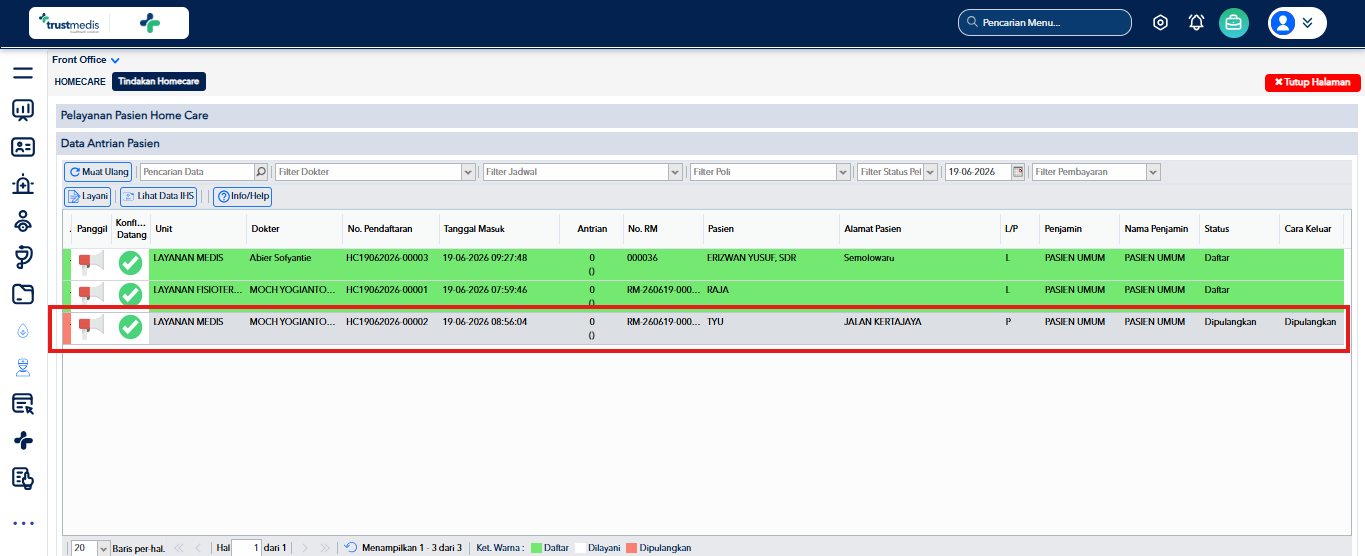
Pilih pasien yang akan dilayani dengan klik tombol layani atau double klik pada data pasien
Sistem akan menampilkan halaman pelayanan pasien homecare
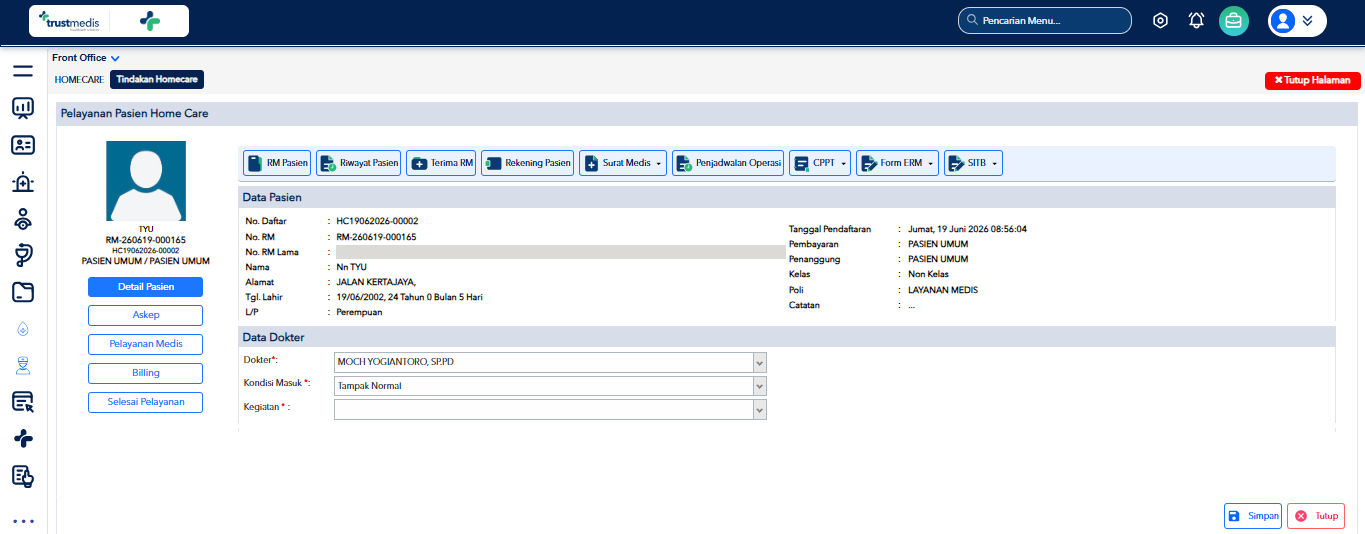
TAB DETAIL PASIEN
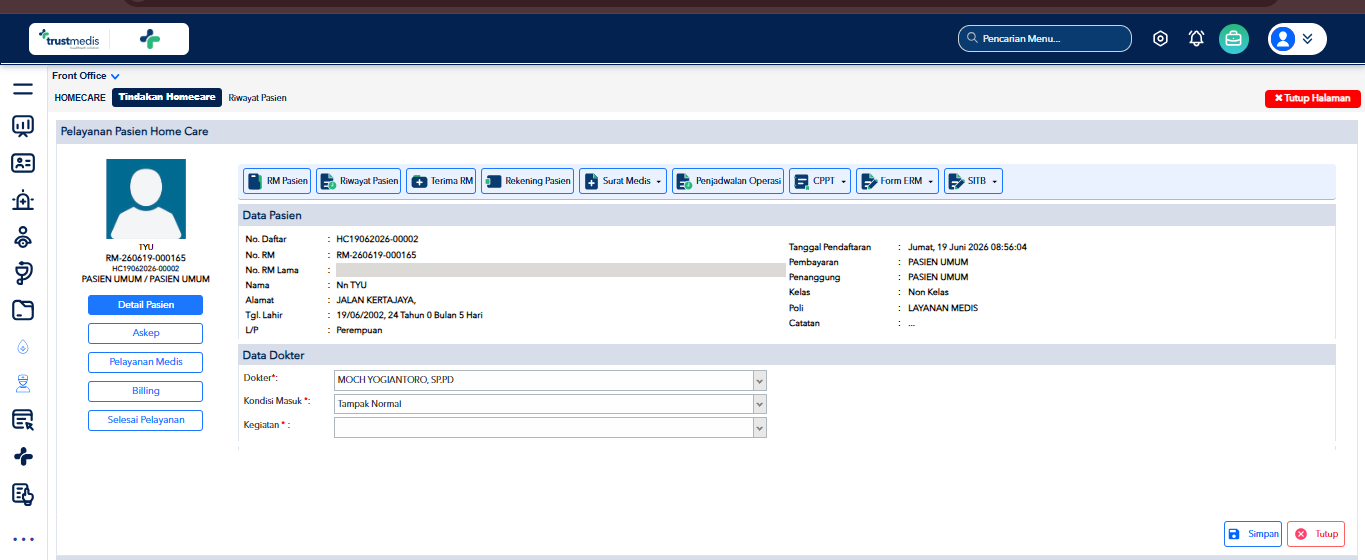
Tab Detail Pasien digunakan untuk menampilkan informasi identitas pasien, data kunjungan Homecare, serta informasi dokter yang bertanggung jawab terhadap pelayanan pasien. Pada halaman ini, petugas dapat melakukan verifikasi data pasien sebelum melanjutkan ke proses pelayanan keperawatan maupun pelayanan medis. Selain menampilkan informasi pasien, halaman ini juga menyediakan akses cepat ke beberapa fitur pendukung seperti rekam medis pasien, riwayat kunjungan, surat medis, hingga formulir pendukung lainnya.
Pada halaman detail pasien pastikan data pasien sudah sesuai
Pada kolom Dokter yang bertanggung jawab akan tampil sesuai data yang dipilih waktu pendaftaran
Isi kondisi masuk pasien sesuai kondisi pasien daat pelayanan dimulai dengan memilih list pada dropdown
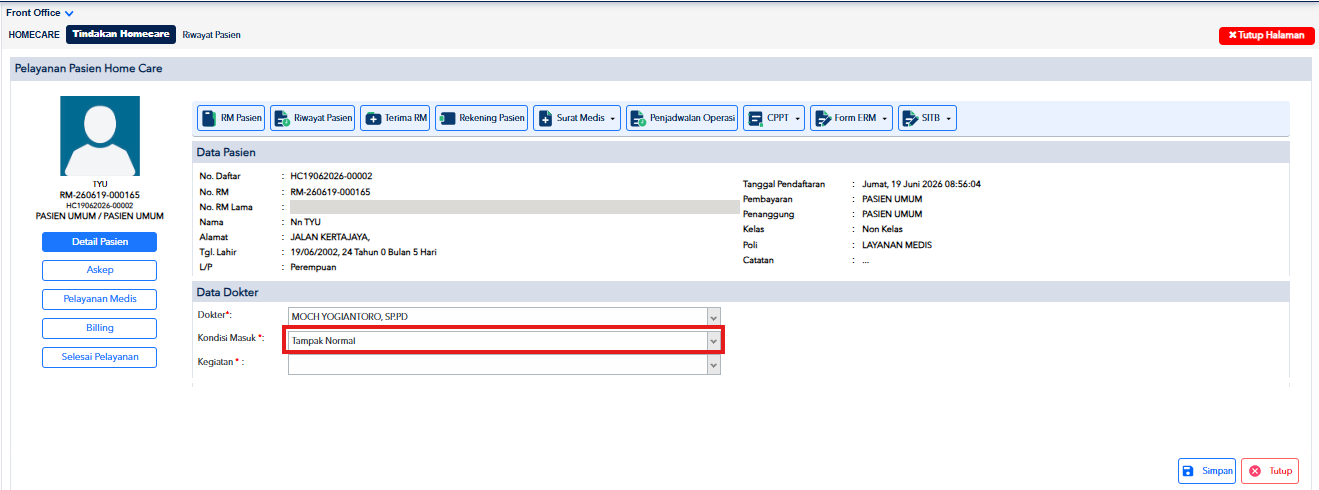
Isi Kegiatan sesuai dengan jenis pelayanan yang akan dilakukan
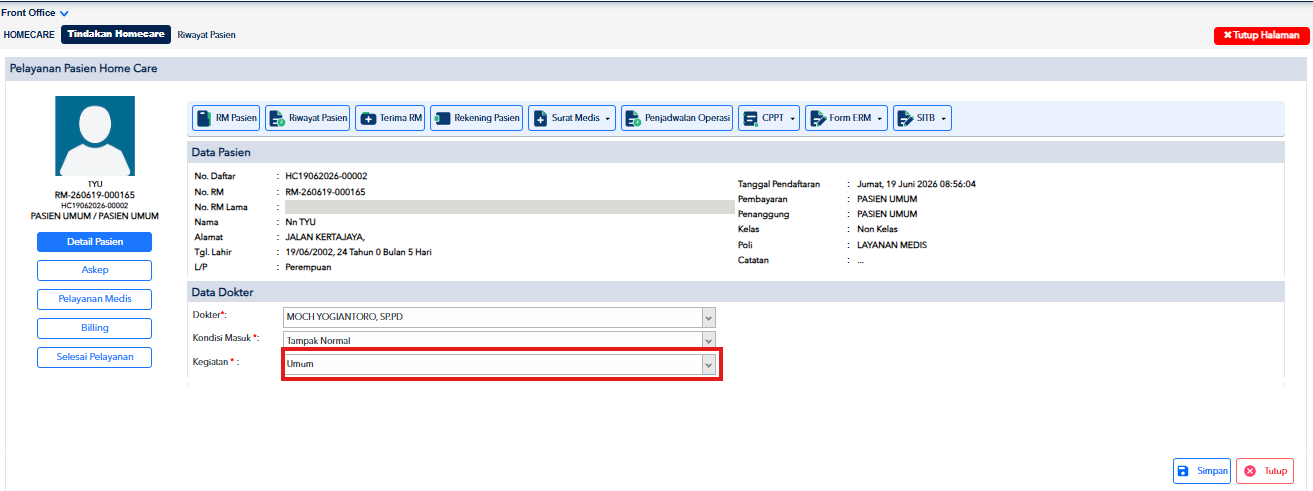
Fungsi Menu Pada Detail Pasien
RM Pasien : Menampilkan rekam medis pasien yang berisi riwayat pelayanan dan informasi kesehatan pasien.
Riwayat Pasien : Menampilkan riwayat kesehatan pasien, seperti alergi, penggunaan obat, diagnosa, dan riwayat tindakan sebelumnya.
Terima RM : Digunakan untuk melakukan penerimaan rekam medis pasien sebelum pelayanan dilakukan.
Rekening Pasien : Menampilkan informasi tagihan atau transaksi yang berkaitan dengan pasien.
Surat Medis : Digunakan untuk membuat atau melihat surat medis yang berkaitan dengan pelayanan pasien
Penjadwalan Operasi : Digunakan untuk melihat atau membuat jadwal tindakan operasi pasien apabila diperlukan.
CPPT : Menampilkan Catatan Perkembangan Pasien Terintegrasi (CPPT) yang berisi dokumentasi perkembangan kondisi pasien.
Form ERM : Digunakan untuk mengakses formulir Rekam Medis Elektronik (ERM) yang tersedia sesuai kebutuhan pelayanan
STIB : Digunakan untuk mengakses formulir STIB yang tersedia sesuai hak akses pengguna dan kebutuhan fasilitas kesehatan.
TAB ASKEP
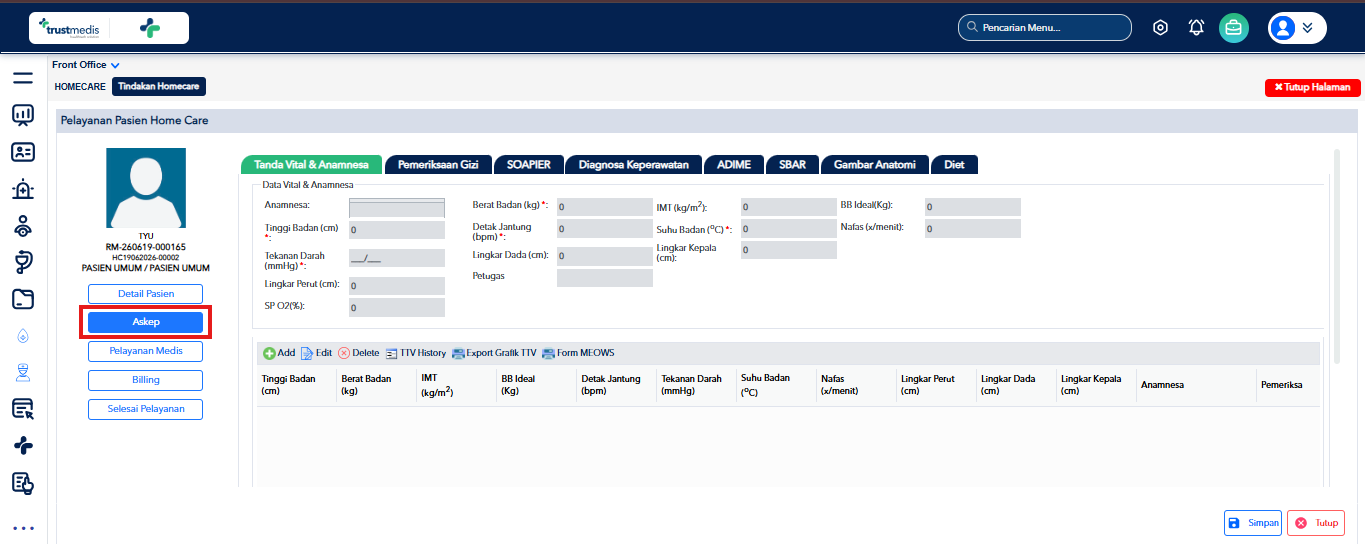
Menu Askep digunakan untuk mencatat hasil asesmen dan asuhan keperawatan pasien selama pelayanan Homecare berlangsung. Data yang dicatat pada menu ini akan menjadi bagian dari rekam medis pasien.
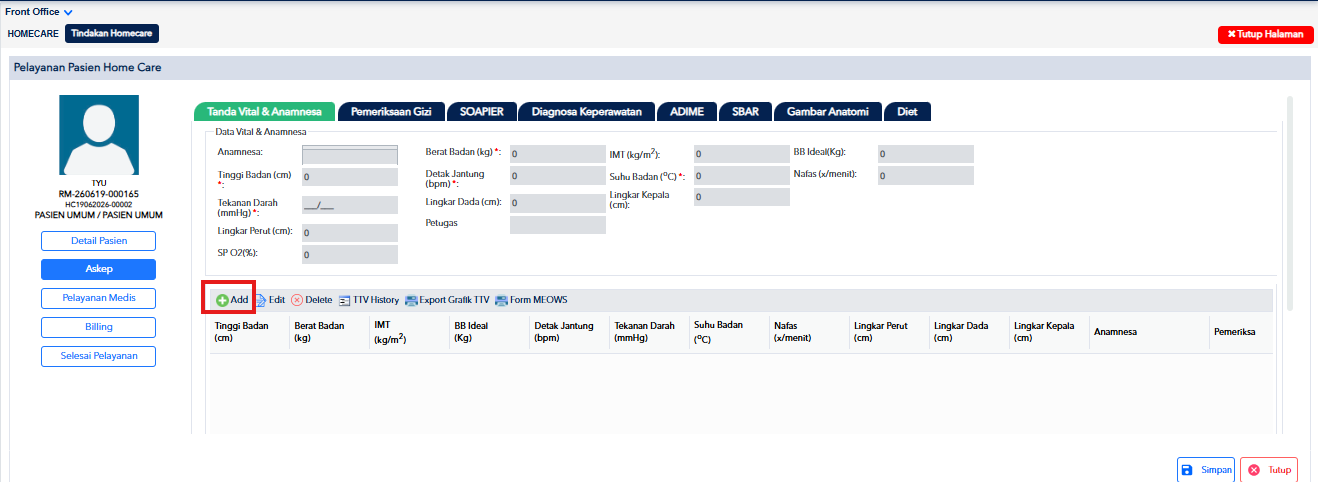
MENGISI TANDA VITAL & ANAMNESA
Klik tombol Add
Sistem akan menampilkan form pengisian Tanda Vital & Anamnesa
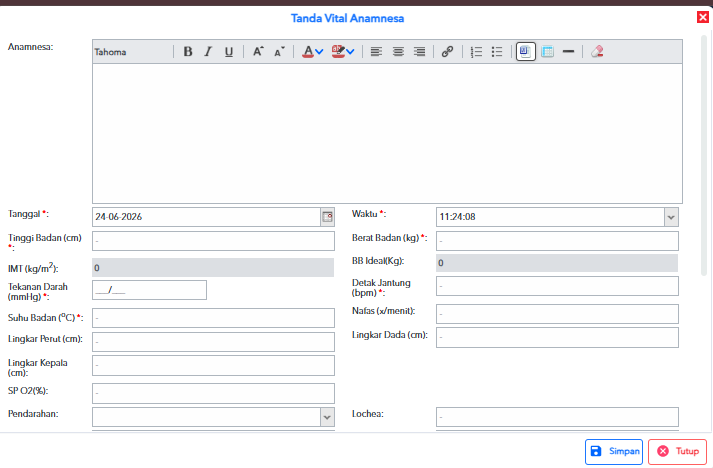
Lengkapi data sesuai hasil pemeriksaan (kolom yang bertanda bintang wajib untuk diisi)
Fungsi Menu pada Askep
Pemeriksaan Gizi : Digunakan untuk mencatat hasil penilaian status gizi pasien, termasuk data antropometri dan informasi lain yang berkaitan dengan kondisi gizi pasien.
SOAPier : Digunakan untuk mendokumentasikan pelayanan keperawatan menggunakan metode SOAPier (Subjective, Objective, Assessment, Planning, Intervention, Evaluation, Revision).
Diagnosa Keperawatan : Digunakan untuk mencatat diagnosa keperawatan berdasarkan hasil pengkajian dan kondisi pasien.
ADIME : Digunakan untuk mendokumentasikan proses asuhan gizi menggunakan metode ADIME (Assessment, Diagnosis, Intervention, Monitoring, Evaluation).
SBAR : Digunakan sebagai sarana komunikasi terstruktur antar tenaga kesehatan menggunakan format Situation, Background, Assessment, dan Recommendation.
Gambar Anatomi : Digunakan untuk menandai atau mendokumentasikan lokasi keluhan, luka, atau kondisi tertentu pada bagian tubuh pasien melalui media gambar anatomi.
Diet : Digunakan untuk mencatat informasi diet atau pola makan yang diberikan kepada pasien sesuai kebutuhan pelayanan dan kondisi kesehatan pasien.
FUNGSI TOMBOL
Add : Menambahkan data pemeriksaan baru
Edit : Mengubah data pemeriksaan yang telah tersimpan
Delete : Menghapus data pemeriksaan yang dipilih
TAB PELAYANAN MEDIS
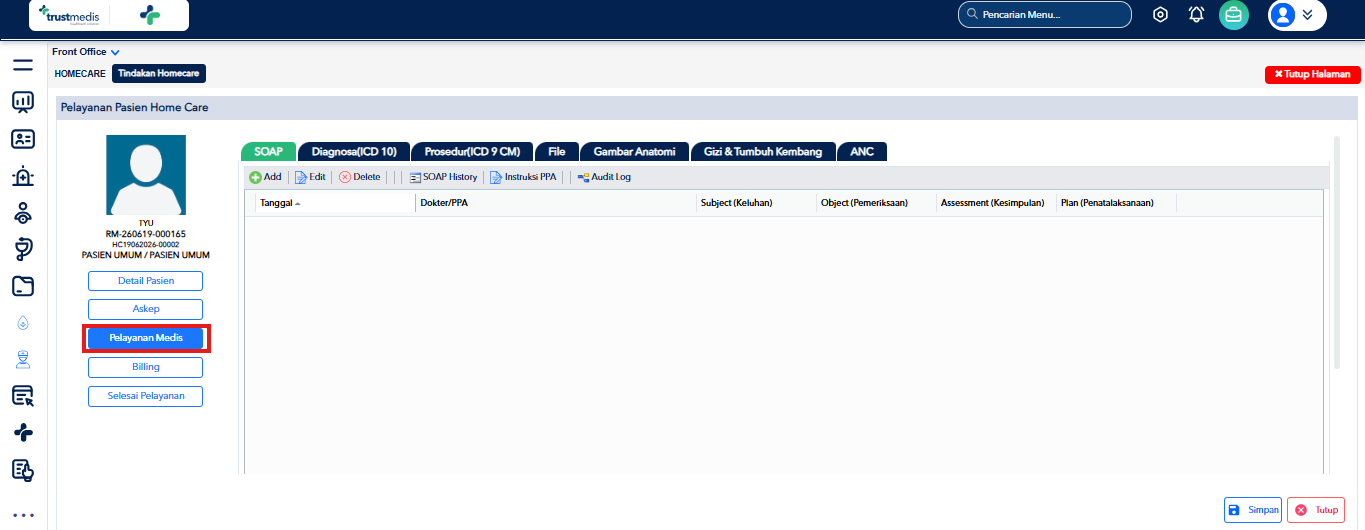
Tab Pelayanan Medis digunakan untuk mendokumentasikan hasil pemeriksaan, diagnosa, tindakan medis, serta informasi klinis lainnya selama pelayanan Homecare berlangsung. Data yang dicatat pada menu ini akan menjadi bagian dari rekam medis pasien dan dapat digunakan sebagai dasar dalam proses pelayanan lanjutan
FUNGSI MENU PADA PELAYANAN MEDIS
SOAP : Digunakan untuk mendokumentasikan hasil pemeriksaan pasien menggunakan metode SOAP (Subjective, Objective, Assessment, dan Plan).
Diagnosa (ICD 10) : Digunakan untuk mencatat diagnosa pasien berdasarkan kode ICD-10 yang berlaku.
Prosedur (ICD 9 CM) : Digunakan untuk mencatat tindakan atau prosedur medis yang dilakukan kepada pasien berdasarkan kode ICD-9 CM.
File : Digunakan untuk menyimpan dan mengelola dokumen pendukung yang berkaitan dengan pelayanan pasien.
Gambar Anatomi : Digunakan untuk mendokumentasikan lokasi keluhan, luka, atau kondisi tertentu pada tubuh pasien melalui media gambar anatomi.
Gizi & Tumbuh Kembang : Digunakan untuk mencatat hasil pemantauan status gizi serta tumbuh kembang pasien sesuai kebutuhan pelayanan.
ANC : Digunakan untuk mendokumentasikan pelayanan Antenatal Care (ANC) bagi pasien ibu hamil.
FUNGSI TOMBOL
Add : Menambahkan data SOAP baru.
Edit : Mengubah data SOAP yang telah tersimpan.
Delete : Menghapus data SOAP yang dipilih.
SOAP History : Menampilkan riwayat SOAP pasien yang pernah dicatat sebelumnya.
Instruksi PPA : Menampilkan atau mencatat instruksi dari Pemberi Pelayanan Asuhan (PPA).
Audit Log : Menampilkan riwayat perubahan data SOAP yang pernah dilakukan.
TAB BILLING
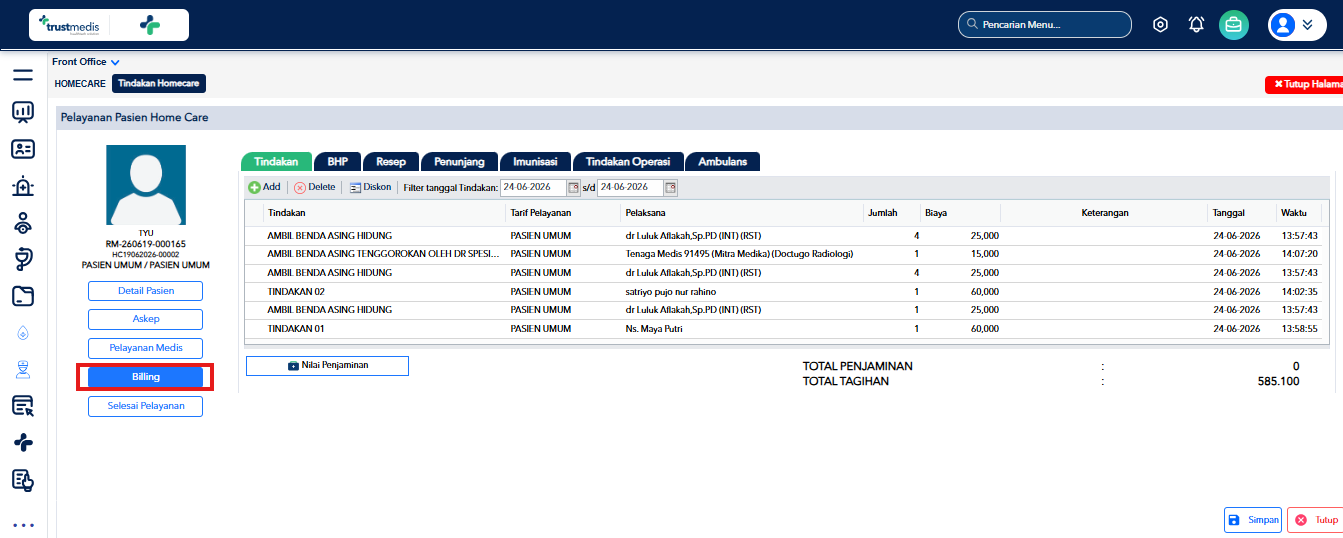
Tab Billing digunakan untuk mencatat seluruh layanan dan transaksi yang diberikan kepada pasien selama pelayanan Homecare berlangsung. Data yang dicatat pada menu ini akan digunakan sebagai dasar perhitungan tagihan pasien.
Fungsi Menu pada Billing
Tindakan : Digunakan untuk mencatat tindakan medis atau layanan yang diberikan kepada pasien selama pelayanan Homecare.
BHP : Digunakan untuk mencatat penggunaan Bahan Habis Pakai (BHP) yang digunakan selama pelayanan.
Resep : Digunakan untuk mencatat obat yang diresepkan kepada pasien.
Penunjang : Digunakan untuk mencatat layanan penunjang medis yang diberikan kepada pasien, seperti pemeriksaan laboratorium atau radiologi.
Imunisasi : Digunakan untuk mencatat pelayanan imunisasi yang diberikan kepada pasien.
Tindakan Operasi : Digunakan untuk mencatat tindakan operasi yang dilakukan kepada pasien apabila diperlukan.
Ambulans : Digunakan untuk mencatat penggunaan layanan ambulans yang berkaitan dengan pelayanan pasien.
Fungsi Tombol pada Billing
Add : Menambahkan data layanan atau transaksi baru.
Delete :Menghapus data layanan atau transaksi yang dipilih.
Diskon : Memberikan diskon pada layanan atau transaksi yang dipilih.
Informasi Tagihan
Pada bagian bawah halaman, sistem akan menampilkan informasi:
Total Penjamin, yaitu total biaya yang ditanggung oleh penjamin pasien.
Total Tagihan, yaitu total biaya pelayanan yang menjadi tagihan pasien sesuai transaksi yang telah dicatat.
Pastikan seluruh layanan yang diberikan kepada pasien telah dicatat sebelum melanjutkan ke proses Selesai Pelayanan.
TAB SELESAI PELAYANAN
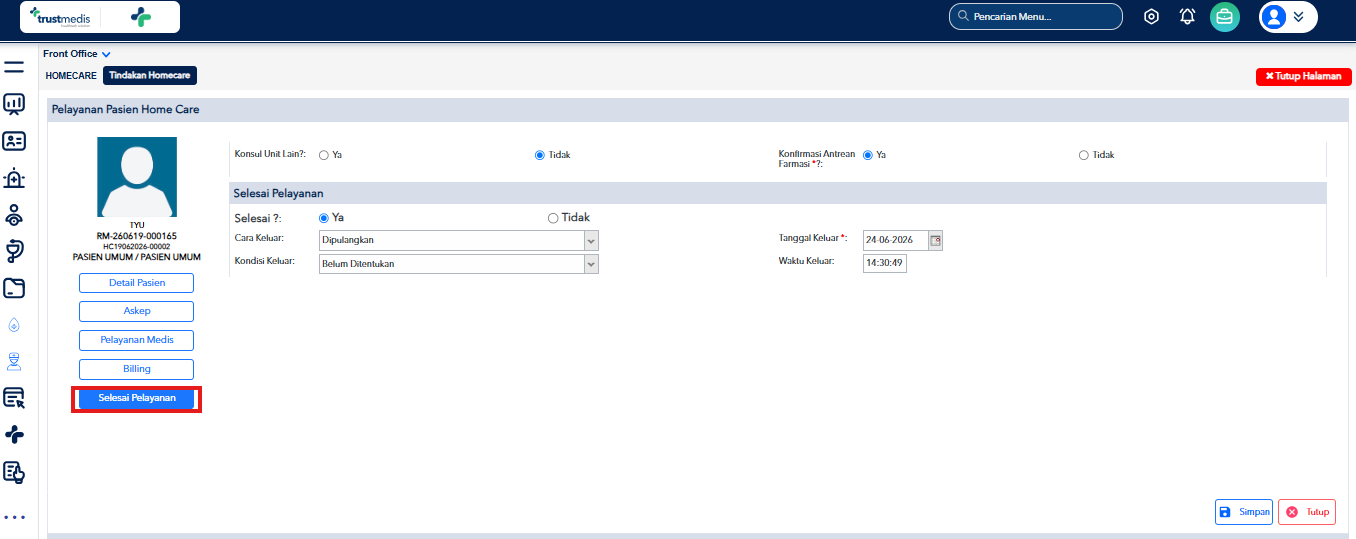
Tab Selesai Pelayanan digunakan untuk mengakhiri proses pelayanan Homecare pasien. Pada tahap ini pengguna dapat menentukan status penyelesaian pelayanan, status antrean farmasi, serta informasi kondisi pasien saat keluar dari pelayanan.
Mengisi Data Selesai Pelayanan
Klik menu Selesai Pelayanan.
Tentukan apakah pasien memerlukan konsultasi ke unit lain pada bagian Konsul Unit Lain.
Tentukan status Konfirmasi Antrean Farmasi sesuai kebutuhan pelayanan pasien.
Pada bagian Selesai, pilih:
Ya, apabila seluruh proses pelayanan telah selesai dilakukan.
Tidak, apabila pelayanan masih belum selesai atau masih memerlukan tindak lanjut.
Pilih Cara Keluar sesuai kondisi pasien setelah pelayanan selesai.
Pilih Kondisi Keluar sesuai kondisi pasien saat meninggalkan pelayanan.
Pastikan tanggal dan waktu keluar telah sesuai.
Klik tombol Simpan untuk menyimpan seluruh data pelayanan Homecare.
pasien yang telah selesai dilayani akan tetap ditampilkan pada daftar antrian Homecare dengan status pelayanan telah selesai. Informasi Cara Keluar dan Kondisi Keluar yang telah dipilih akan ditampilkan pada daftar pasien sebagai informasi akhir pelayanan.