Menu ini digunakan untuk mengelola hasil pengisian kuesioner Self Reporting Questionnaire (SRQ-29), baik yang berasal dari Booking Online (Assessment Post MCU) maupun yang diisi secara manual oleh tenaga medis. Sistem juga akan menghitung skor dan menampilkan status hasil pemeriksaan secara otomatis berdasarkan jawaban yang diberikan.
Melihat Daftar Kuesioner SRQ 29
Melihat seluruh data Kuesioner SRQ 29 yang telah diisi, baik melalui Booking Online maupun secara manual oleh tenaga medis.
Buka menu Rekam Medis > Surat Medis > Kuisioner SRQ 29
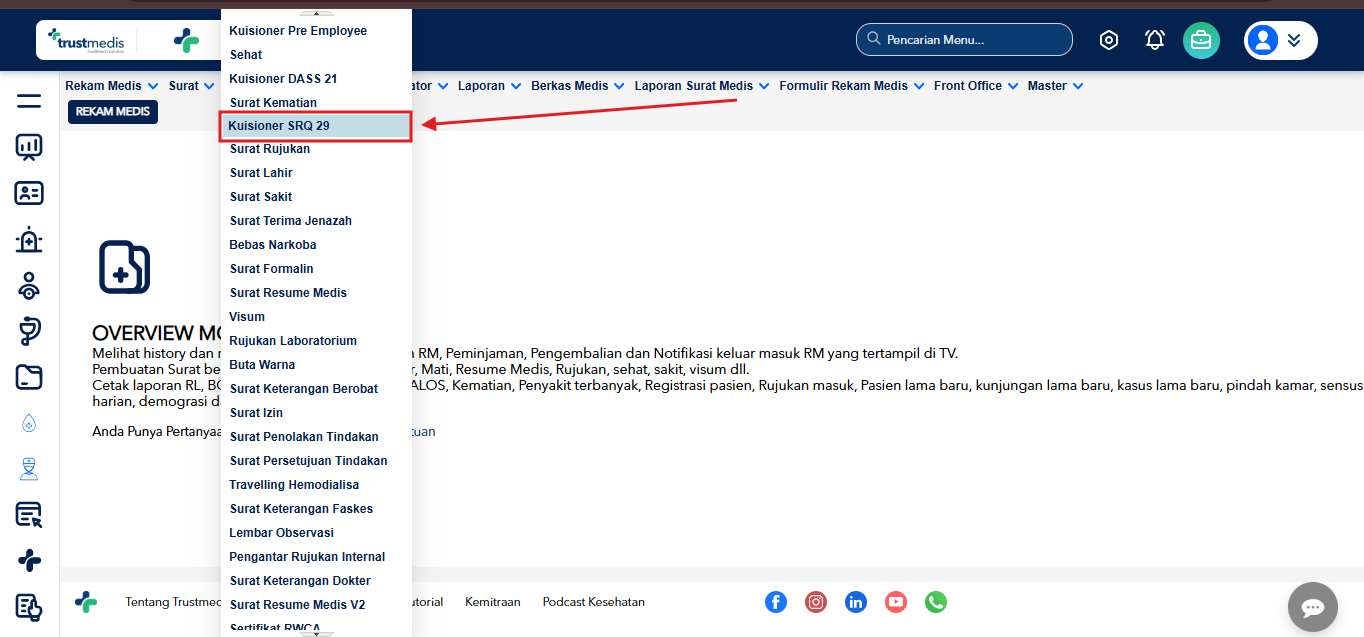
Sistem menampilkan daftar Kuesioner SRQ 29 yang telah tersedia.
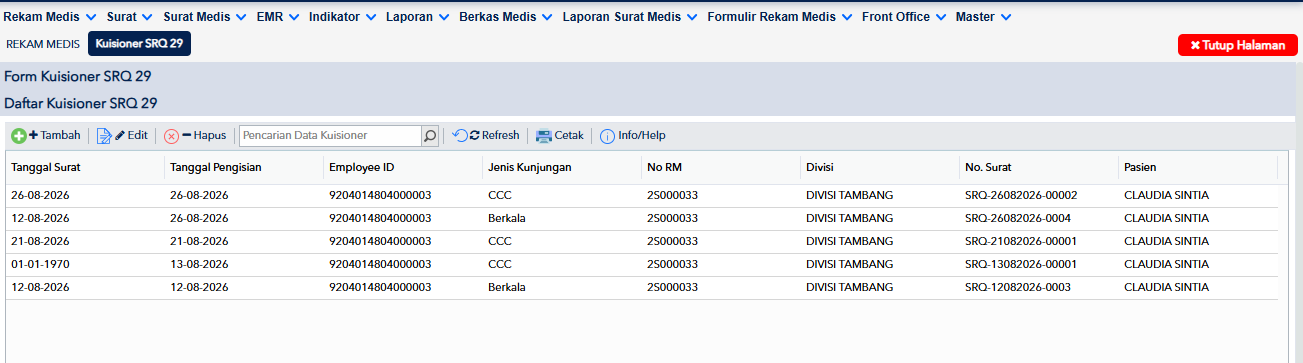
Gunakan Search untuk mencari data tertentu berdasarkan informasi yang tersedia.
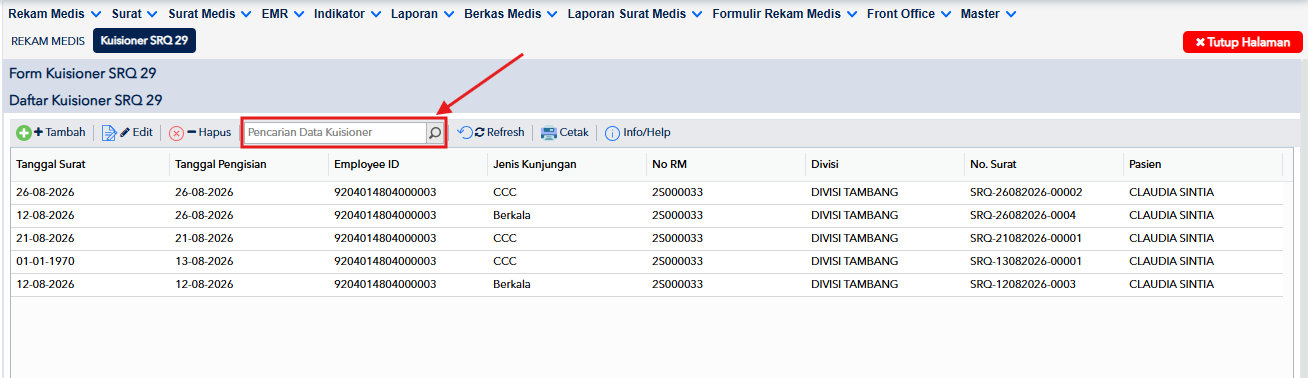
Menambahkan Kuesioner SRQ 29 Secara Manual
Mengisi Kuesioner SRQ 29 secara manual apabila pasien belum mengisi kuesioner melalui Booking Online atau pengisian dilakukan melalui wawancara dengan tenaga medis.
Buka menu Rekam Medis → Surat Medis → Kuisioner SRQ 29.
Klik tombol Tambah
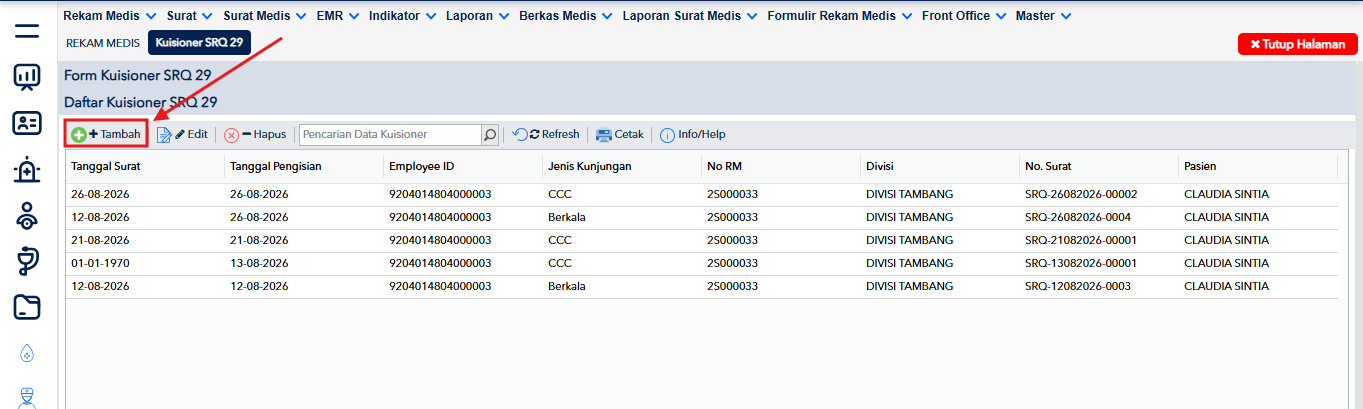
Cari pasien berdasarkan:
Nama Pasien (daftar nama berasal dari data dari semua pelayanan)
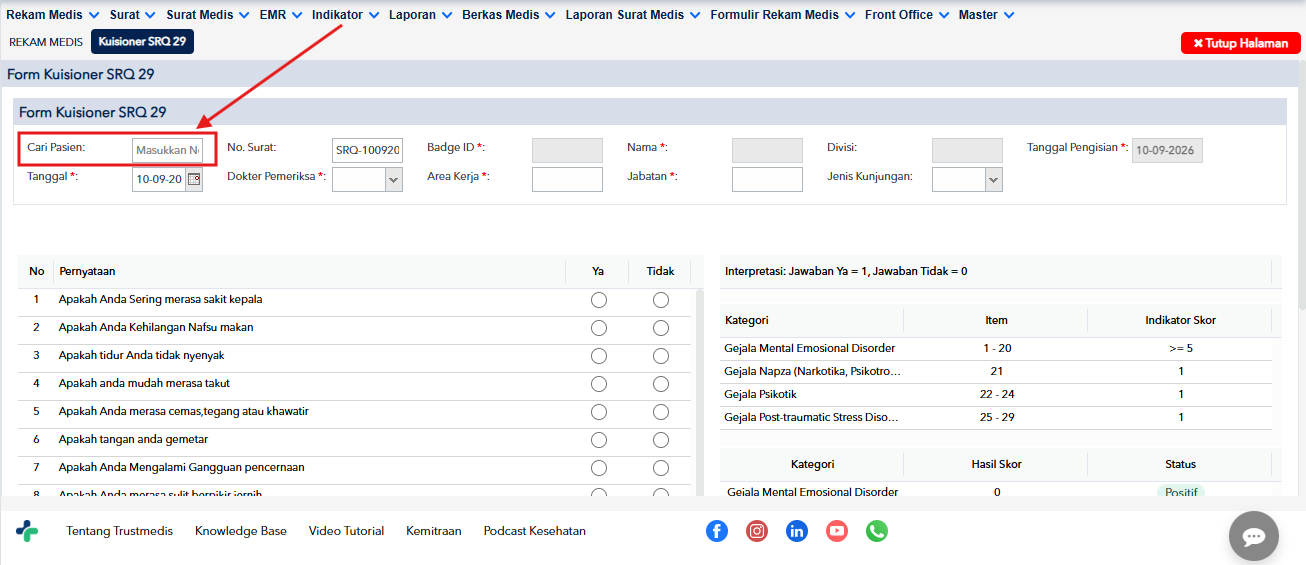
Pilih pasien yang akan mengisi kuesioner.
Sistem akan mengisi beberapa informasi pasien secara otomatis, seperti:
No. Surat
Badge ID
Nama
Divisi
No. RM
Tanggal Pengisian
Tanggal Surat

Lengkapi data yang masih diperlukan, seperti:
Dokter Pemeriksa
Area Kerja
Jabatan
Jenis Kunjungan

Isi pertanyaan SRQ 29 dengan memilih Ya atau Tidak pada setiap pertanyaan.
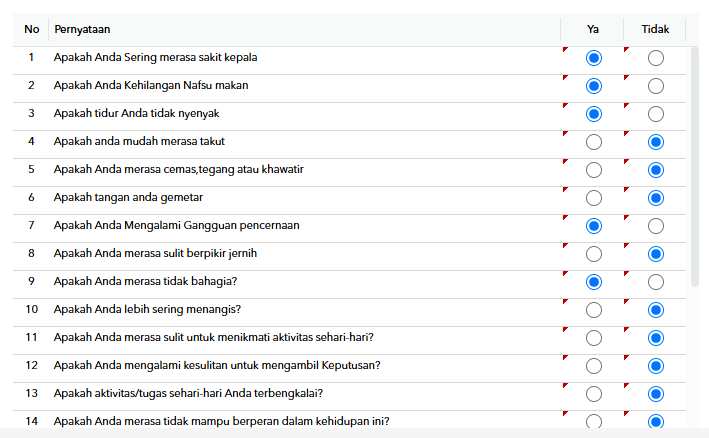
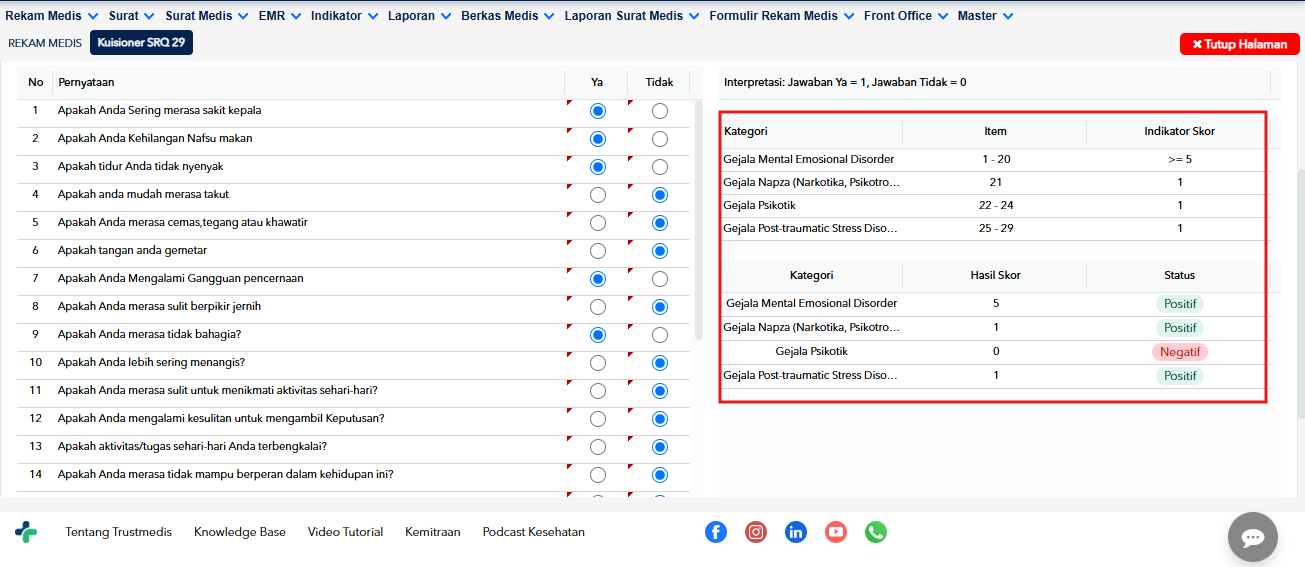
Perhatikan panel hasil pemeriksaan di bagian kanan. Sistem akan otomatis menghitung hasil berdasarkan jawaban yang diberikan.
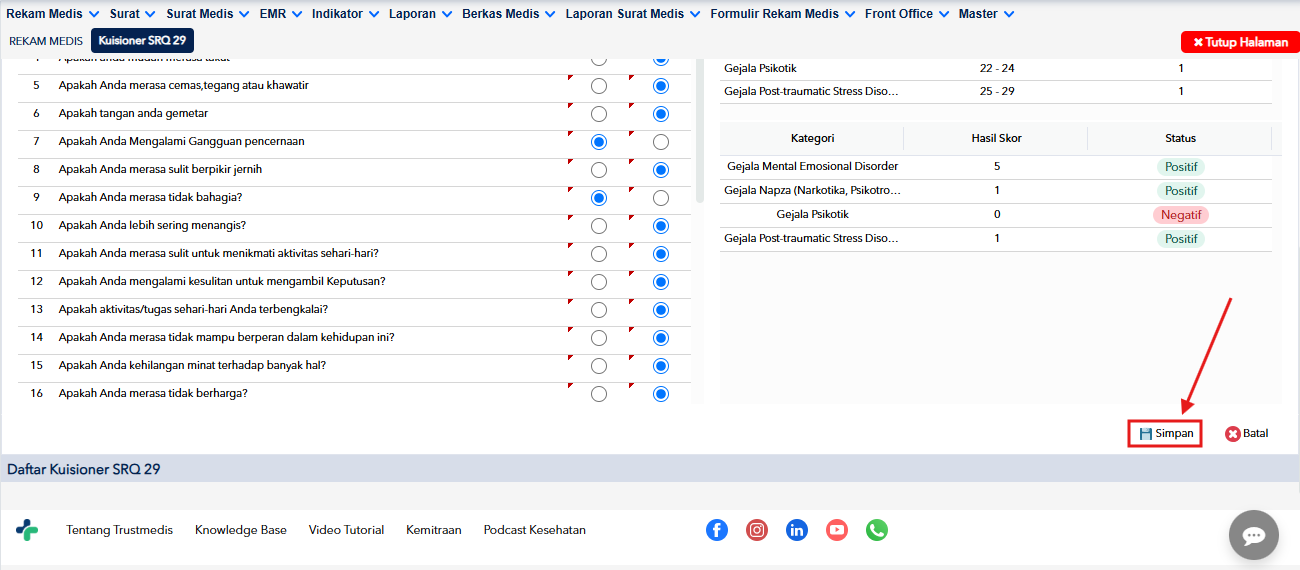
Setelah seluruh pertanyaan selesai diisi, klik Simpan.
Melihat Hasil Kuesioner SRQ 29
Melihat kembali jawaban dan hasil pemeriksaan SRQ 29 yang telah tersimpan.
Buka menu Rekam Medis → Surat Medis → Kuisioner SRQ 29
Cari data pasien yang ingin diperiksa.
Klik Edit pada data yang dipilih.
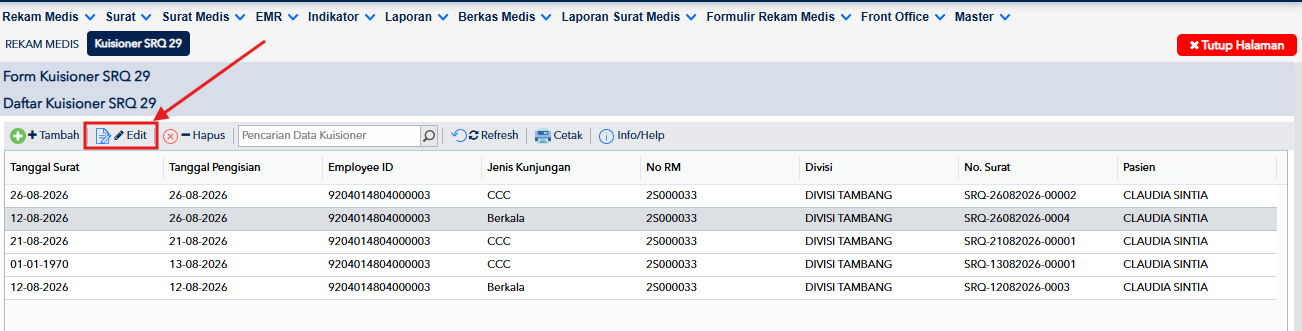
Sistem menampilkan informasi pasien dan jawaban Kuesioner SRQ 29.
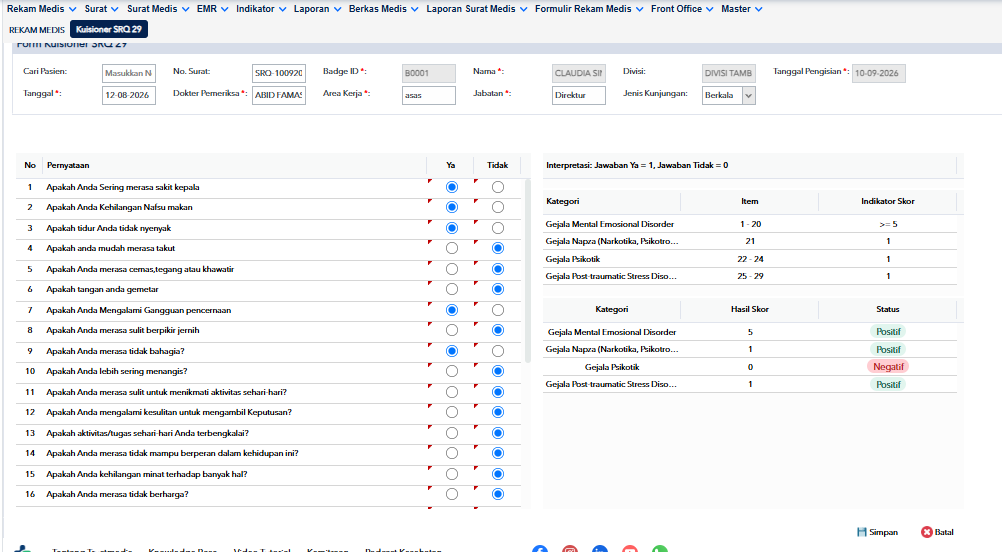
Periksa jawaban pada setiap pertanyaan dan lihat hasail pemeriksaaan
Perhitungan Skor:
Gejala Mental Emosional Disorder dihitung dari pertanyaan nomor 1–20. Hasil Positif jika terdapat minimal 5 jawaban Ya.
Gejala Napza dinilai dari pertanyaan nomor 21. Jawaban Ya bernilai 1 dan Tidak bernilai 0. Hasil Positif jika jawabannya Ya.
Gejala Psikotik dihitung dari pertanyaan nomor 22–24. Hasil Positif jika terdapat minimal 1 jawaban Ya.
Gejala PTSD dihitung dari pertanyaan nomor 25–29. Hasil Positif jika terdapat minimal 1 jawaban Ya.
Sistem akan menghitung skor dan menampilkan status Positif atau Negatif secara otomatis berdasarkan jawaban yang diberikan.
Mengubah Data Kuesioner SRQ 29
Memperbarui data atau jawaban Kuesioner SRQ 29 yang telah tersimpan apabila terdapat perubahan atau kesalahan pengisian.
Buka menu Rekam Medis → Surat Medis → Kuisioner SRQ 29
Cari data pasien yang ingin diubah.
Klik Edit pada data yang dipilih.
Ubah data atau jawaban yang diperlukan.
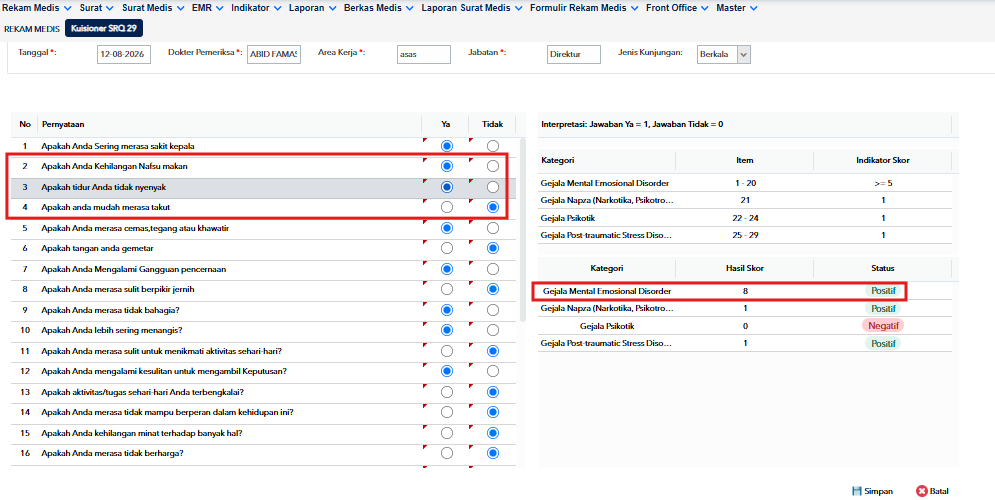
Setelah jawaban diubah, sistem akan menyesuaikan hasil pemeriksaan berdasarkan jawaban terbaru.
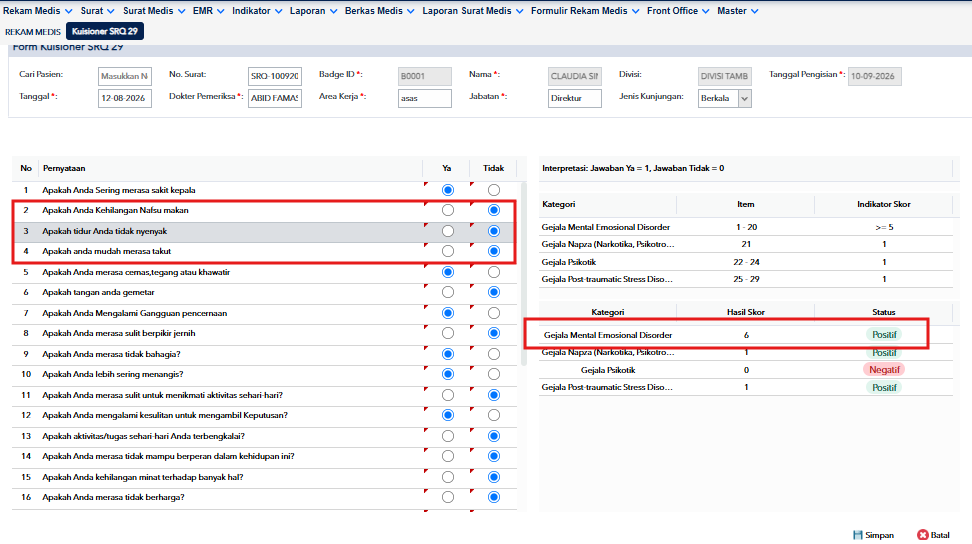
Pastikan seluruh data sudah sesuai.
Klik Simpan.
Mencetak Kuesioner SRQ 29
Mencetak hasil Kuesioner SRQ 29 sebagai dokumen atau arsip pemeriksaan.
Buka menu Rekam Medis → Surat Medis → Kuisioner SRQ 29
Cari data pasien yang ingin dicetak.
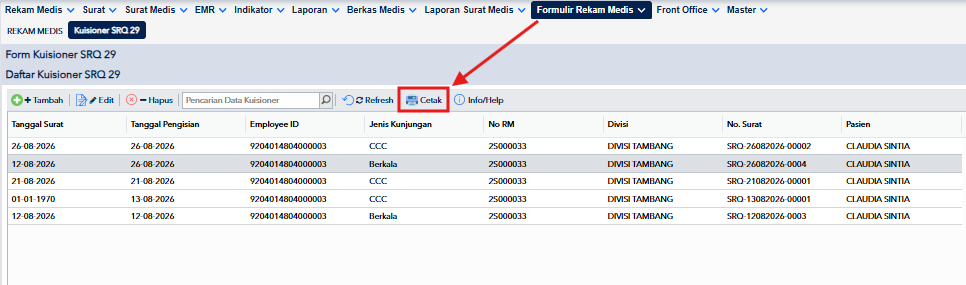
Klik Cetak pada data yang dipilih, lalu klik PRINT untuk menyimpan hasil kuisioner ke device
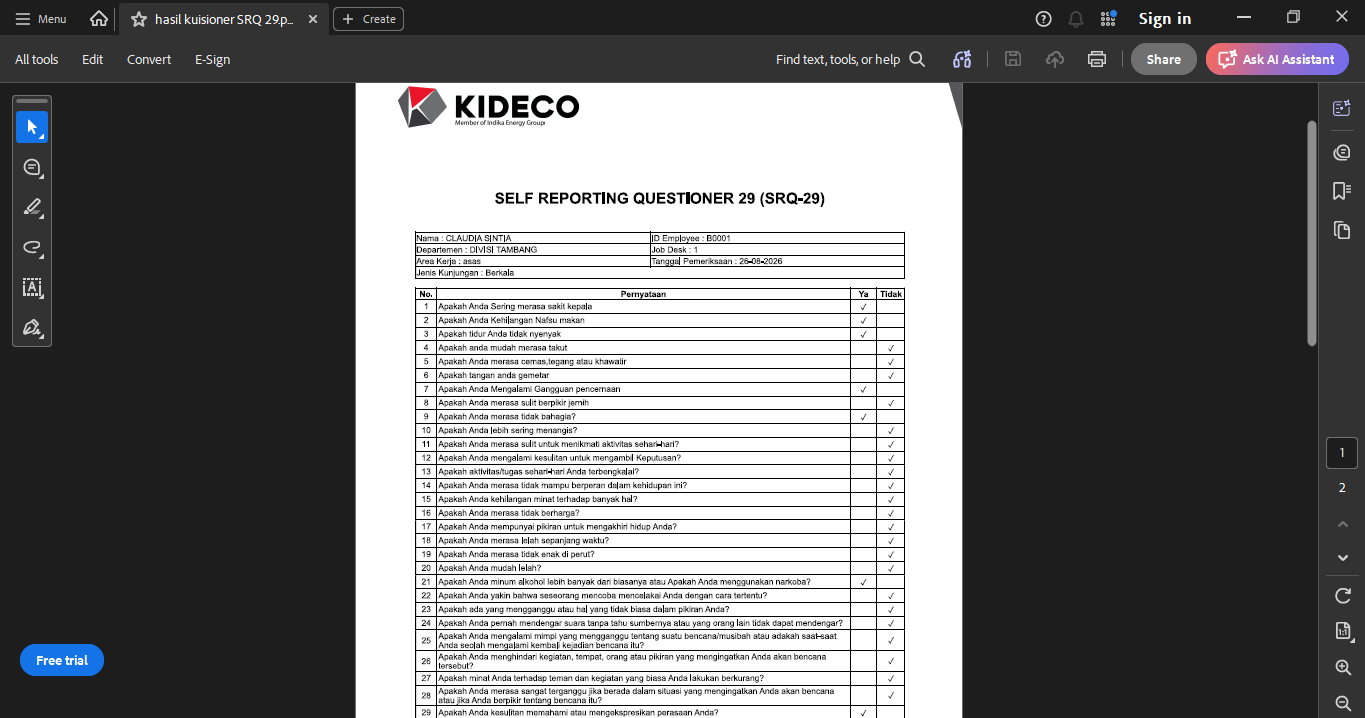
Sistem menampilkan hasil cetakan Kuesioner SRQ 29.
Menghapus Data Kuesioner SRQ 29
Menghapus data Kuesioner SRQ 29 yang sudah tidak diperlukan atau dibuat secara tidak sengaja.
Buka menu Rekam Medis → Surat Medis → Kuisioner SRQ 29
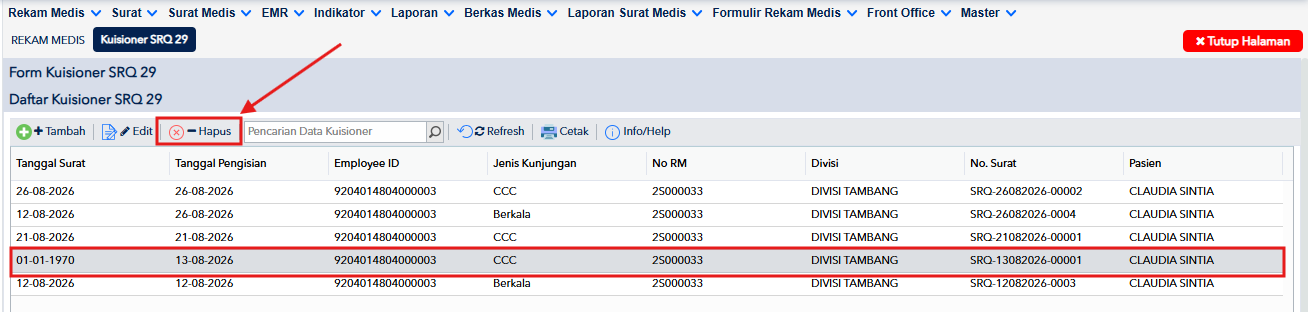
Cari data yang ingin dihapus.
Klik Hapus pada data yang dipilih.
Konfirmasi penghapusan data dengan klik OK
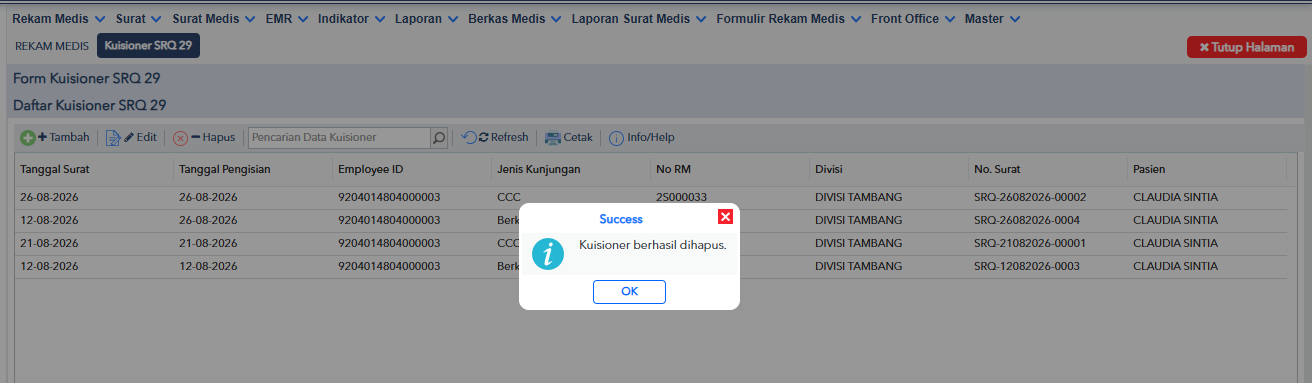
Sistem menghapus data Kuesioner SRQ 29 dan data yang sudah dihapus tidak akan muncul di daftar kuisioner SRQ 29
Kuesioner SRQ 29 dari Booking Online
Kuesioner SRQ 29 bisa diisi pasien melalui Booking Online – Assessment Post MCU.
Alur
Booking Online → Assessment Post MCU → Pengisian SRQ 29 → Rekam Medis → Surat Medis → Kuesioner SRQ 29
MENGISI KUISIONER SRQ 29 MELALUI BOOKING ONLINE
Pasien melakukan pengisian Kuesioner SRQ 29 melalui Booking Online – Assessment Post MCU.
Login ke Booking Online
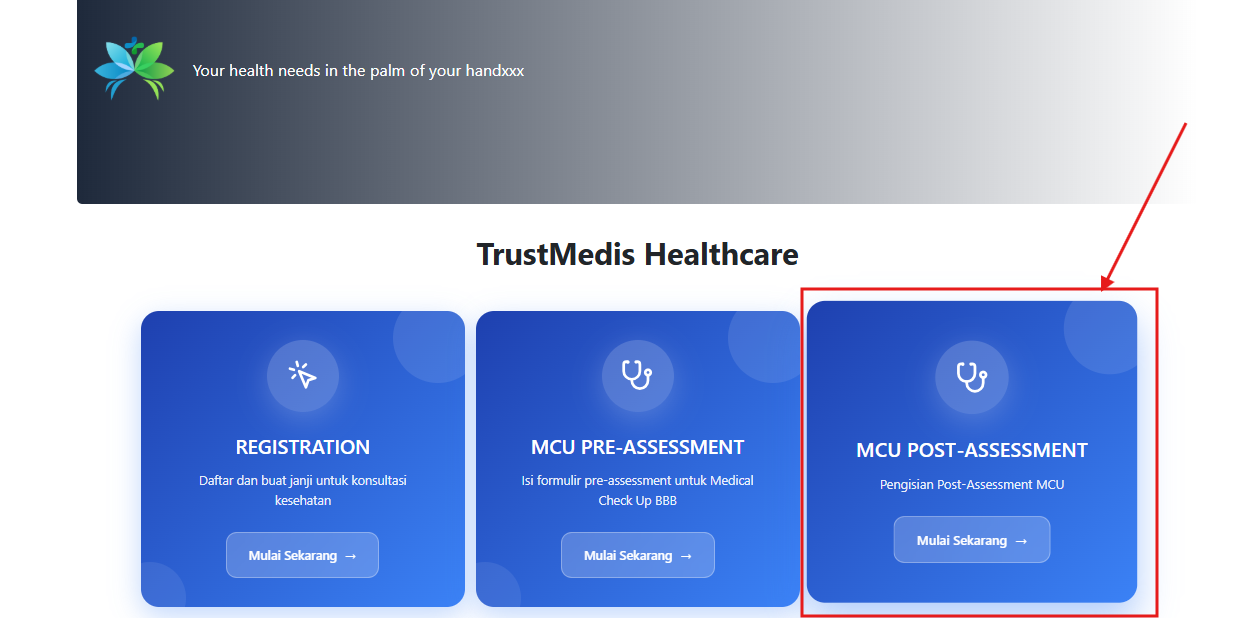
Pilih MCU Post Assessment dengan klik mulai sekarang
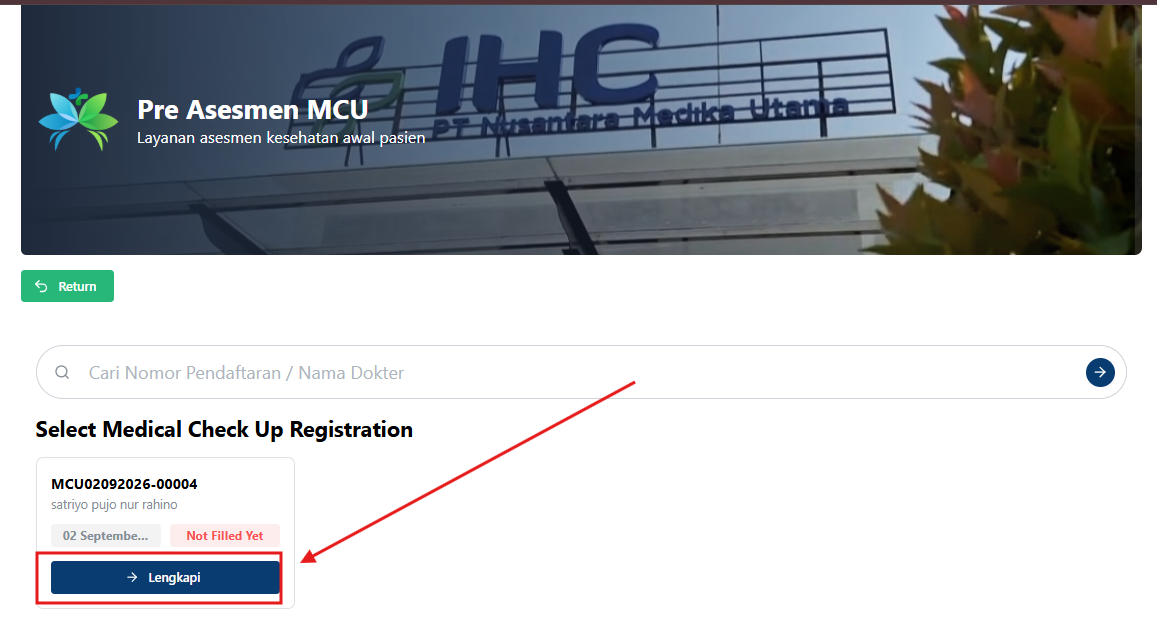
Klik lengkapi pada pendaftaran MCU
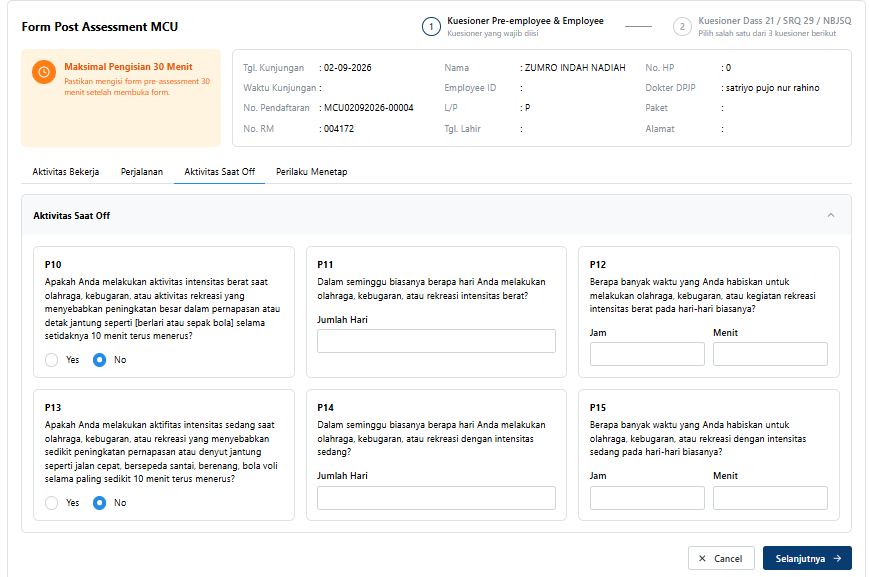
Lengkapi kuisioner pre employe terlebih dahulu hingga selesai
Lalu pilih kuisioner SRQ 29
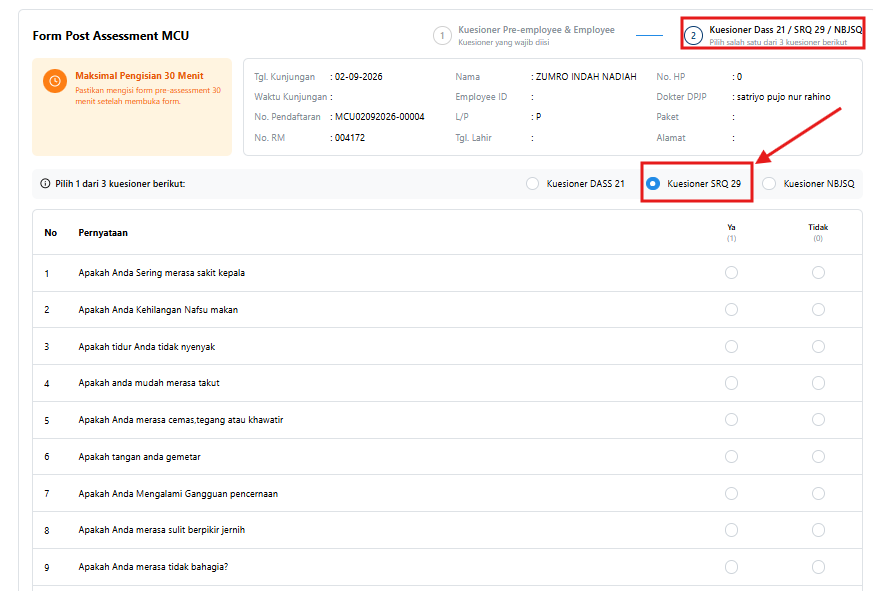
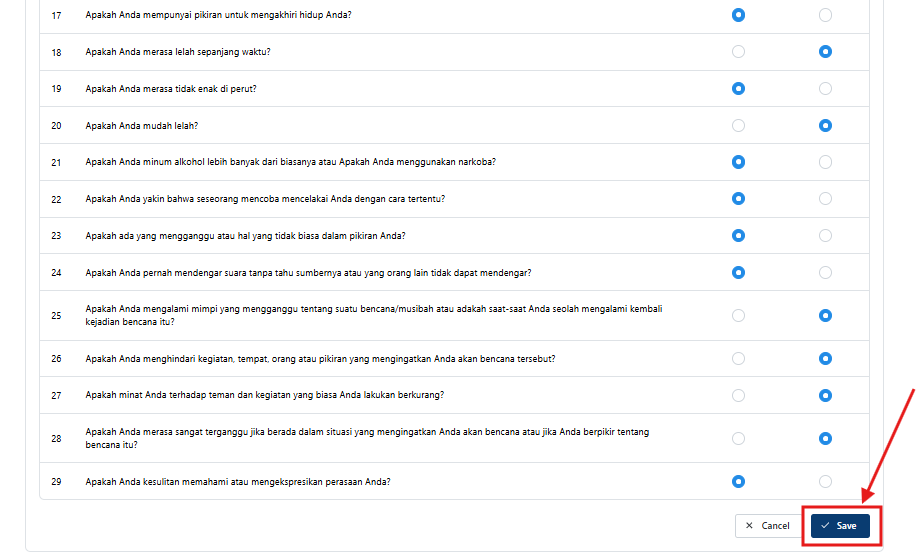
Isi Semua pertanyaan hingga selesai lalu klik save untuk menyimpan jawaban
REVIEW HASIL PENGISIAN KUISIONER SRQ 29 OLEH PASIEN DI BOOKING ONLINE
Buka Rekam Medis → Surat Medis → Kuesioner SRQ 29.
Cari nama atau data pasien yang telah mengisi kuesioner.
Selanjutnya klik Edit
Sistem menampilkan data pasien beserta jawaban SRQ 29.
Tenaga medis bisa melengkapi data, mulai dari dokter pemeriksa, area kerja, jabatan, dan jenis kunjungan
Periksa jawaban pasien serta hasil pemeriksaan yang telah dihitung secara otomatis oleh sistem.
Lalu klik simpan