Masuk ke modul Keuangan Kemudian, klik menu Laporan dan pilih submenu Laporan Hutang
Setelah Anda klik submenu Laporan Hutang maka Anda akan masuk ke form Laporan Hutang, kemudian lanjutkan dengan mengisikan filter-filter yang dibutuhkan seperti,
- Kolom Suplier
Kolom ini digunakan untuk memilih nama supplier yang akan ditampilkan pada laporan. - Kolom Kategori
Kolom ini digunakan untuk memilih jenis kategori berdasarkan suplier (Non Medis atau Medis) atau memilih semua suplier yang akan ditampilkan di laporan. - Kolom No. Tukar Faktur
Kolom ini digunakan untuk memilih nomor tukar faktur yang akan ditampilkan di laporan. - Kolom Group
Kolom ini digunakan untuk mengelompokkan data yang akan ditampilkan di laporan berdasarkan group SUPLIER atau group KATEGORI - Bagian Periode Jatuh Tempo
Kolom ini digunakan untuk memilih periode jatuh tempo pembayaran yang akan dilakukan kepada pihak supplier. Periode yang digunakan bisa dengan "Tanggal" atau berdasarkan "Bulan". Anda hanya dapat memilih salah satu dari dua periode tersebut untuk menampilkan data yang diinginan. - Kolom Bentuk
Kolom ini digunakan untuk memilih bentuk laporan yang akan ditampilkan.
Tentukan filter-filter yang ada pada form laporan hutang sesuai dengan kebutuhan faskes Anda. Secara default filter akan terisi "Semua"
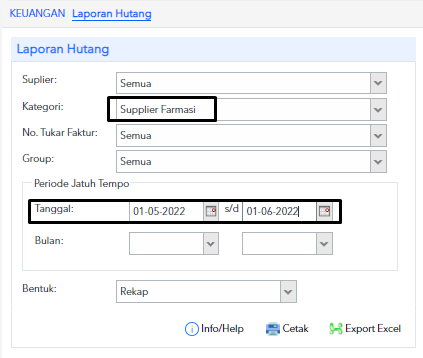
Pada bagian Periode secara default filter periode ini akan menggunakan Filter Tanggal saat ini sehingga Anda bisa menyesuaikan periode yang diinginkan.
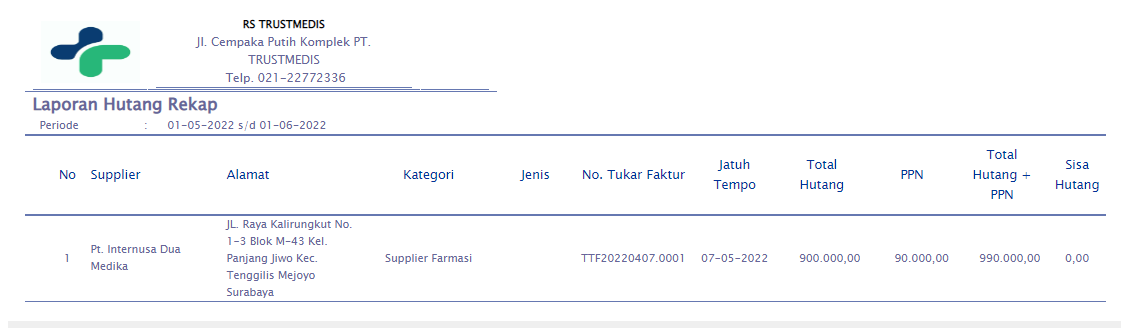
Setelah semua filter sudah diisikan sesuai kebutuhan faskes Anda bisa lanjutkan dengan klik tombol Cetak bila Anda ingin mencetak laporan tersebut ke mesin printer. Berikut hasil cetakan Laporan Hutang,
2. Cara Mengekspor Laporan Hutang
Berikut cara mengekspor laporan hutang pada menu ini,Tentukan filter-filter yang ada pada form laporan hutang sesuai dengan kebutuhan faskes Anda. Secara default filter akan terisi "Semua".
- Pada bagian Periode secara default filter periode ini akan menggunakan Filter Tanggal saat ini sehingga Anda bisa menyesuaikan periode yang diinginkan.
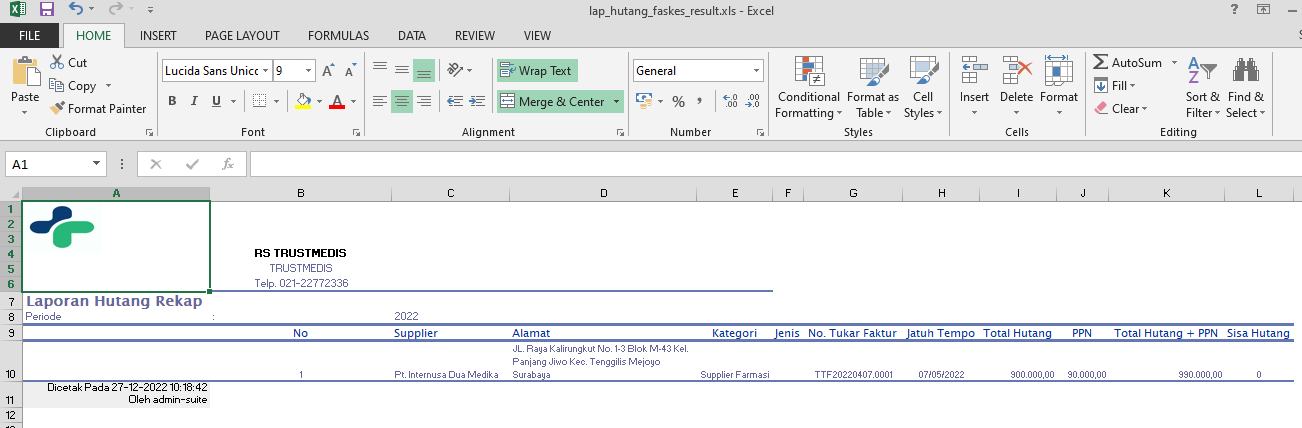
Setelah semua filter sudah diisikan sesuai kebutuhan faskes Anda bisa lanjutkan dengan klik tombol Export Excel maka sistem akan mengekspor laporan tersebut ke bentuk excel. Berikut hasil cetakan laporan hutang dalam bentuk excel,
Terimakasih telah membaca artikel kami, jika ada yang kurang jelas maka Anda dapat menghubungi customer service kami sesuai SLA.