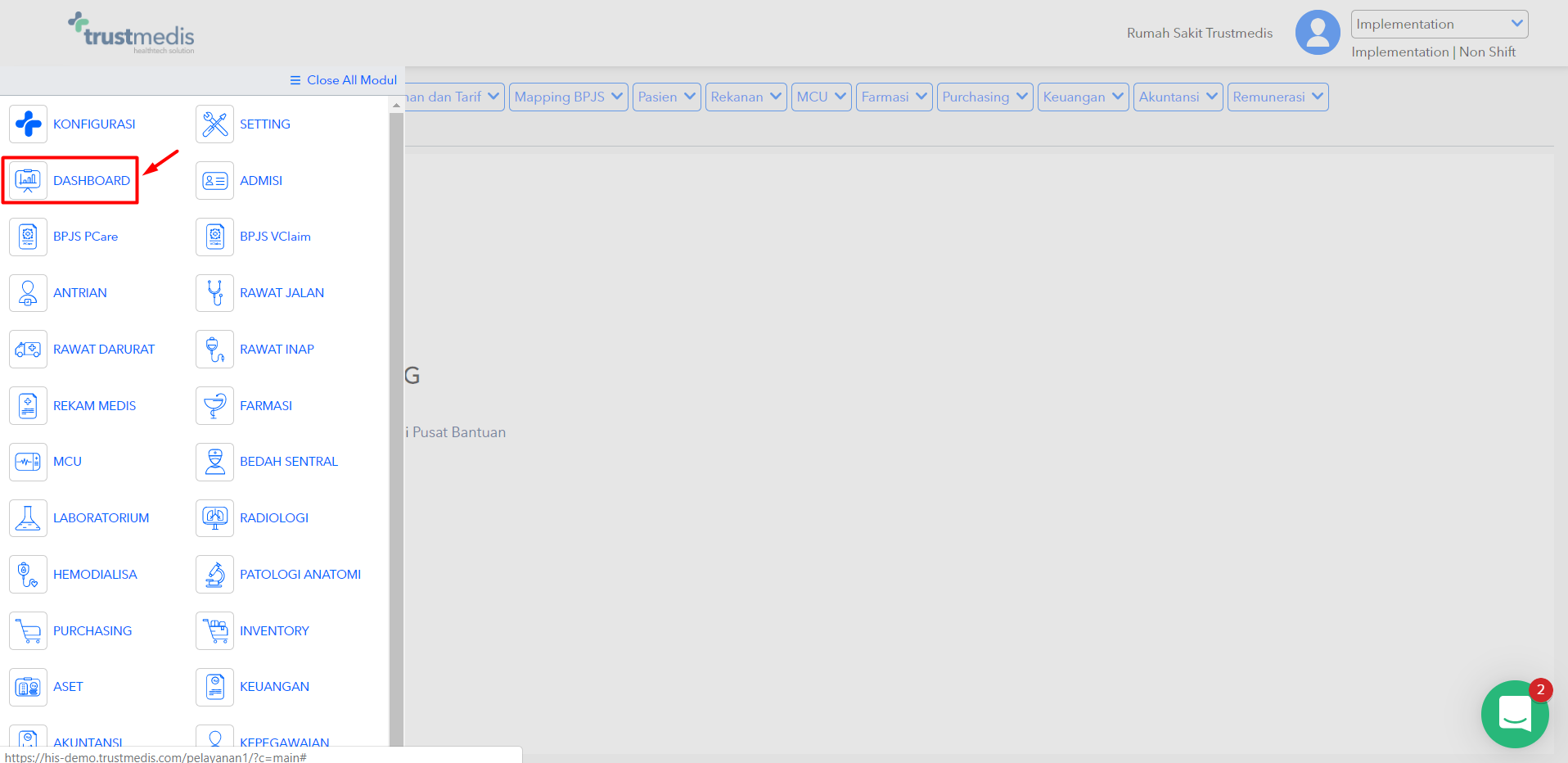
Pilih modul 'Dashboard'.
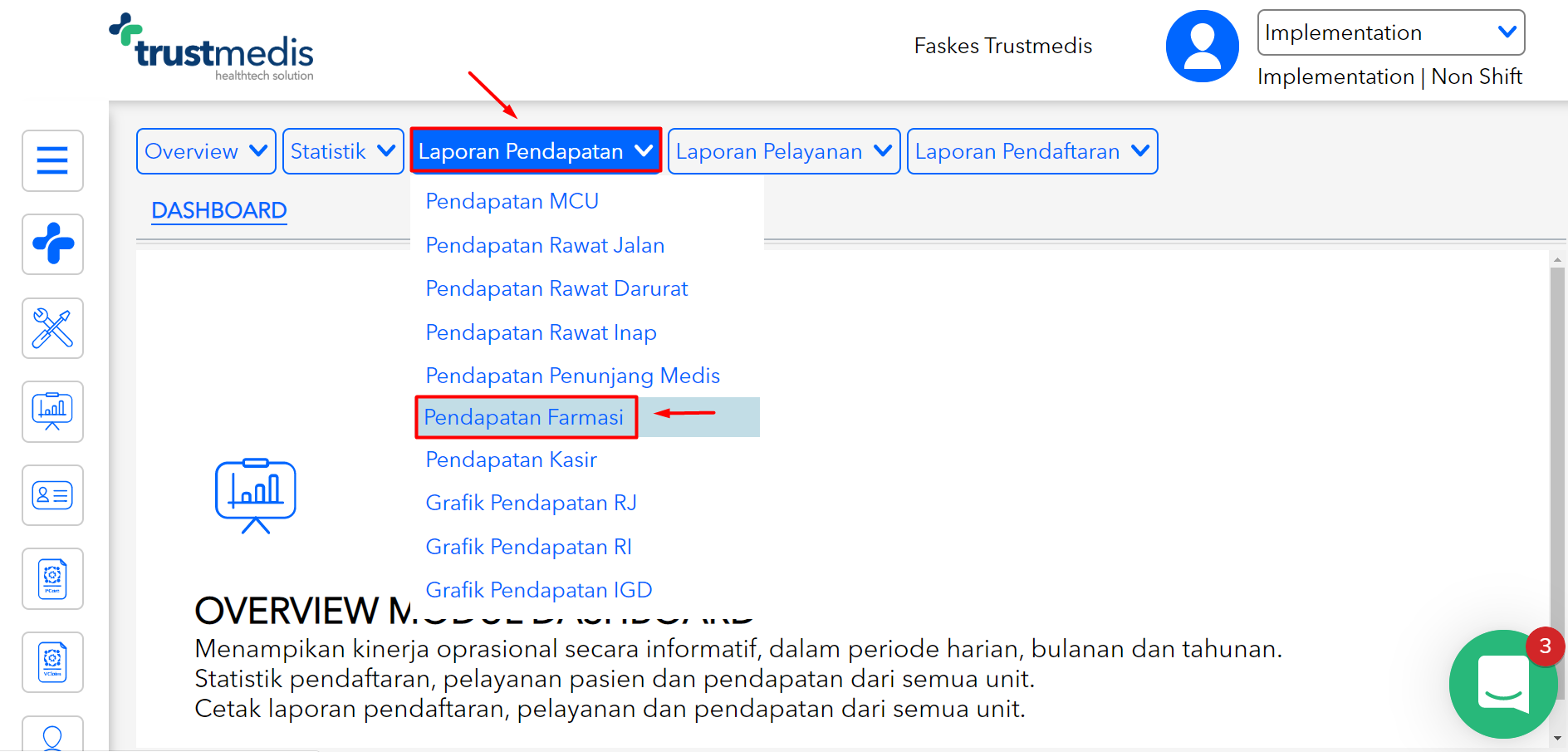
 Kemudian pilih menu 'Laporan Pendapatan' dan klik submenu ‘Pendapatan Farmasi’.
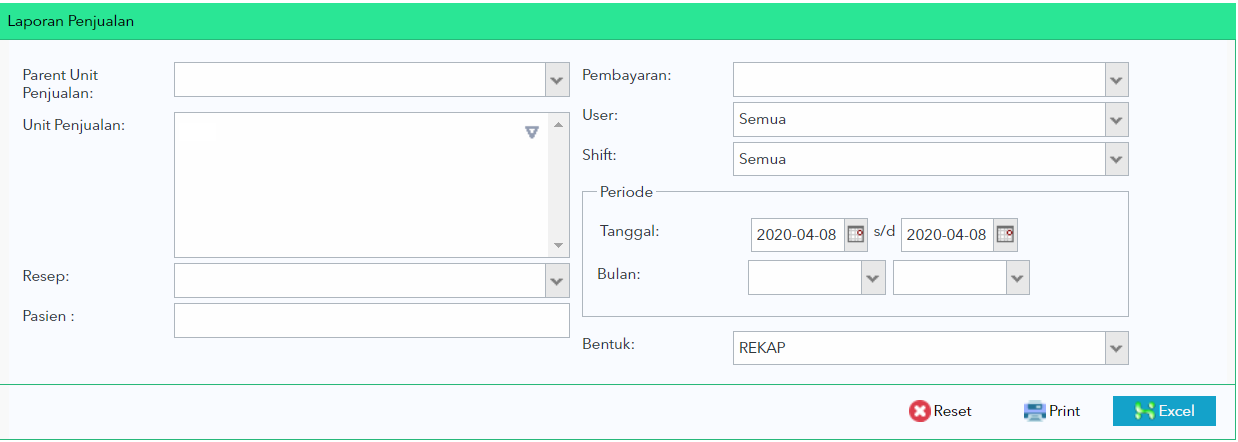
Setelah itu anda akan menuju ke halaman form Laporan Penjualan.
Keterangan:

Tombol ini digunakan untuk mengatur ulang semua kolom yang sudah terisi menjadi kosong kembali.
 Tombol diatas berfungsi untuk mencetak data baik ke mesin printer maupun bentuk lain seperti PDF (dan format file lain) dengan tampilan seperti pada gambar dibawah ini. Contoh pengisian data dapat dilihat pada gambar form Laporan Pendapatan Farmasi seperti diatas dan setelah itu klik Print.
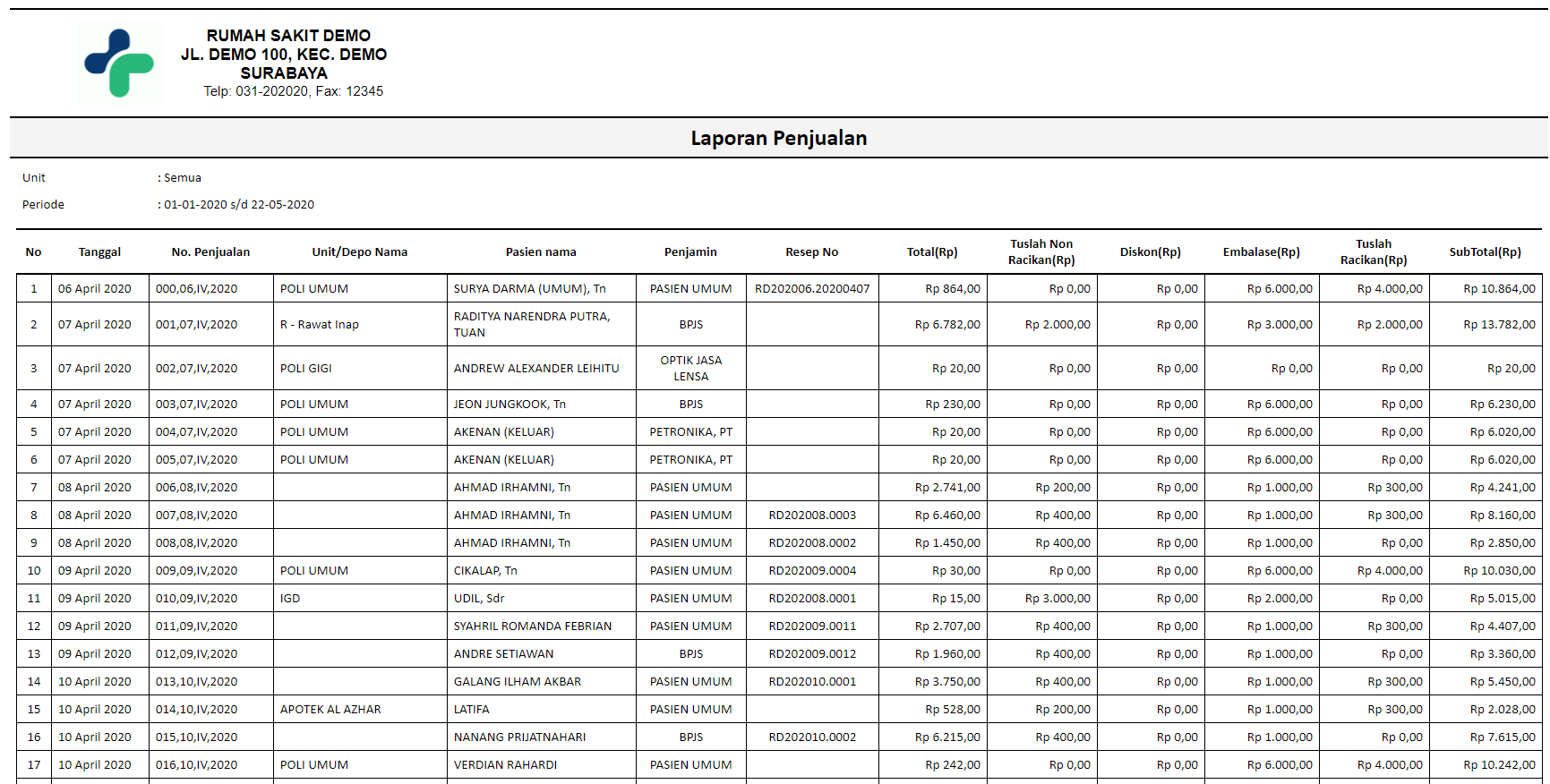

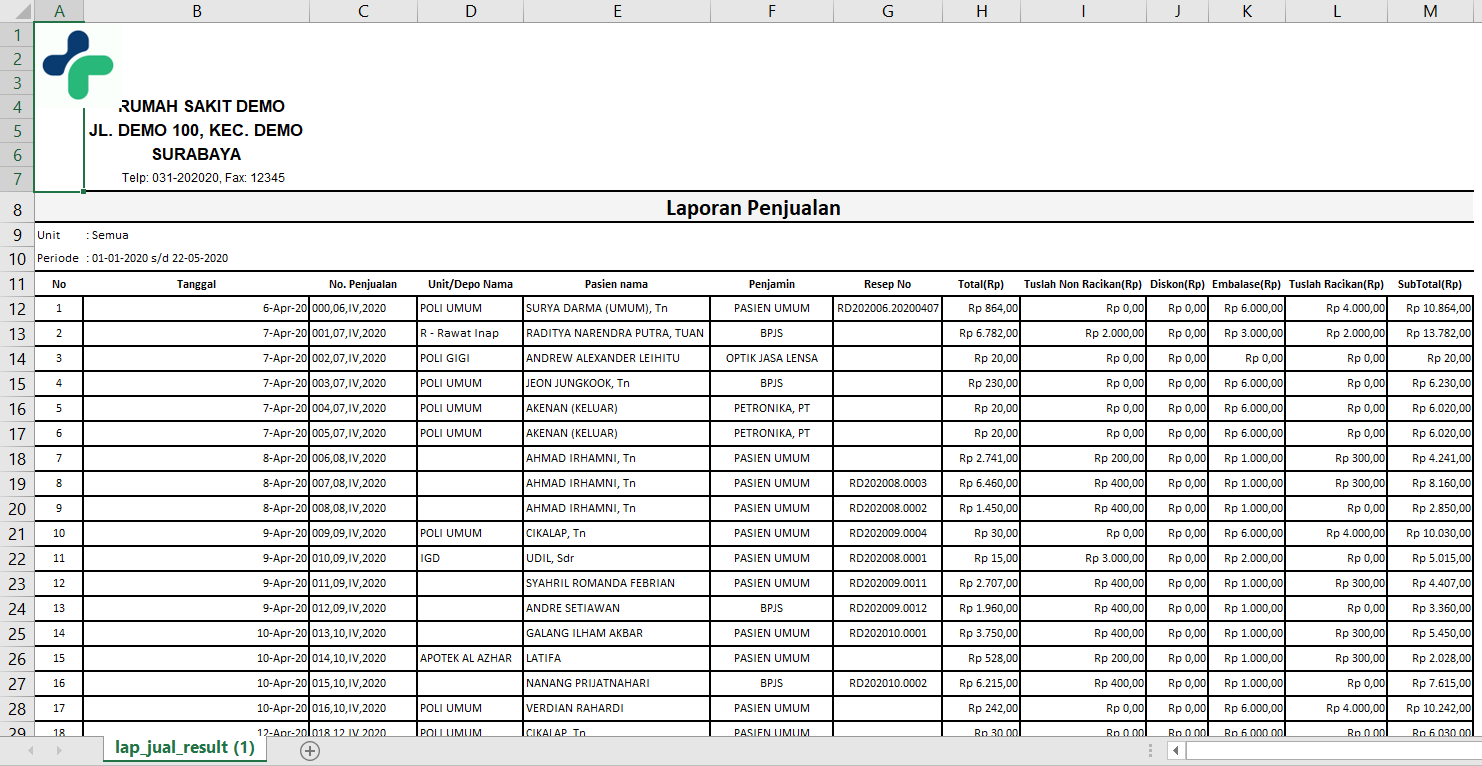
Tombol diatas ini digunakan untuk mengeluarkan data dalam bentuk excel seperti tampilan dibawah ini.

Kolom diatas digunakan untuk memilih unit kerja induk penjualan (Rawat Jalan, Rawat Inap, IGD, Penjualan Bebas).
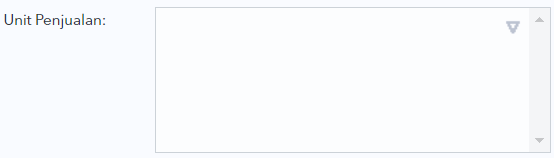 Kolom diatas digunakan untuk memilih unit penjualan (jika filter unit induk penjualan tidak dipilih atau kosong).
 Kolom diatas digunakan untuk memilih menggunakan resep atau tidak.
 Kolom diatas digunakan untuk memilih nama pasien (bisa memilih semua pasien). Data berasal dari Data Pasien ( modul Setting > menu Pasien > submenu Data Pasien ).
 Kolom diatas digunakan untuk memilih jenis pembayaran. Jenis Pembayaran ada lima yaitu Umum, BPJS, Asuransi, Perusahaan dan Jamkesda. Data berasal dari Cara Bayar ( modul Konfigurasi > menu Master > submenu Cara Bayar ).

Kolom diatas digunakan untuk memilih nama pengguna yang terdaftar di website HIS Trustmedis (bisa memilih semua pengguna). Data berasal dari Data Karyawan ( modul Setting > menu Kepegawaian > submenu Data Karyawan ) yang memiliki otorisasi read modul dashboard.
 Kolom diatas digunakan untuk memilih jenis shift kerja (Semua, Shift 1, Shift 2, Shift 3, Shift Midle dan Non Shift).
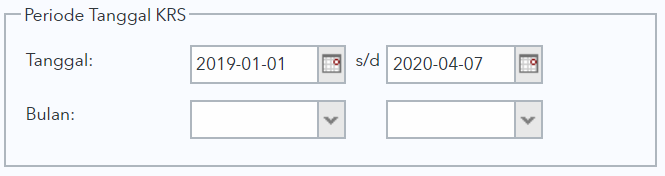 Kolom diatas digunakan untuk memilih periode bisa menggunakan tanggal maupun bulan. Anda hanya dapat memilih satu kolom (tanggal atau bulan) ketika ingin menampilkan data.
 Kolom diatas digunakan untuk memilih bentuk data yang dikeluarkan, terdapat dua bentuk yaitu Rekap dan Detail.
Video Tutorial:
Apakah Anda menemukan jawaban?