Beberapa fungsi yang ada di submenu laporan terima barang adalah sebagai berikut:
- Mencetak laporan terima barang.
- Mengeskpor laporan terima barang.
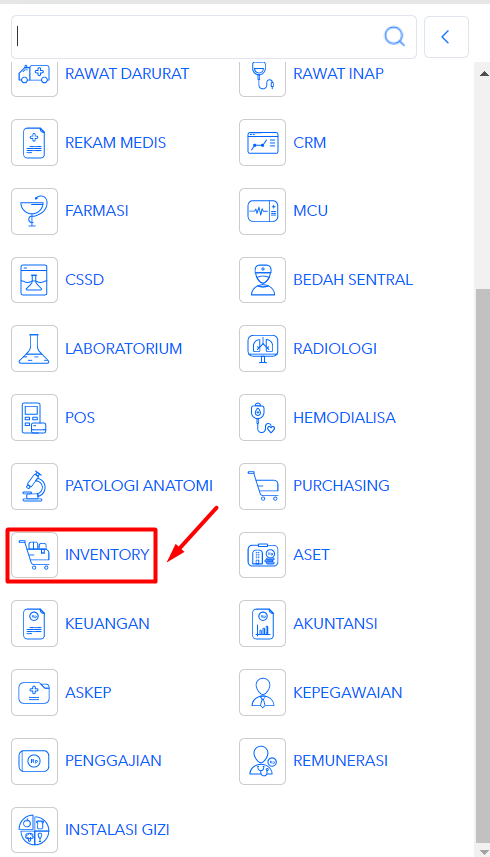
Langkah pertama ialah memilih modul 'Inventory'.
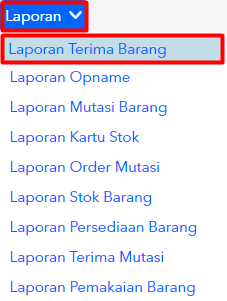
Kemudian pilih menu 'Laporan' dan klik submenu ‘Laporan Terima Barang’.
Setelah itu anda akan menuju ke halaman Laporan Terima Barang.
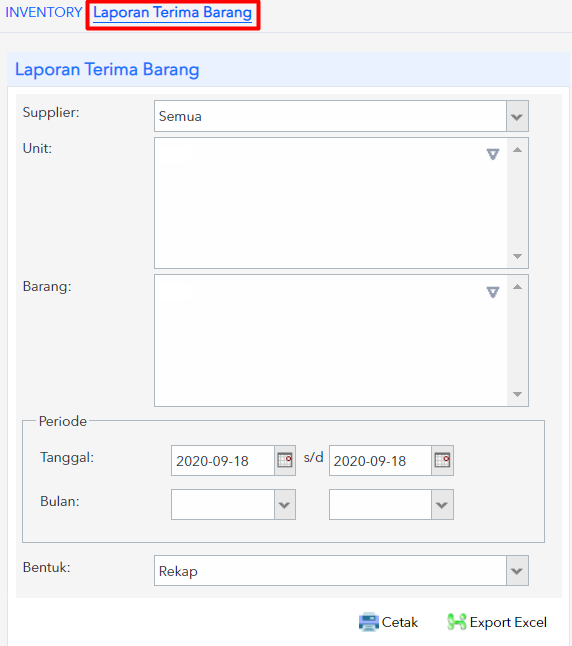
Keterangan :
 Baris ini digunakan untuk pengisian nama supplier yang ingin anda tampilkan pada laporan.
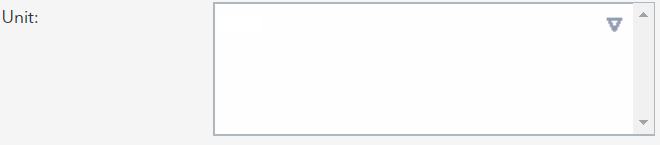
Baris ini digunakan untuk pengisian nama unit kerja yang ingin anda tampilkan pada laporan.
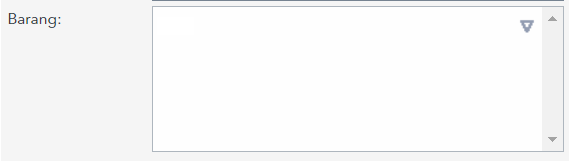 Baris ini digunakan untuk pengisian nama barang yang ingin anda tampilkan pada laporan.
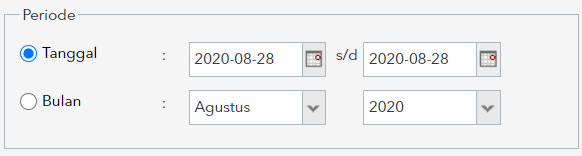
Baris diatas digunakan untuk memilih periode bisa menggunakan tanggal maupun bulan. Anda hanya dapat memilih satu kolom (tanggal atau bulan) ketika ingin menampilkan data.
 Baris diatas digunakan untuk memilih bentuk laporan yang akan ditampilkan.
- Isi data sesuai dengan filter yang ada pada laporan terima barang, seperti pada contoh berikut:
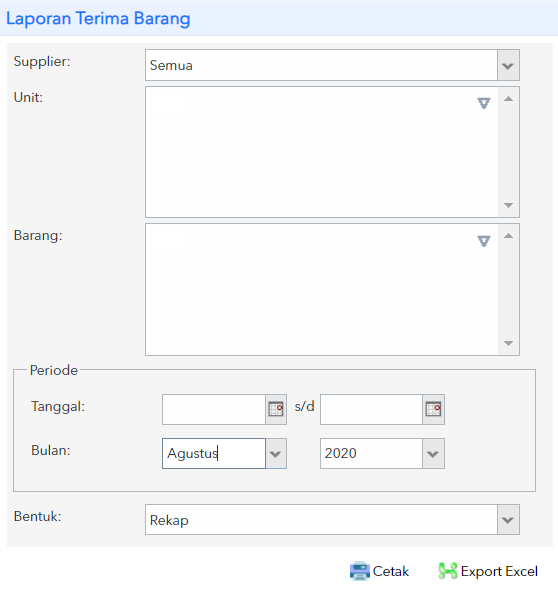
- Setelah itu klik tombol Cetak bila anda ingin mencetak laporan tersebut ke mesin printer.

- Maka akan tampil hasil cetakan laporan terima barang seperti berikut:
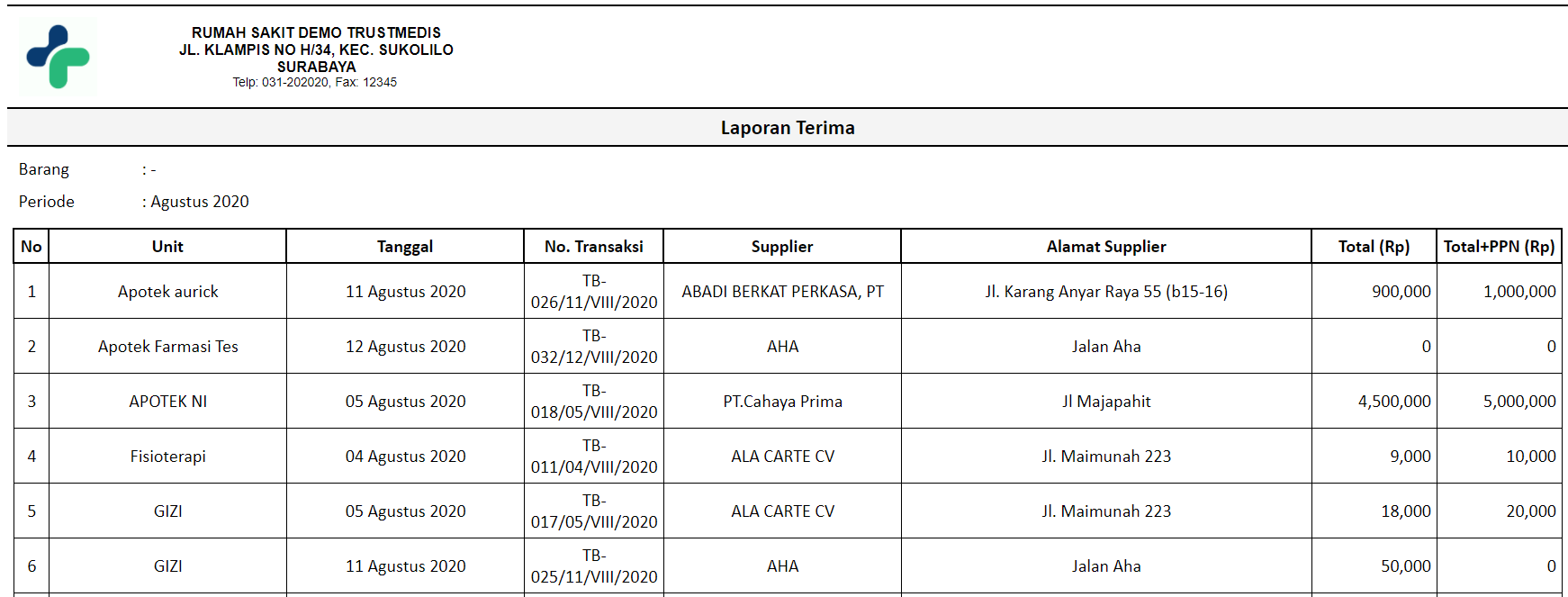
- Isi data sesuai dengan filter yang ada pada laporan terima barang, seperti pada contoh berikut:
- Setelah itu klik tombol Export Excel bila anda ingin mencetak laporan tersebut ke bentuk spreadsheet atau (excel).

- Maka akan tampil hasil cetakan laporan terima barang seperti berikut:

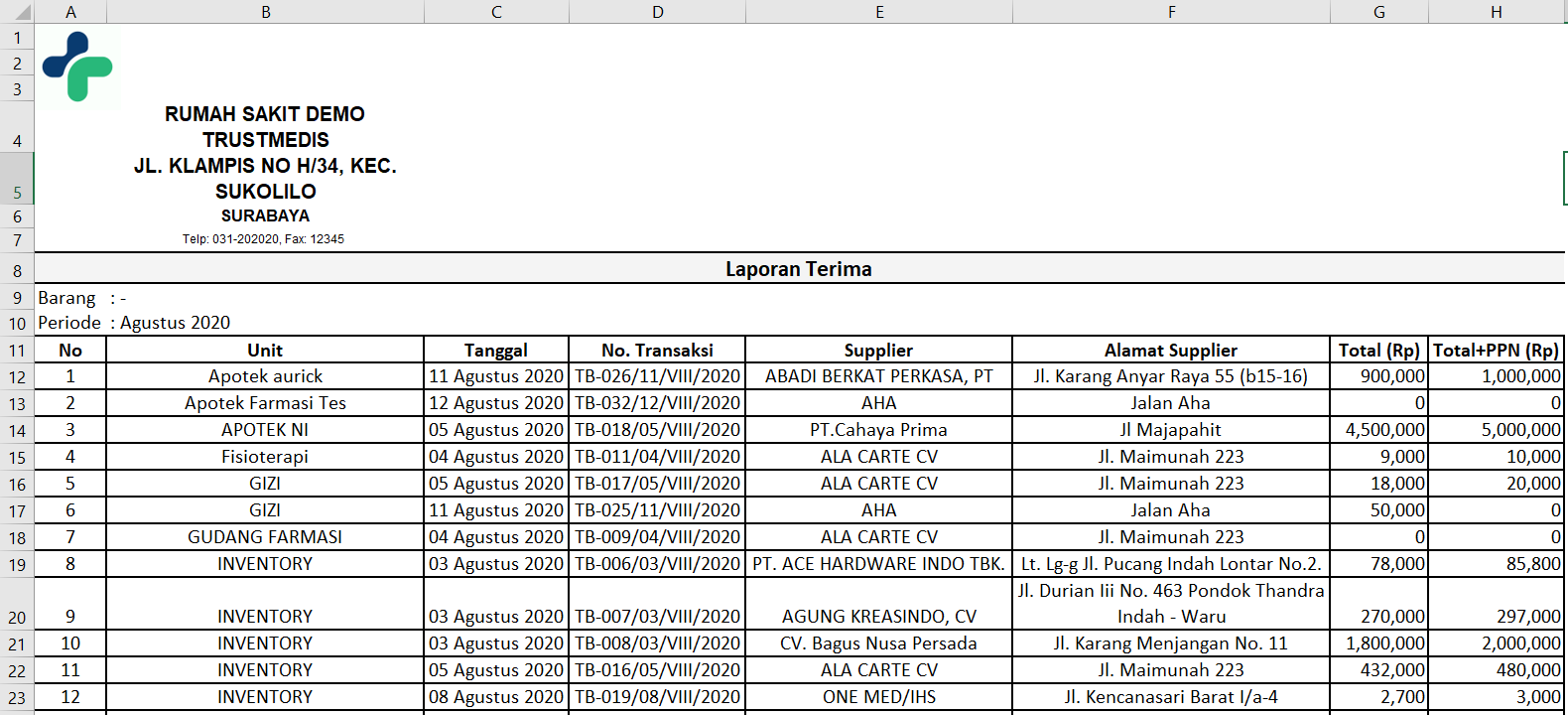
Catatan:
- Baris Barang mengambil data berasal dari Master Barang (modul Setting > menu Purchasing > submenu Master Barang).
- Baris Supplier mengambil data berasal dari Master Barang (modul Setting > menu Purchasing > submenu Supplier).
- Baris Unit mengambil data berasal dari Unit dan Tarif Masuk (modul Setting > menu Layanan dan Tarif > submenu Unit dan Tarif Masuk).
- Data yang ditampilkan dalam Laporan Terima Barang merupakan data yang berasal dari setiap penerimaan barang.
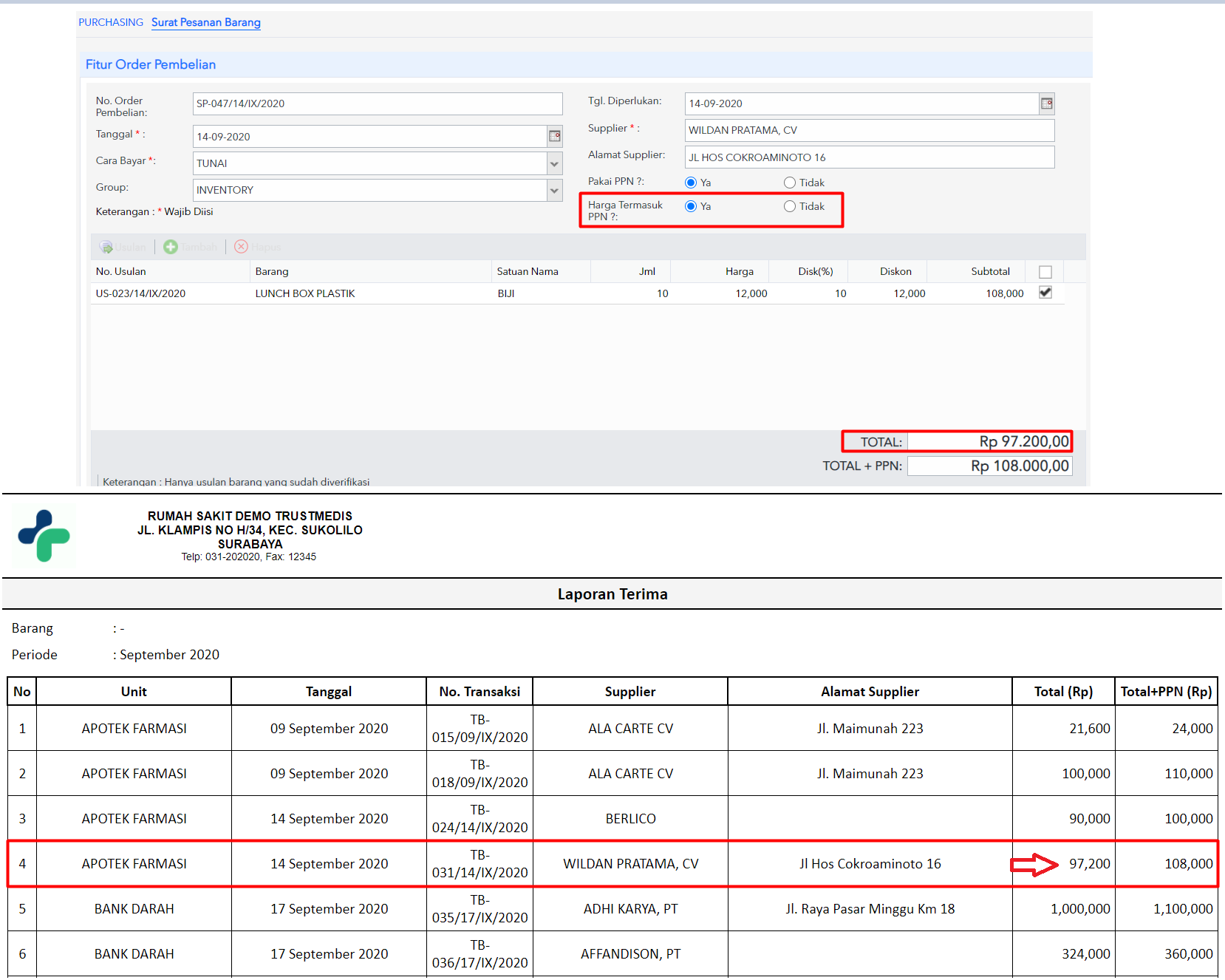
- Nilai yang ada di kolom Total laporan terima barang berdasarkan nilai pada baris Total tiap surat pesanan barang seperti gambar berikut ini. Dimana nilai pada baris Total merupakan akumulasi nilai yang ada pada Subtotal - PPN 10% [dikali nilai Subtotal] (bila baris Harga Termasuk PPN tercentang Ya).
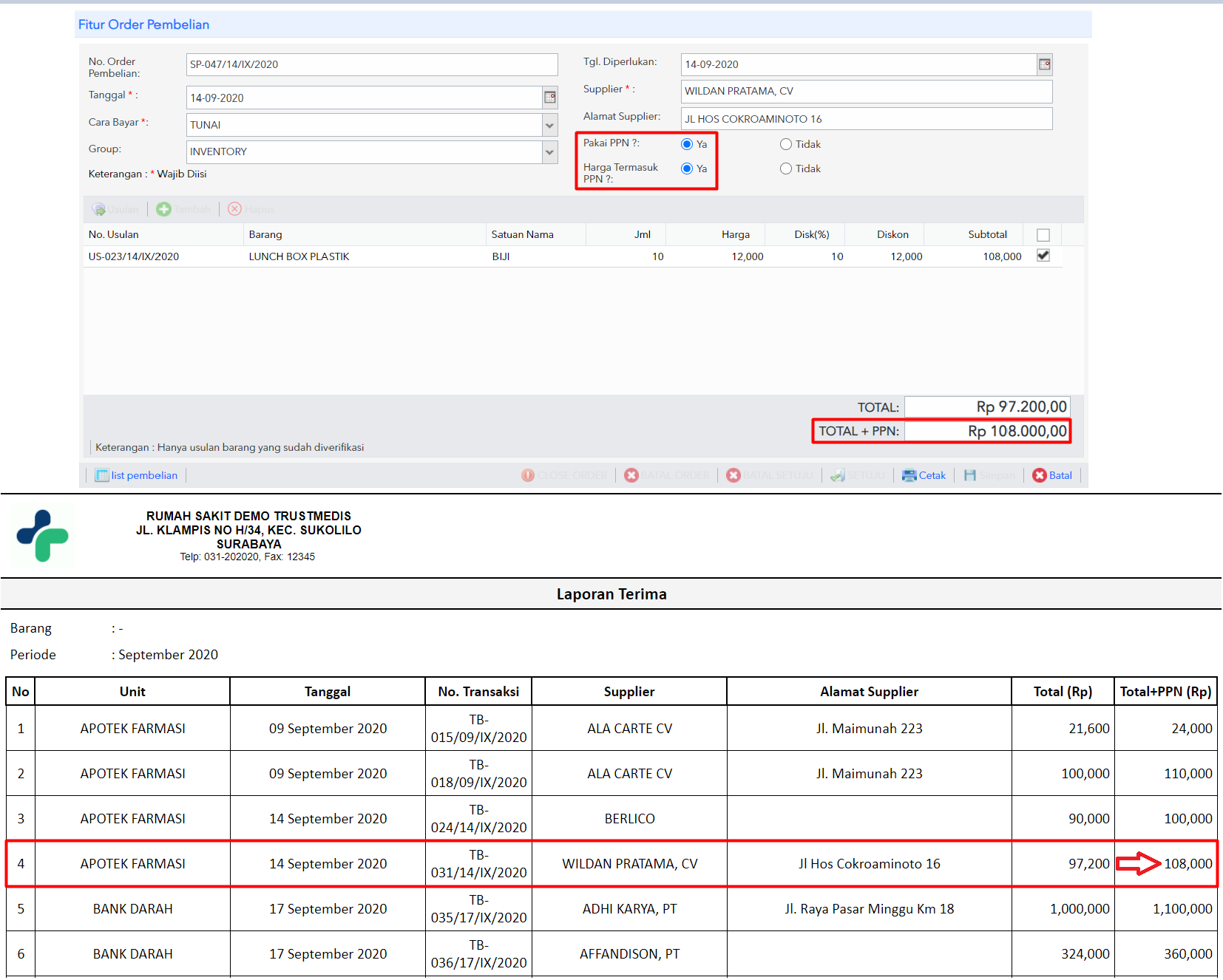
- Nilai yang ada di kolom Total+PPN (Rp) laporan terima barang berdasarkan nilai pada baris Total+PPN tiap surat pesanan barang seperti gambar berikut ini. Dimana nilai pada baris Total+PPN (Rp) merupakan akumulasi nilai yang ada pada Total + PPN 10% [dikali nilai Total] (bila baris Harga Termasuk PPN dan Pakai PPN tercentang Ya).
Apakah anda menemukan jawaban?