Beberapa fungsi yang ada di submenu laporan usulan pengadaan adalah sebagai berikut:
- Mencetak laporan usulan pengadaan.
- Mengeskpor laporan usulan pengadaan.
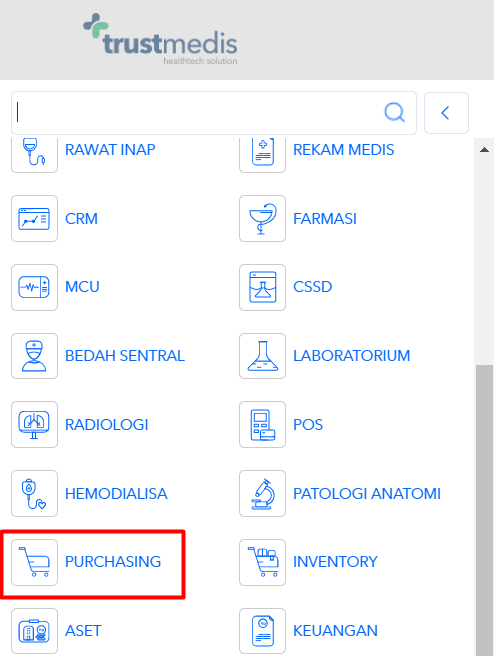
Langkah pertama ialah memilih modul 'Purchasing'.
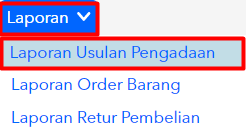
Kemudian pilih menu 'Laporan' dan klik submenu ‘Laporan Usulan Pengadaan’.
Setelah itu anda akan menuju ke halaman Laporan Usulan Pengadaan.
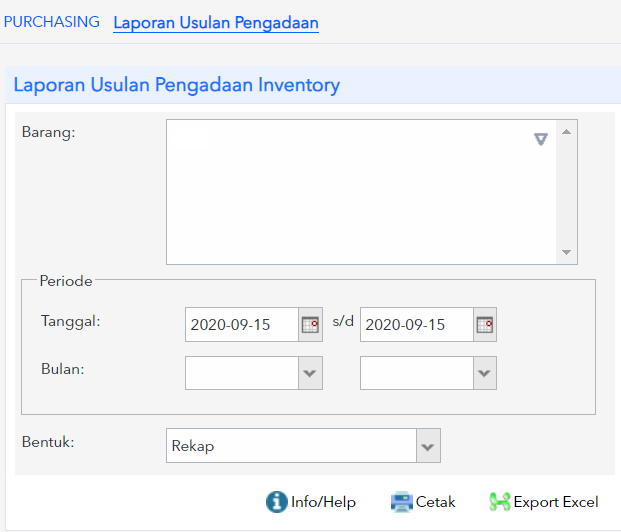
Keterangan :
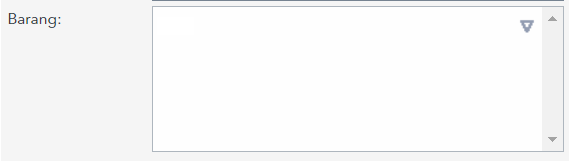 Baris ini digunakan untuk pengisian nama barang yang ingin anda tampilkan pada laporan.
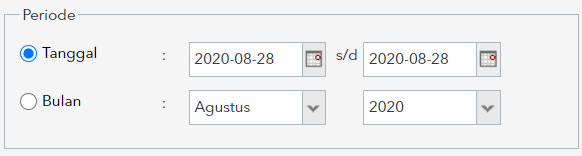
Baris diatas digunakan untuk memilih periode bisa menggunakan tanggal maupun bulan. Anda hanya dapat memilih satu kolom (tanggal atau bulan) ketika ingin menampilkan data.
 Baris diatas digunakan untuk memilih bentuk laporan yang akan ditampilkan.
- Isi data sesuai dengan filter yang ada pada laporan usulan pengadaan, seperti pada contoh berikut:
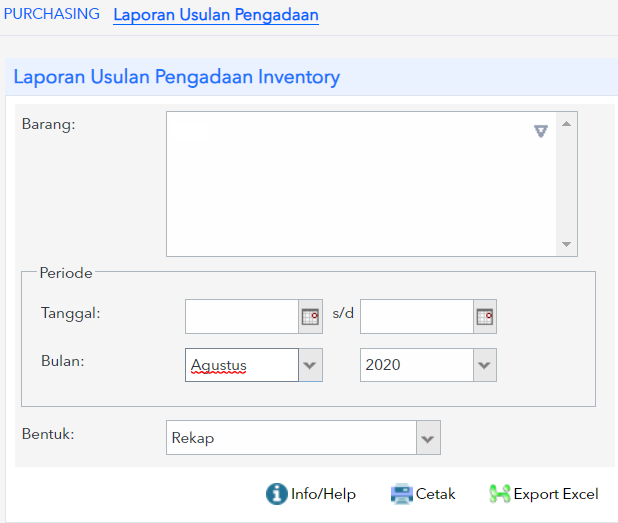
- Setelah itu klik tombol Cetak bila anda ingin mencetak laporan tersebut ke mesin printer.

- Maka akan tampil hasil cetakan laporan usulan pengadaan seperti berikut:
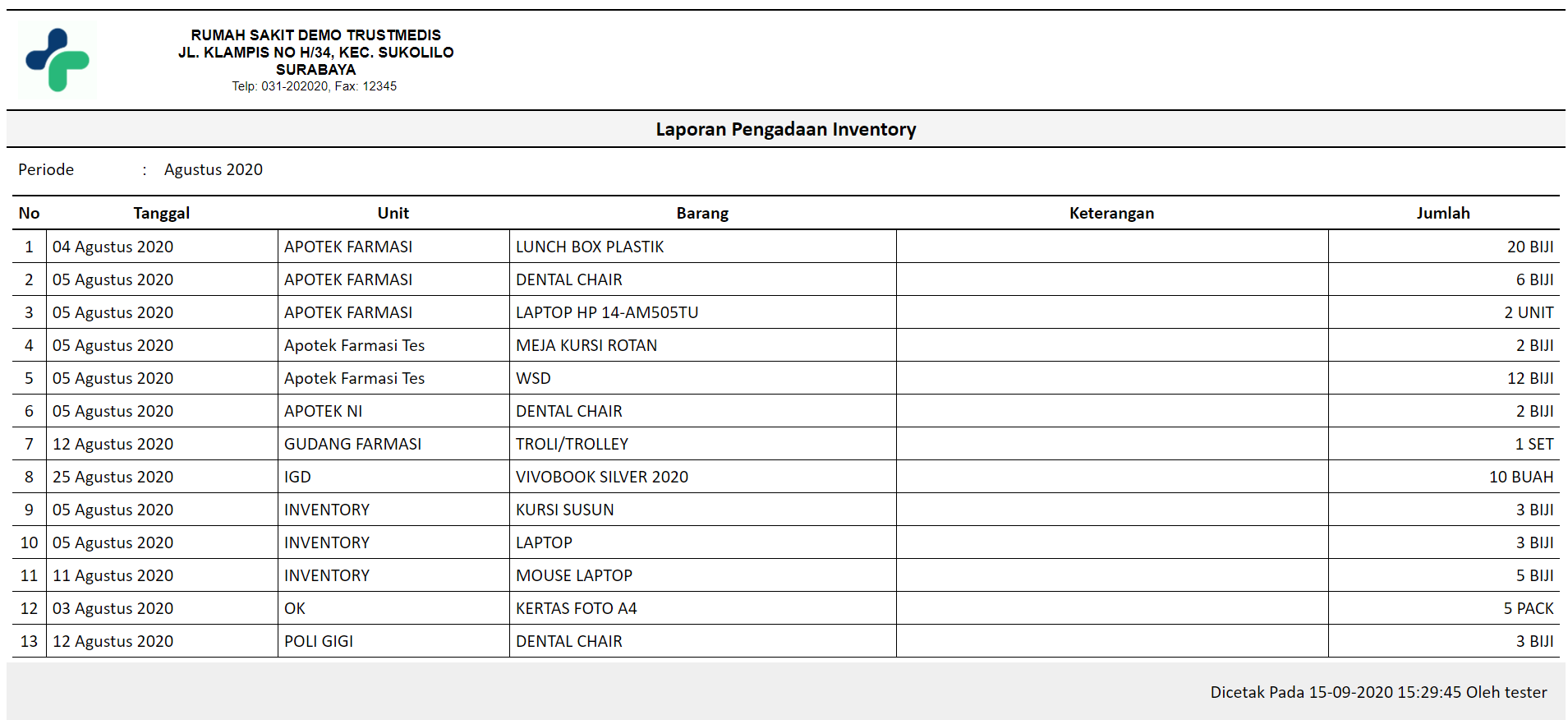
- Isi data sesuai dengan filter yang ada pada laporan usulan pengadaan, seperti pada contoh berikut:
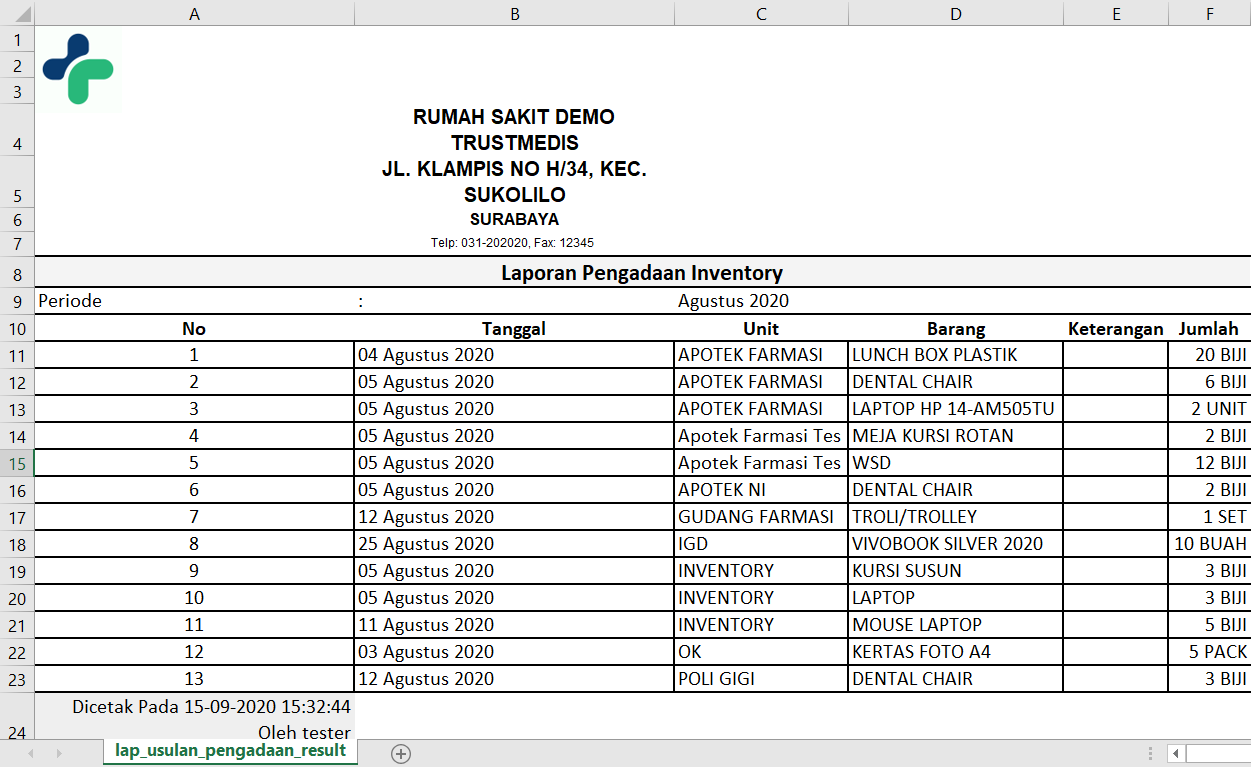
- Setelah itu klik tombol Export Excel bila anda ingin mencetak laporan tersebut ke bentuk spreadsheet atau (excel).
- Maka akan tampil hasil cetakan laporan usulan pengadaan seperti berikut:
Catatan:
- Data yang ditampilkan dalam Laporan Usulan Pengadaan merupakan data yang berasal dari setiap usulan pengadaan baik disetujui maupun tidak atau belum disetujui.
- Data yang ditampilkan dalam Laporan Usulan Pengadaan merupakan data yang berasal dari setiap usulan pengadaan baik telah menjadi surat pesanan barang maupun belum menjadi surat pesanan barang.
- Baris Barang mengambil data berasal dari Master Barang (modul Setting > menu Purchasing > submenu Master Barang).
Apakah anda menemukan jawaban?