Silahkan masuk ke menu Setting > Purchasing > Master Barang > Klik Tombol Tambah.
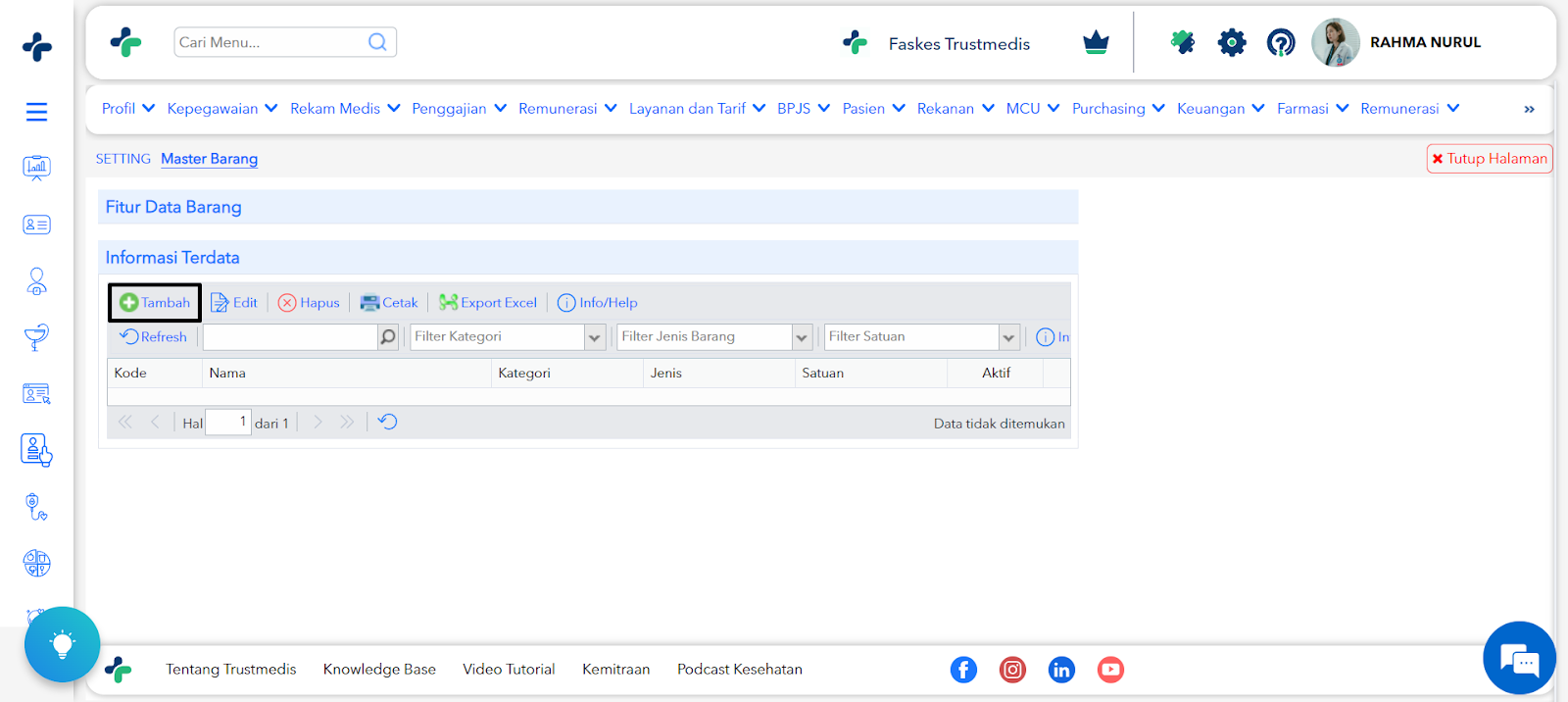
Selanjutnya akan muncul form sebagai berikut dan isikan data master barang sesuai dengan form yang disediakan.
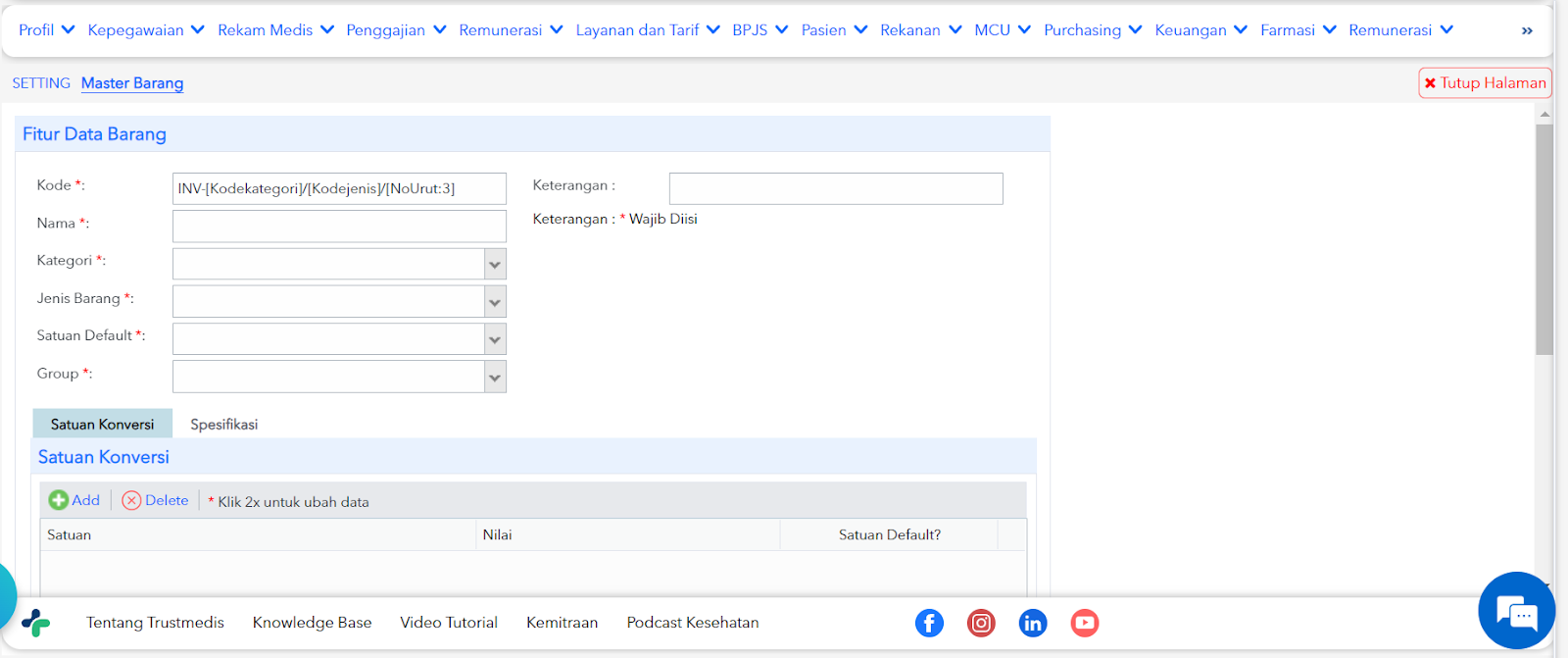
Keterangan masing - masing field :
Kode : Untuk isian kode ini akan otomatis terisi oleh sistem, sesuai dengan kode barang yang sudah diatur pada menu Setting Nomor Kode Barang.
Nama : Isikan nama barang yang akan ditambahkan.
Kategori : Pilih kategori barang yang akan ditambahkan dari dropdown yang disediakan. Untuk data kategori barang ini mengambil data dari menu Kategori Barang Non Medis.
Jenis Barang : Pilih jenis barang yang akan ditambahkan dari dropdown yang disediakan. Untuk data jenis barang ini mengambil data dari menu Jenis Barang Non Medis.
Satuan Default : Pilih satuan default barang yang akan ditambahkan dari dropdown yang disediakan. Untuk data satuan barang ini mengambil data dari menu Satuan Barang Non Medis.
Group : Pilih group data barang yang akan ditambahkan. Untuk data group berikut adalah default dari aplikasi.
Keterangan : Isikan keterangan dari data master barang yang akan ditambahkan
**Note : Field bertanda bintang (*) wajib diisi.
Jika Anda sudah selesai mengisi seluruh data pada form, maka selanjutnya Anda harus mengisikan data satuan konversi pada tab satuan konversi berikut dengan klik tombol Add
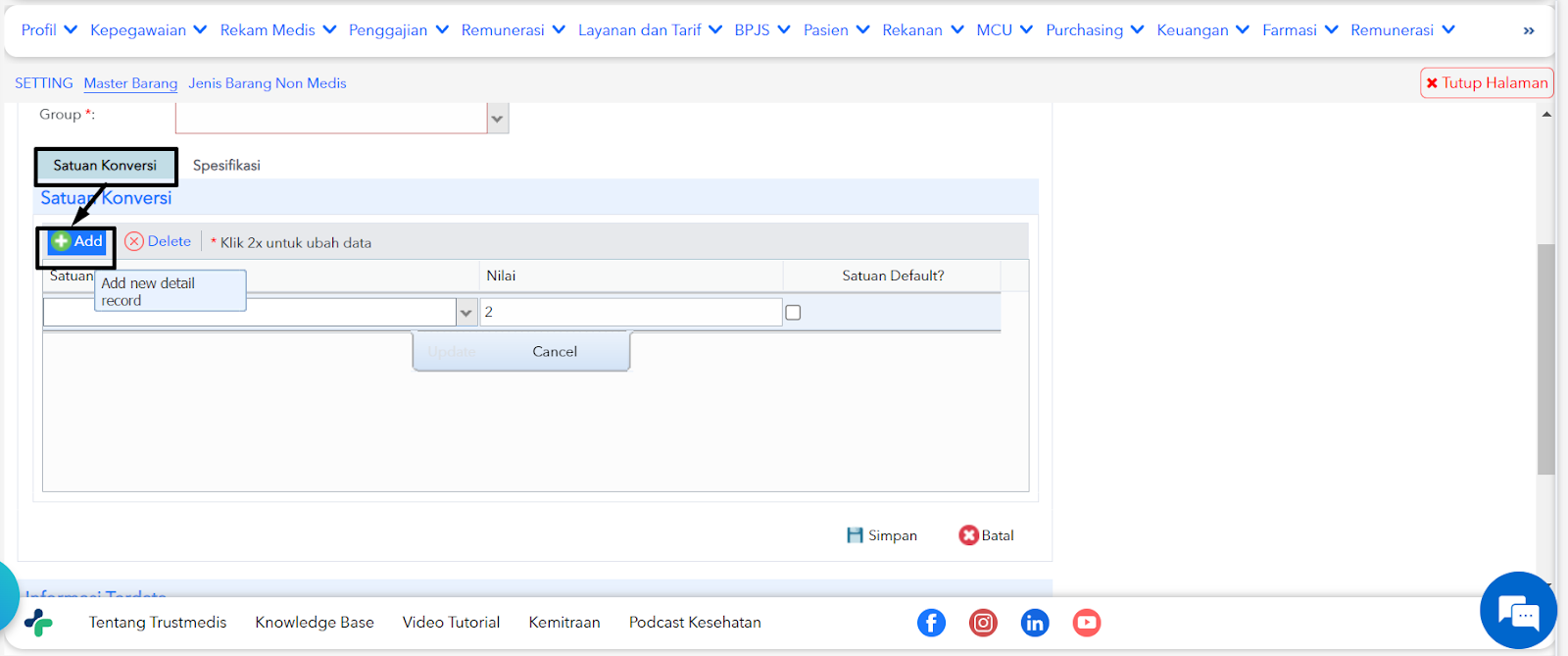
Isikan data satuan dan checklist pada kolom satuan default untuk menentukan satuan default yang digunakan pada master barang.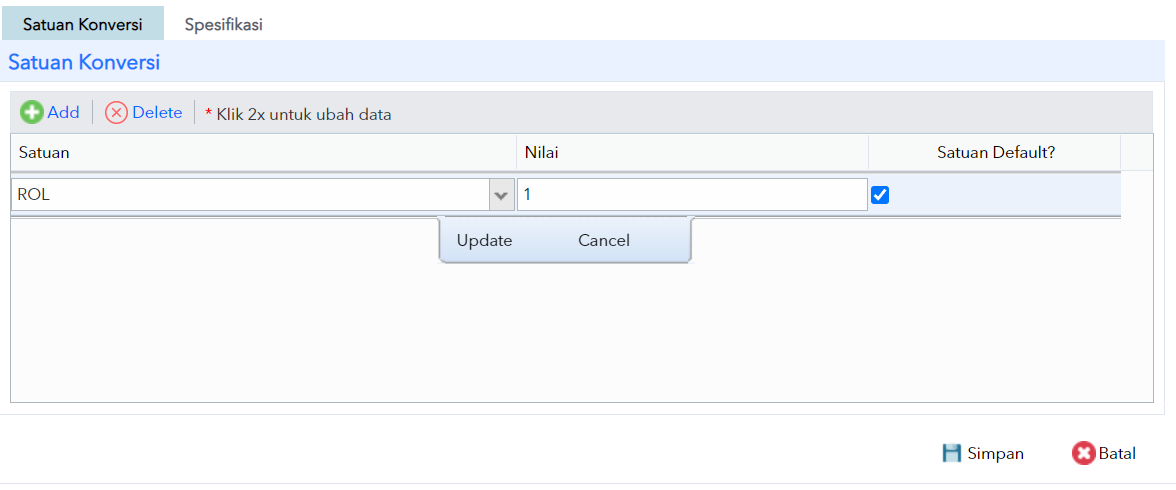
Selanjutnya isikan data spesifikasi data barang pada tab spesifikasi dan klik tombol Add
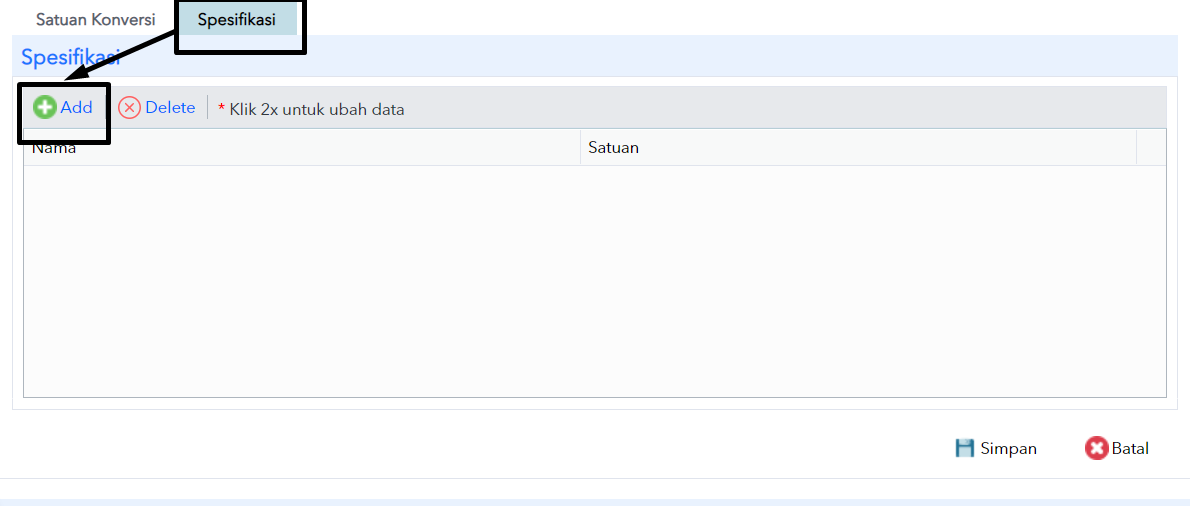
Isikan data spesifikasi barang sesuai dengan field yang sudah disediakan sebagai berikut :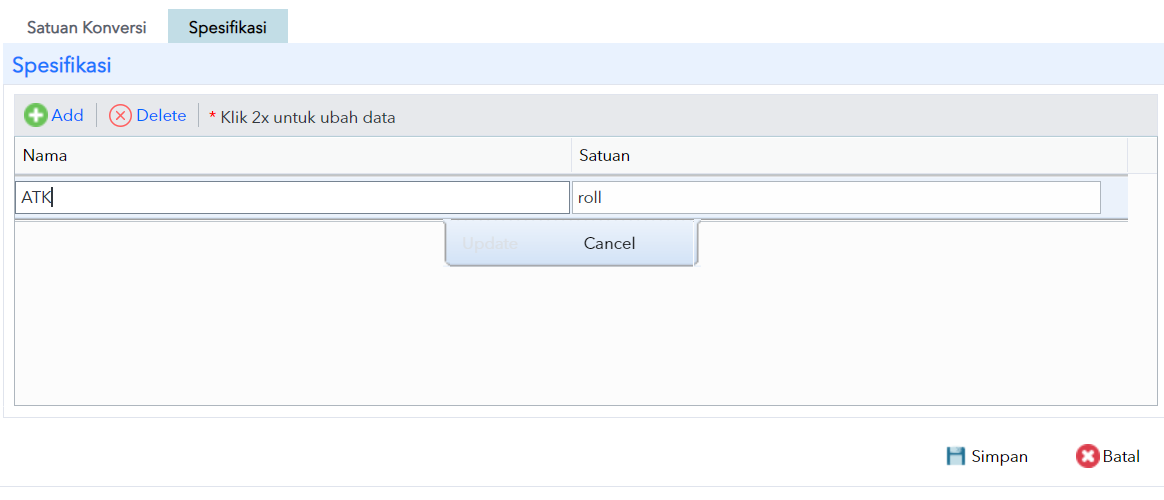
Jika Anda sudah mengisi seluruh data form maka klik tombol simpan dan master barang akan otomatis tersimpan pada sistem
Terimakasih telah membaca artikel kami, jika ada yang kurang jelas maka Anda dapat menghubungi customer service kami sesuai SLA