Masuk ke modul Setting > MCU > Master Pemeriksaan Fisik > Klik Tombol Tambah.
Isikan data sesuai dengan field yang sudah disediakan.
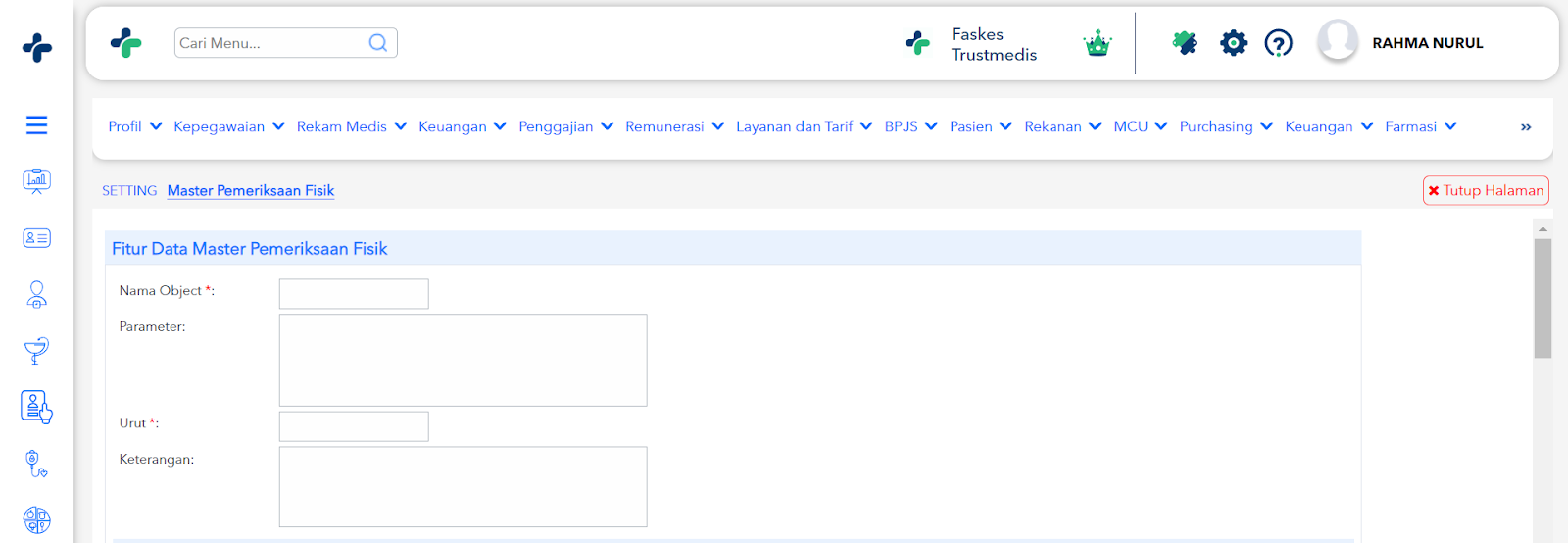
Keterangan masing - masing field :
a.) Field Object : Isikan nama object dari data master pemeriksaan fisik yang akan Anda tambahkan. Contoh Nama Object : Telinga.
b.) Field Parameter : Isikan nama parameter dari object yang akan dilakukan pemeriksaan fisik. Contoh : Masukkan nama parameter “Lubang Telinga” untuk object Telinga.
c.) Field Urut : Isikan urutan pemeriksaan fisik yang akan Anda tambahkan. Field isian urutan ini nantinya akan digunakan sebagai urutan pemeriksaan fisik pada saat proses pengisian pemeriksaan fisik MCU.
d.) Field Keterangan : Isikan field keterangan (jika ada).
Selanjutnya isikan data sub parameter dengan klik tombol “Tambah”. Isikan data sub parameter pada kolom yang disediakan.
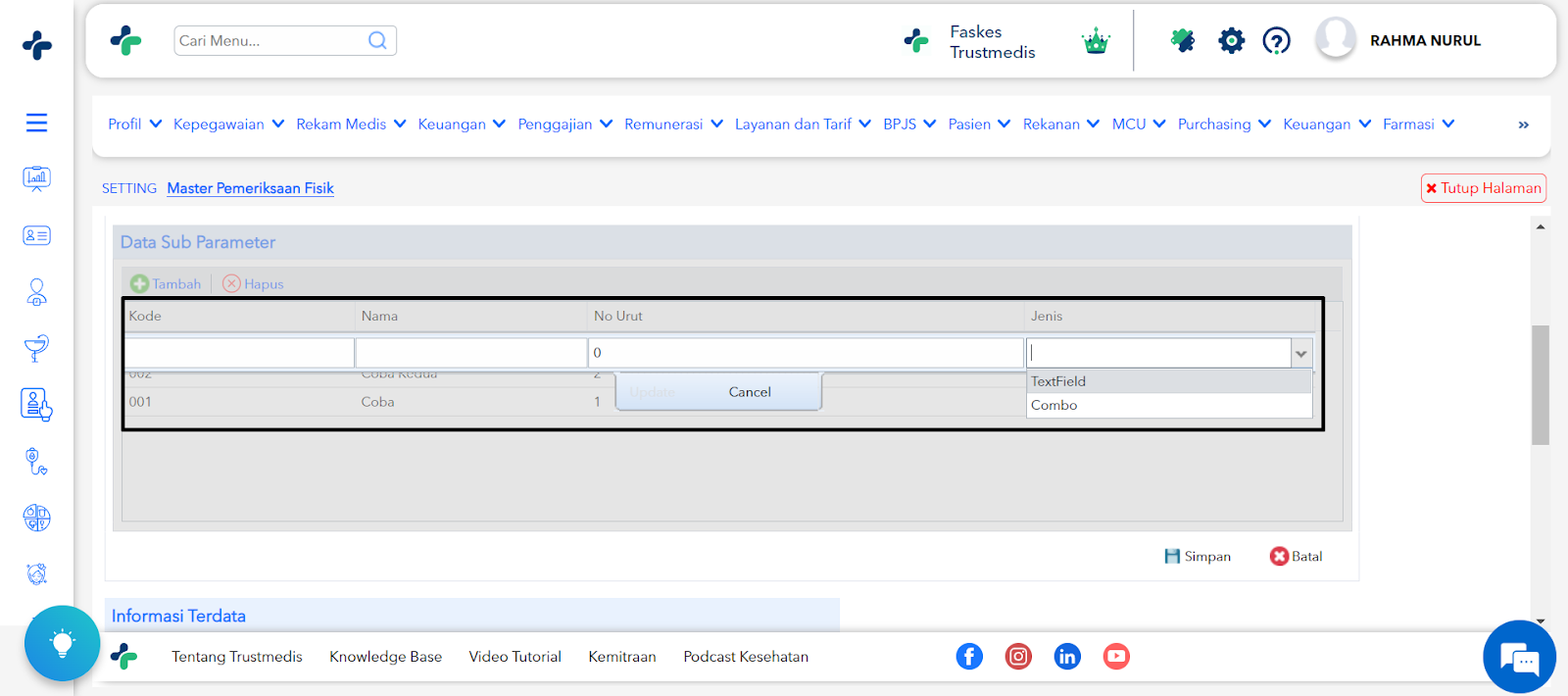
Untuk jenis sub parameter, jika Anda memilih opsi “Textfield”, maka data yang diinputkan untuk pemeriksaan fisik adalah dalam bentuk text. Namun jika Anda memilin “Combo”, maka data yang diinputkan pada pemeriksaan fisik adalah radio buttonJika Anda sudah selesai mengisikan seluruh data, maka klik tombol simpan dan pemeriksaan fisik yang Anda tambahkan sudah dapat digunakan pada menu pemeriksaan fisik MCU.