Apply To : Trustmedis Lab, Trustmedis SuiteBerikut langkah mudah untuk melakukan proses cetak pada menu Cetakan MCU :
- Masuk ke menu MCU > Front Office > Pemeriksaan MCU
- Kemudian pilih pasien yang akan di cetak pemeriksaannya, lalu klik tombol print

- Setelah klik tombol cetak akan muncul pop up yang menampilkan form Daftar Cetak, selanjutnya Anda pilih salah satu cetakan dari Daftar Cetak sesuai dengan kebutuhan.
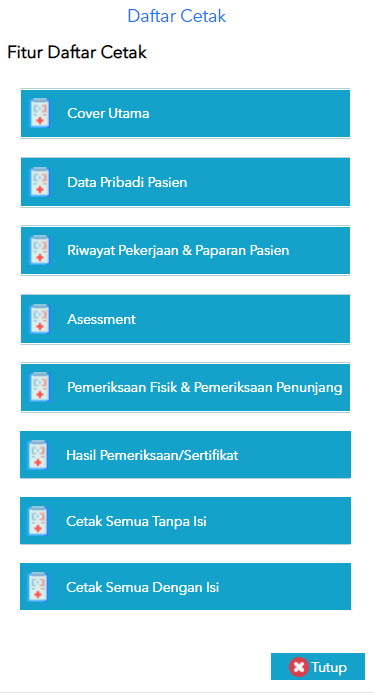
- Jika Anda ingin mencetak semua hasil dalam satu kali klik, Anda bisa memilih pilihan Cetak Semua Dengan Isi pada Daftar Cetak
- Jika Anda ingin mencetak format cetakan saja untuk diisi secara tertulis, Anda bisa memilih pilihan Cetak Semua Tanpa Isi pada Daftar Cetak
Berikut ini contoh hasil cetakan :
- Cover Utama
Anda bisa mengatur format cover dari menu Setting > MCU > Format Judul Cover Utama MCU
Untuk informasi faskes yang berada di bagian bawah, berikut penjelasannya :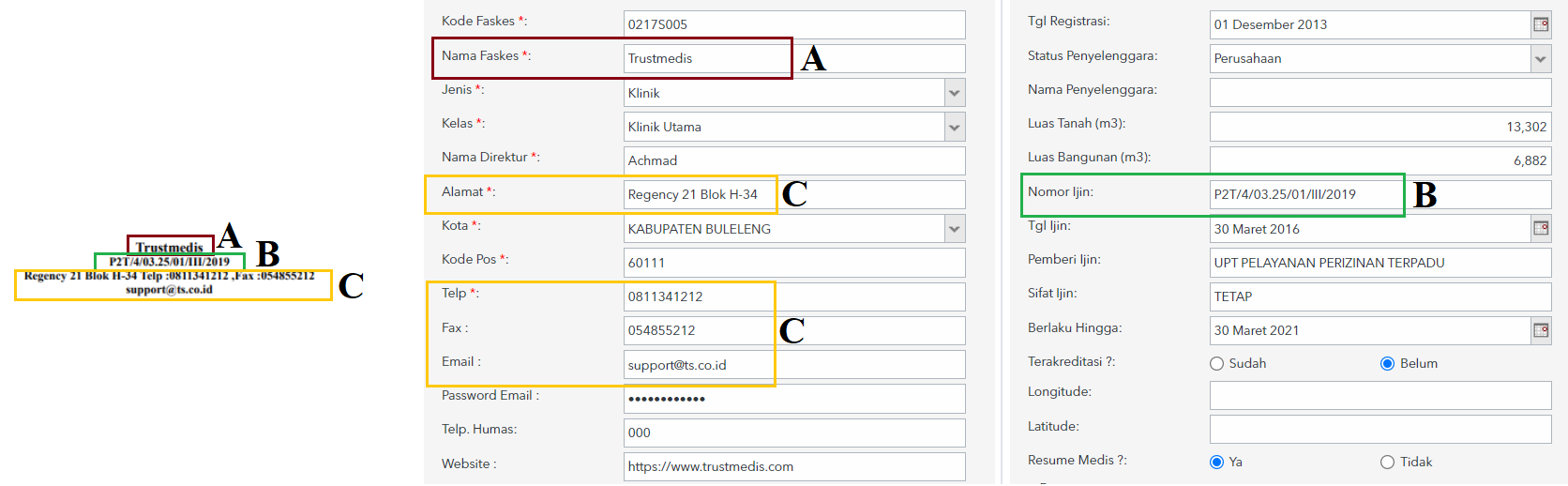
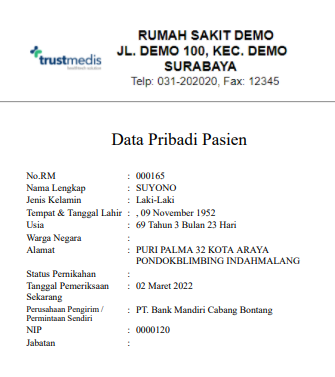
- Data Pribadi Pasien
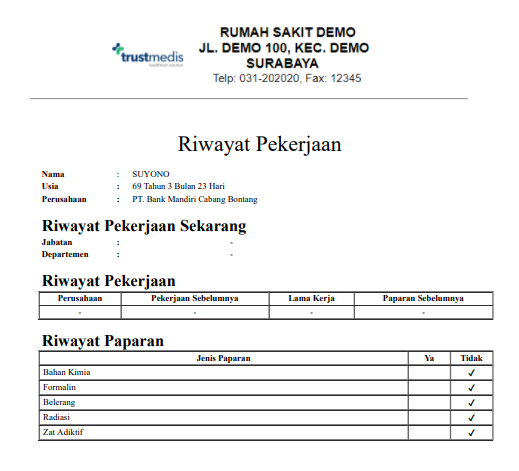
- Riwayat Pekerjaan Dan Paparan Pasien
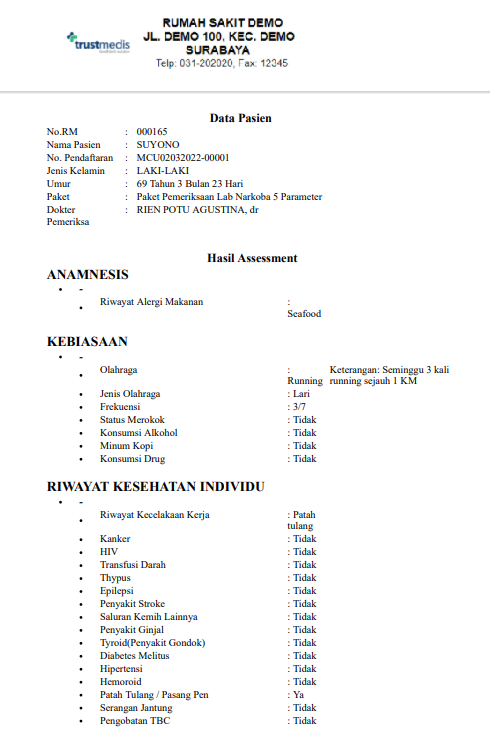
- Assessment
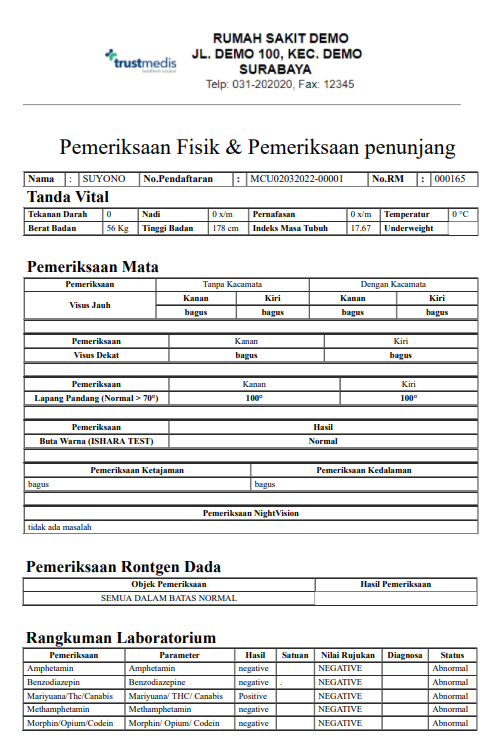
- Pemeriksaan Fisik dan Pemeriksaan Penunjang
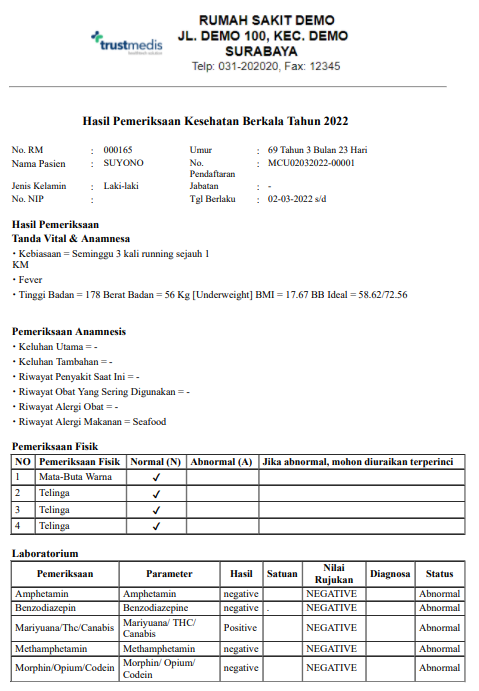
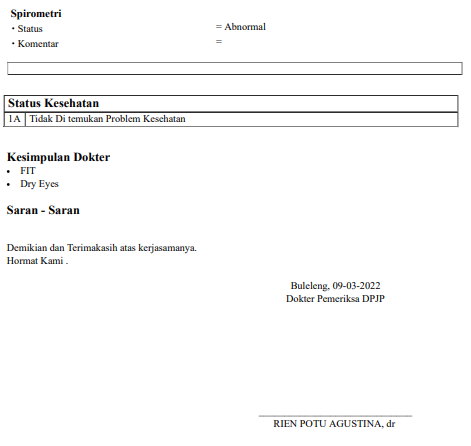
- Hasil Pemeriksaan/Sertifikat
Terimakasih telah membaca artikel kami, jika ada yang kurang jelas maka Anda dapat menghubungi customer service kami sesuai SLA