Apply to: All Products
Menu Laporan Opname digunakan untuk menampilkan data transaksi opname faskes dan dilengkapi dengan beberapa filter dalam penarikan datanya. Anda dapat mengakses menu ini dengan cara menuju ke modul Apotek > Laporan > Laporan Opname,
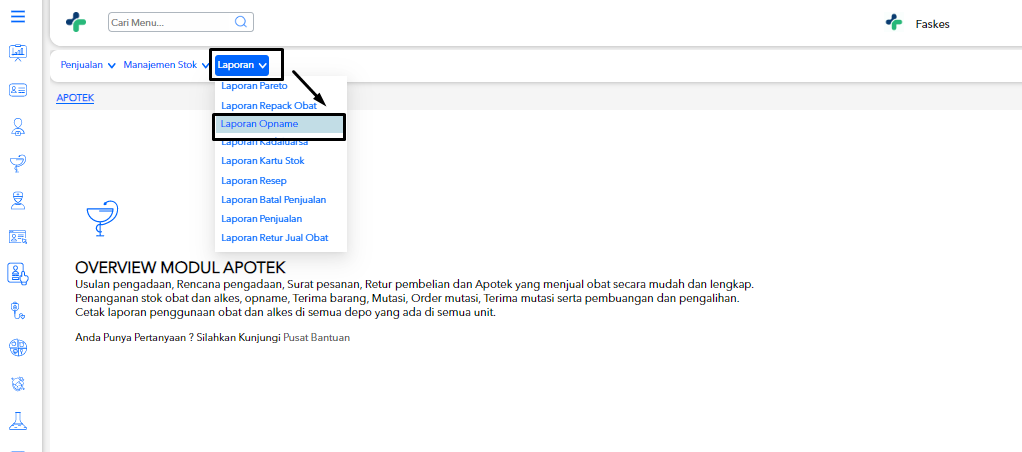
Maka Anda akan masuk pada halaman Laporan Opname :
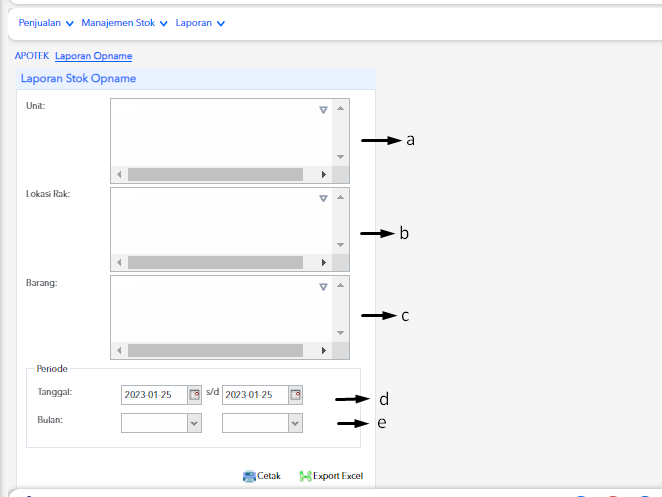
Penjelasan masing-masing kolom :
a.) Field Unit : digunakan untuk memilih opsi unit yang akan ditampilkan dalam laporan.
b.) Field Lokasi Rak : digunakan untuk memilih opsi lokasi rak yang akan ditampilkan dalam laporan.
c.) Field Barang : digunakan untuk memilih opsi barang yang akan ditampilkan dalam laporan.
d.) Field Tanggal : digunakan untuk mengatur periode tanggal (yyyy-mm-dd) laporan yang akan ditampilkan.
e.) Field Bulan: digunakan untuk mengatur periode bulan dan tahun laporan yang akan ditampilkan.
laporan opname memiliki perilaku baru terkait kolom Harga Pokok Penjualan (HPP):
Kolom HPP tidak akan ditampilkan bila opsi menu Terima Barang Farmasi tidak dipilih.
Jika pengguna yang login bukan Penanggung Jawab (mis‑owner), kolom HPP juga otomatis disembunyikan.
Berikut adalah panduan cara mencetak laporan :
Isi filter pada laporan opname atau biarkan kosong maka sistem akan menampilkan untuk semua opsi filter yang tersedia, seperti contoh di bawah :
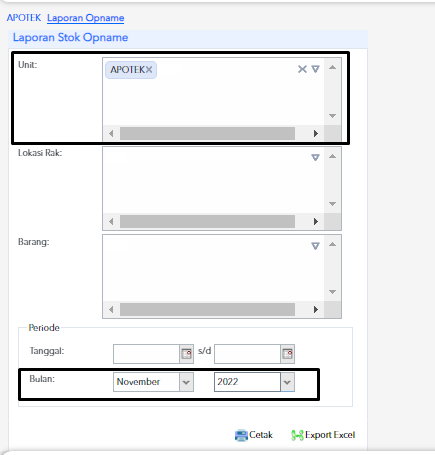
Setelah itu klik tombol Cetak bila anda ingin mencetak laporan tersebut ke mesin printer. Maka akan tampil hasil cetakan laporan hutang seperti berikut :
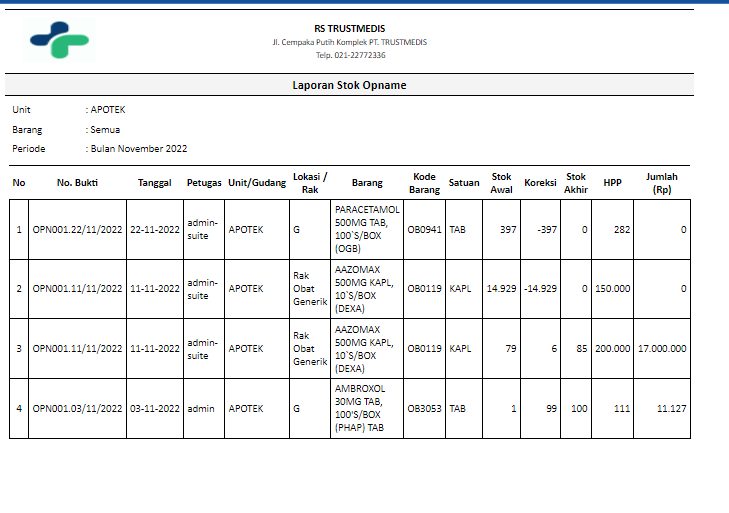
Anda dapat mengunggah file ukuran baru untuk cetakan laporan opname melalui menu Master Ukuran Cetakan Farmasi. Sistem kini mendukung lebih dari satu template ukuran, sehingga Anda dapat memilih template yang sesuai dengan kebutuhan.
Detail harga (HPP) dapat disembunyikan pada laporan opname melalui pengaturan di atas, sesuai dengan kebijakan akses pengguna.
Berikut adalah panduan cara mengekspor laporan :
Isi filter pada laporan opname atau biarkan kosong maka sistem akan menampilkan untuk semua opsi filter yang tersedia.
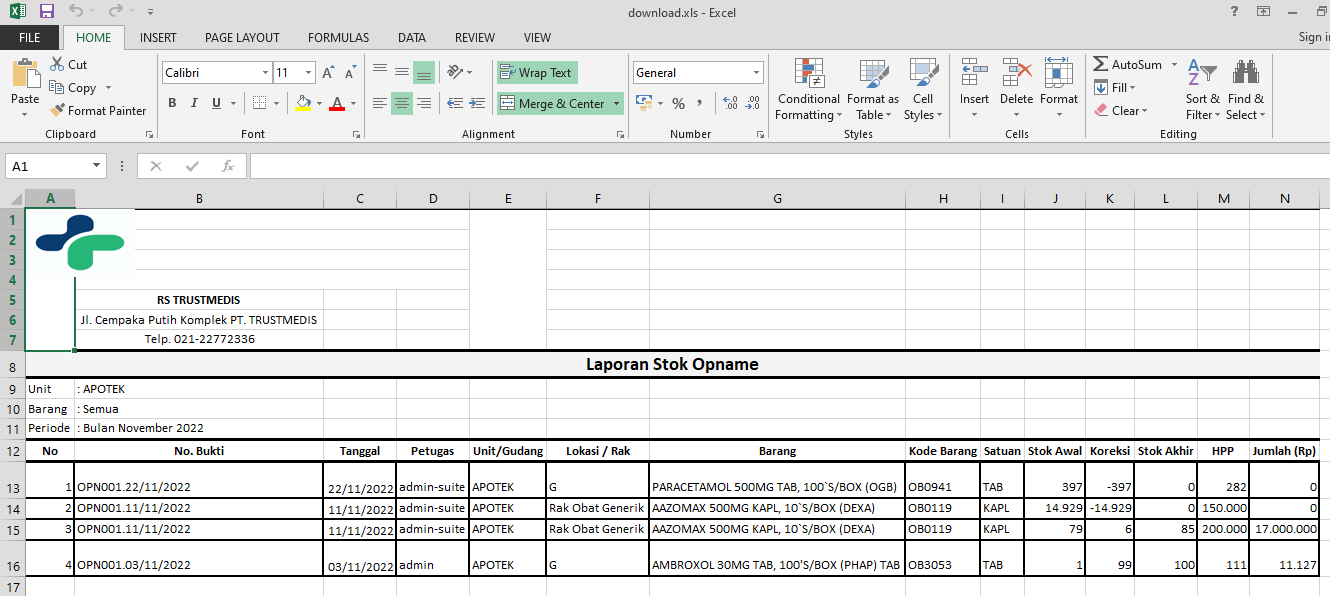
Setelah itu klik tombol Excel bila anda ingin mengekspor laporan tersebut ke bentuk excel. Maka akan tampil hasil cetakan laporan hutang dalam eksport excel seperti berikut:
Terimakasih telah membaca artikel kami, jika ada yang kurang jelas maka Anda dapat menghubungi customer service kami sesuai SLA.