Apply To : Trustmedis Suite
Pada menu Laporan Tindakan Rawat Darurat ini, Anda dapat mencetak data tindakan yang diberikan kepada pasien. Dalam menu laporan ini Anda juga dapat mencetak laporan atau menyimpan laporan dalam bentuk excel.
Anda dapat mengakses menu Laporan Tindakan Rawat Darurat ini dengan cara masuk ke menu Rawat Darurat > Laporan > Laporan Tindakan Rawat Darurat.
Filter yang tersedia pada cetakan Laporan Tindakan Rawat Darurat adalah sebagai berikut :
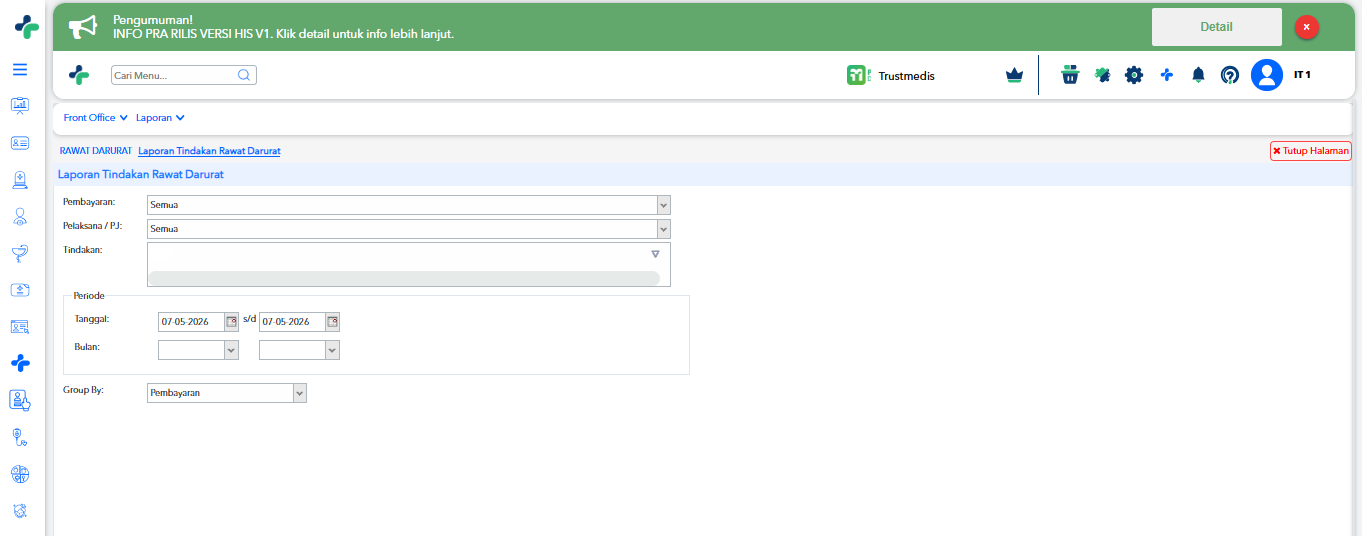
A. Filter berdasarkan pembayaran pasien
Data filter yang ada mengambil dari menu Konfigurasi > Master > Cara Bayar dengan filter
Pelayanan.
B. Filter berdasarkan pelaksana yang melakukan tindakan
Data karyawan pada filter ini mengambil dari master Data Pegawai yang aktif.
C. Filter berdasarkan tindakan yang diberikan kepada pasien
Data tindakan pada filter ini mengambil dari data master Tindakan dan Tarif Layanan.
D. Filter berdasarkan periode
Pada filter ini laporan tindakan rawat darurat dapat di filter berdasarkan periode tanggal
atau bulan pada saat tindakan diinputkan
E. Grouping cetakan laporan laporan tindakan rawat darurat
Filter Group By digunakan untuk mengklompokkan laporan berdasarkan pembayaran atau
berdasarkan dokter yang melayani
Jika filter sudah ditentukan, Anda bisa mencetak laporan dengan klik tombol Cetak. Jika Anda ingin menyalin laporan dalam bentuk excel, Anda bisa klik tombol Excel. Jika Anda ingin mereset filter yang sudah ditentukan, Anda bisa klik tombol Reset Filter.
Berikut kami lampirkan bentuk cetakan dari Laporan Tindakan Rawat Darurat,
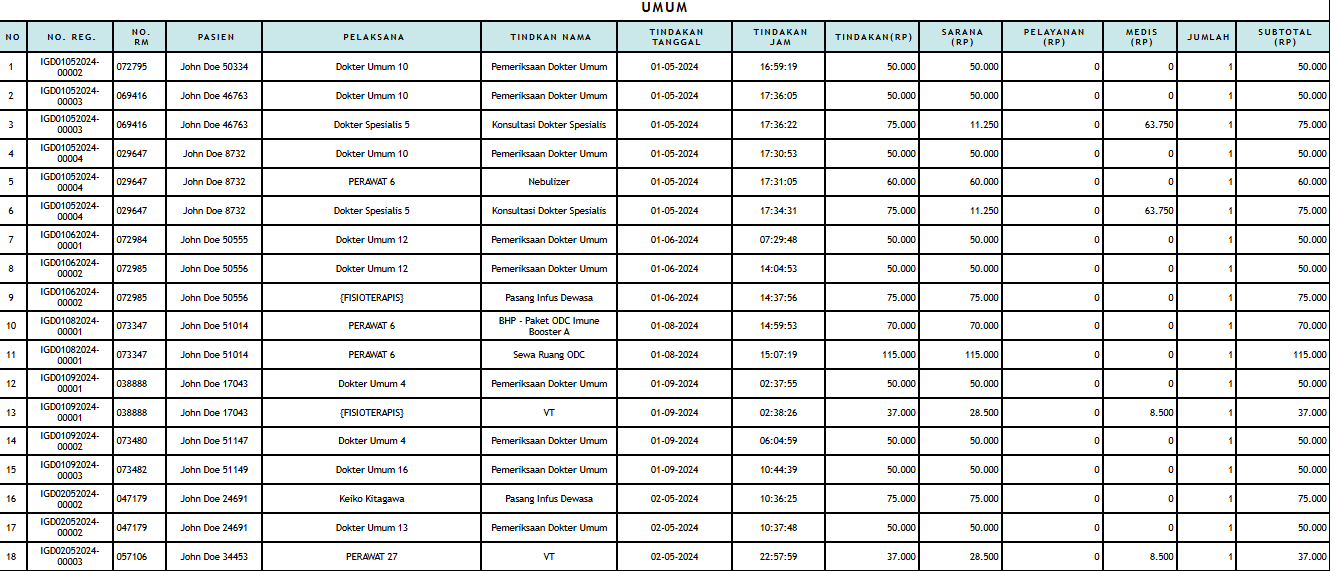
A : Data nomor registrasi pasien mengambil data dari nomor daftar pasien yang ada di
pelayanan rawat darurat
B : Data pelaksana mengambil dari isian pelaksana yang diinputkan di pelayanan rawat darurat
C : Data tindakan mengambil dari tindakan yang sudah diinputkan di pelayanan rawat darurat
D : Data tanggal dan jam mengambil dari tanggal dan waktu ketika tindakan diinputkan
E : Data tarif mengambil dari nominal tarif tindakan yang diberikan sesuai dengan yang ada
master Tindakan dan Tarif Layanan
F : Data jumlah mengambil dari inputan jumlah pada kolom isian tindakan di pelayanan rawat
darurat
G : Data subtotal menjumlahkan total tarif tindakan dengan jumlah tindakan yang diberikan
Terimakasih telah membaca artikel kami, jika ada yang kurang jelas maka Anda dapat menghubungi customer service kami sesuai SLA.