Apply To : Trustmedis Suite
CATATAN:
Field bertanda bintang (*) merah wajib diisi
- Silahkan masuk ke menu Setting > Rekanan > Master MOU > Klik Tombol Tambah.
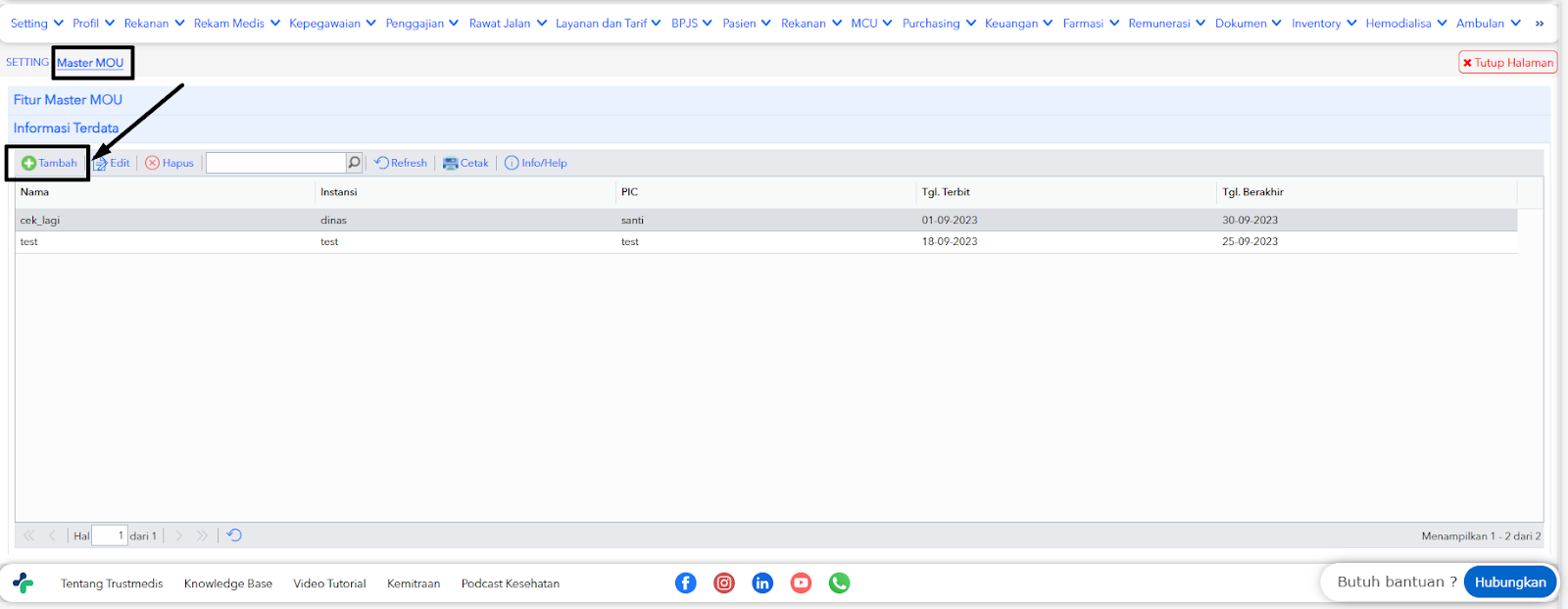
- Selanjutnya akan muncul form sebagai berikut dan isikan data master MOU sesuai dengan form yang disediakan.
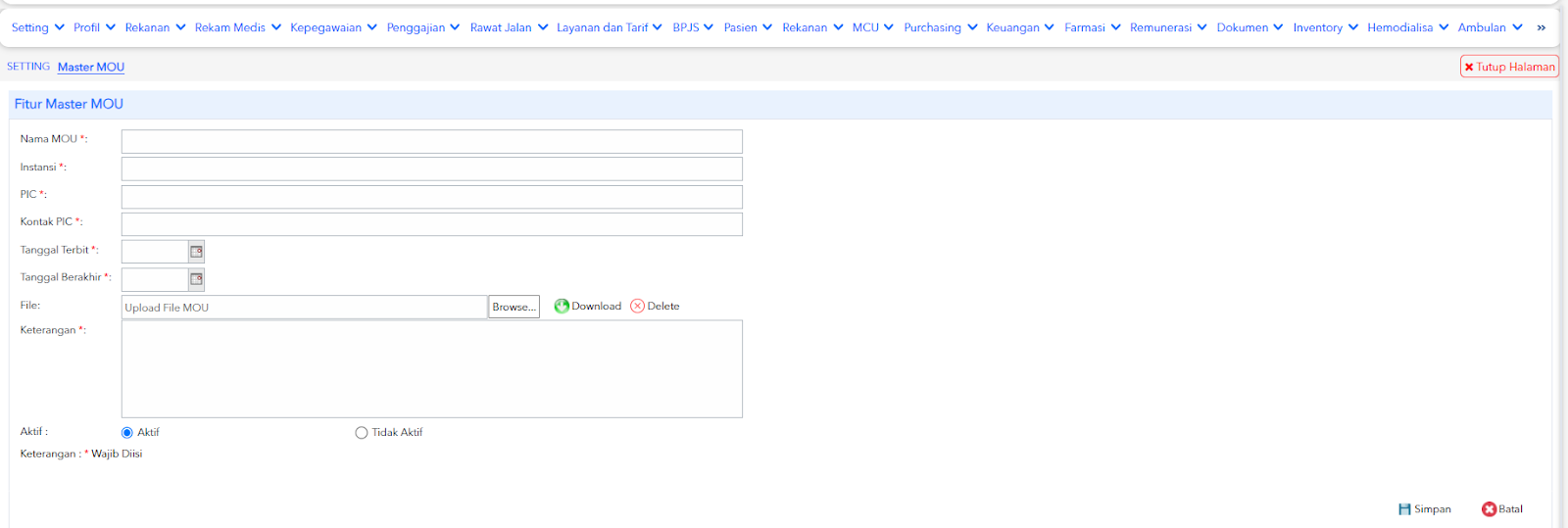
Keterangan masing - masing field: - Nama MOU : Isikan nama MOU yang akan ditambahkan.
- Instansi : Isikan nama instansi yang akan ditambahkan.
- PIC : Isikan nama PIC yang akan ditambahkan.
- Kontak PIC : Isikan kontak PIC dari MOU yang akan ditambahkan.
- Tanggal Terbit dan Tanggal Berakhir : Isikan tanggal terbit dan tanggal berakhir dari MOU yang akan ditambahkan.
- File : Unggah file/dokumen pelengkap dari MOU yang akan ditambahkan.
- Keterangan : Isikan keterangan terkait data MOU yang akan ditambahkan.
- Opsi Aktif/Non Aktif : Pilih opsi aktif/non-aktif dari data MOU yang akan ditambahkan. Jika memilih opsi aktif, maka data MOU akan otomatis muncul pada sistem.
- Jika Anda sudah mengisi seluruh data form maka klik tombol simpan dan data MOU akan otomatis tersimpan pada sistem
CATATAN:
Field bertanda bintang (*) merah wajib diisi
Terimakasih telah membaca artikel kami, jika ada yang kurang jelas maka Anda dapat menghubungi customer service kami sesuai SLA.