Menu Master Tanda Tangan Dokumen Farmasi adalah menu master untuk menambahkan, merubah atau menghapus master tanda tangan dokumen farmasi. Untuk menambahkan, merubah dan menghapus master tanda tangan dokumen farmasi, Anda dapat mengikuti langkah - langkah sebagai berikut :
Masuk ke menu Setting > Farmasi > Master Tanda Tangan Dokumen Farmasi
Untuk menambahkan data master tanda tangan dokumen farmasi, klik tombol Tambah, kemudian isikan data sesuai dengan form berikut :
Keterangan :


Nomor Urut : Isikan urutan dari master tanda tangan dokumen farmasi
Nama Pegawai : Pilih nama pegawai yang akan disematkan pada dokumen farmasi terkait
Keterangan : Isikan keterangan untuk dituliskan pada dokumen farmasi
Jenis Dokumen : Pilih dokumen yang akan diaplikasikan
Profil Faskes : Pilih apakah profil faskes ingin dibuat manual atau otomatis
Jika Anda sudah mengisikan semua field maka klik tombol Simpan dan data akan otomatis tersimpan pada sistem.
Berikut ini contoh hasil setting dari master tanda tangan dokumen farmasi :
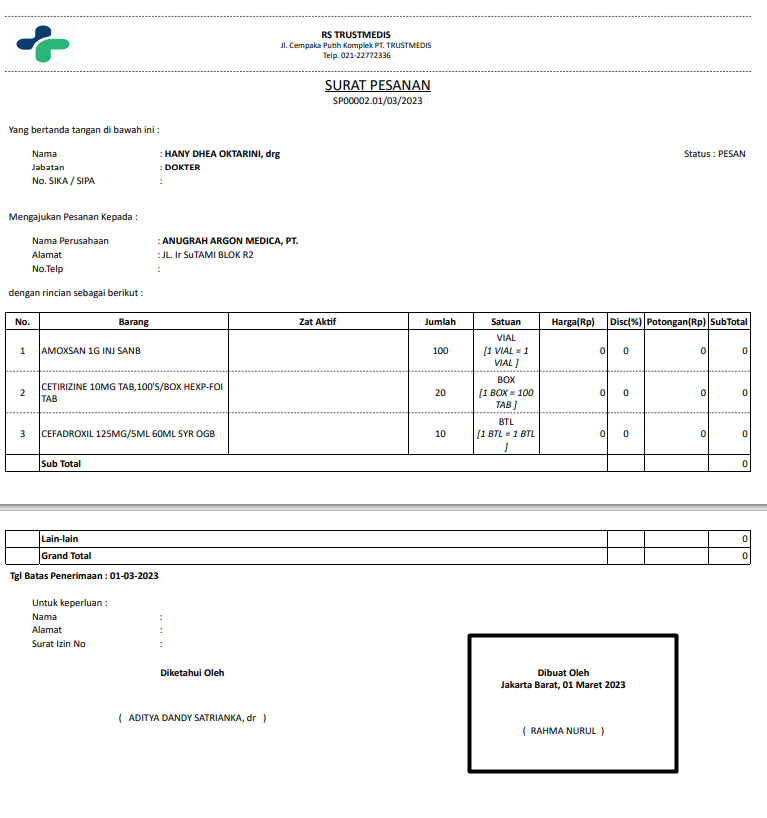
Untuk merubah data master tanda tangan dokumen farmasi, Anda dapat klik melalui tombol Edit berikut :
Untuk menghapus data master tanda tangan dokumen farmasi, Anda dapat klik melalui tombol Hapus berikut :
Terimakasih telah membaca artikel kami, jika ada yang kurang jelas maka Anda dapat menghubungi customer service kami sesuai SLA

