Pada halaman ini hanya akan menampilkan maksimal 10 list paket yang sudah dibuat, halaman ini juga sudah dilengkapi dengan fitur pagination jika jumlah paket melebihi 10 list.
Search bar → Dapat digunakan untuk mencari nama paket secara cepat. Pencarian dapat dilakukan melalui Nama paket atau Code paket dimaksud
Tombol Refresh → Dapat digunakan untuk menyegarkan tampilan halaman utama master paket
Tombol Add → Dapat digunakan untuk menambahkan paket baru.
Kolom Action → terdapat 2 tombol yang tersedia, yaitu:
Tombol dengan icon "dokumen" dapat digunakan untuk membuka form dan mengedit detail paket yang sudah di buat.
Tombol dengan icon "X" dapat digunakan untuk menghapus paket yang terdapat dalam 1 row tabel tersebut
Kolom Code → akan menampilkan Kode Paket
Kolom Name → akan menampilkan Nama Paket
Kolom Valid for Days → akan menampilkan jangka waktu paket tersebut dapat digunakan
Kolom Package Category → Akan menampilkan kategori paket
Kolom Subscription → akan menampilkan informasi apakah paket ini termasuk paket untuk transaksi subscription. Jika IYA, maka paket tersebut hanya dapat digunakan pada admisi subscription
Kolom Active → akan menampilkan informasi apakah paket ini dalam status aktif atau tidak aktif.
Menambahkan Paket
Untuk menambahkan paket MCU, setelah menekan tombol add pada tampilan halaman utama master paket, maka akan membuka 2 form berikut:
Form “Main”
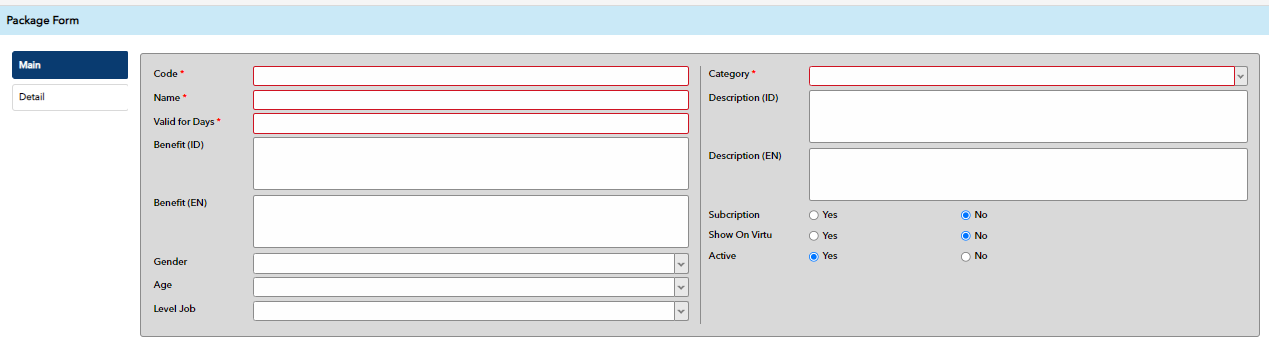
Code → Wajib diisikan untuk mendefinisikan kode paket yang dimaksud
Name → Field ini juga wajib untuk diisi karena digunakan sebagai identitas paket dimaksud
Valid for Days → kolom ini wajib diisi, tidak ada maksimal pengisian (dapat diisikan sampai 1.000.000 hari). Field ini berguna untuk mendefinisikan masa berlaku paket tersebut dalam satuan hari.
Benefit (ID) → Merupakan informasi benefit dalam bahasa indonesia pada paket tersebut. Field ini tidak wajib diisikan, namun tetap sebaiknya terisi. Karena informasi Benefit pada Paket ini akan tampil pada Virtu Digilab (Aplikasi Mobile Primamedix)
Benefit (EN) → Merupakan informasi benefit dalam bahasa inggris pada paket tersebut. Field ini tidak wajib diisikan, namun tetap sebaiknya terisi. Karena informasi Benefit pada Paket ini akan tampil pada Virtu digilab (Aplikasi Mobile Primamedix)
Gender → Pilih jenis gender dari package yang akan ditambahkan.
Age → Pilih umur atau rentang umur dari package yang akan ditambahkan
Level Job → Pilih level pekerjaan dari package yang akan ditambahkan, pilihan data level job disesuaikan dengan data yang terdapat pada Master Level Job.
Category → Menampilkan data kategori pembayaran
Description (ID) → Merupakan informasi deskripsi dalam bahasa indonesia pada paket tersebut.
Description (EN) → Merupakan informasi deskripsi dalam bahasa inggris pada paket tersebut.
Opsi Active → Untuk opsi aktif jika Anda memilih opsi YES maka data package akan aktif pada sistem, namun jika dipilih opsi NO maka paket akan non-aktif dan tidak muncul pada Admisi atau Virtu Digilab (Aplikasi Mobile Primamedix)
Form “Detail”
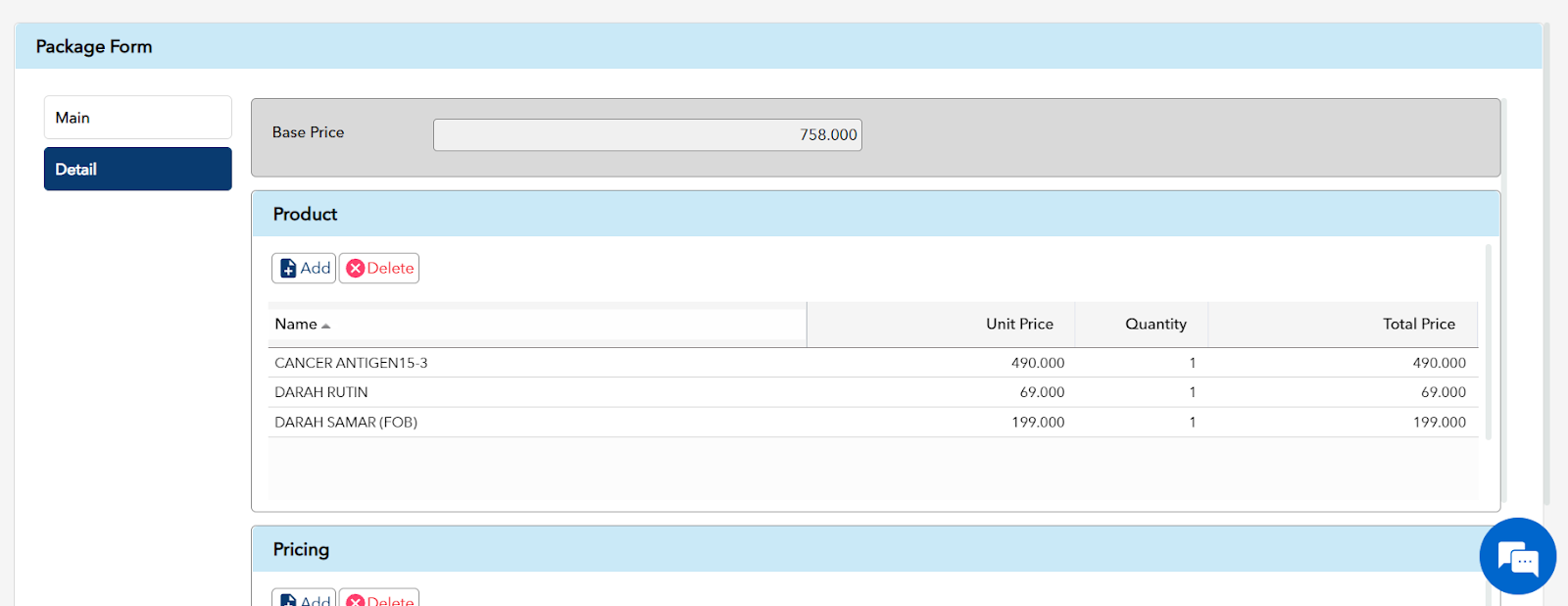
Base Price → Merupakan total atau harga dari paket, base price diambil dari total harga dari setiap produk yang tergolong dalam paket.
Tabel Grid Product
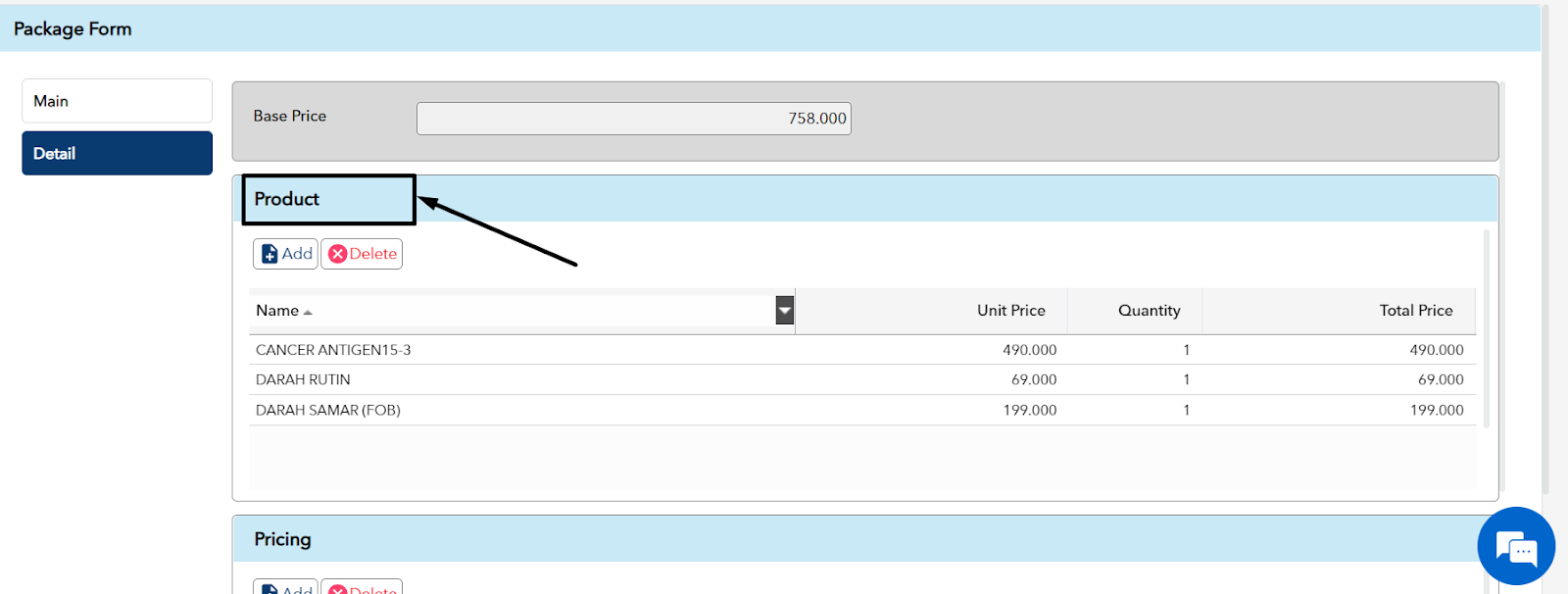
Pada grid product berikut ketika user sedang melakukan proses tambah atau edit, maka tombol Add dan Delete akan disable. Product dapat dipilih melalui dropdown berdasarkan master Product Price dengan tipe kelas Non Kelas. Kemudian untuk kolom unit price akan mengambil data dari plant/branch yang sesuai user penginputan dengan tipe personal. Selanjutnya untuk kolom total price rumusnya adalah Unit Price x Qty.Tabel Grid Pricing
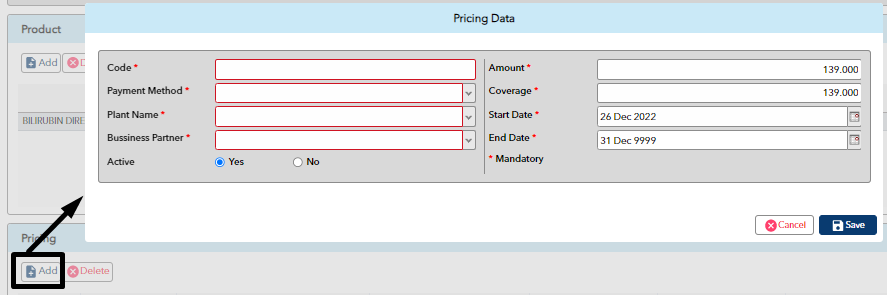
Pada grid pricing berikut ketika user sedang melakukan proses edit, maka tombol Add dan Delete akan disable. Kemudian akan muncul pop up form seperti pada gambar diatas. Anda dapat mengisi data sesuai pada field yang tersedia, terutama field dengan tanda bintang (*) merah. Apabila pada field Payment Method Anda memilih jenis Company atau Insurance maka otomatis field Coverage akan terisi dan dapat Anda edit. Namun jika Anda memilih jenis payment adalah Personal maka field Coverage tidak akan muncul.