Apply To : Trustmedis Lab, Trustmedis Suite
Menu Pemeriksaan MCU digunakan untuk melakukan pengisian data tindakan dan data pemeriksaan Medical Check-Up. Anda dapat mengakses menu ini dengan mengikuti langkah-langkah berikut,
Masuk ke menu MCU > Front Office > Pemeriksaan MCU
Kemudian sistem akan membawa Anda ke tampilan “List Pelayanan Pasien Medical Check Up” Pada window ini Anda dapat melayani Pasien dengan menambahkan detail tindakan, SOAP dan Resep (Jika Ada) dengan cara klik 2x pada data pasien atau dengan cara pilih data pasien dengan klik 1 kali lalu klik icon dokumen.
Setalah masuk ke form pelayanan Anda dapat menggunakan fitur-fitur yang dapat memudahkan Anda dalam melayani Pasien MCU.
Tab Detail Pasien
PPada tab “Detail Pasien” Anda tetap dapat melihat data pasien, namun beberapa field kini bersifat read‑only dan isinya diambil otomatis dari tab “Selesai Pelayanan”. Field yang tidak dapat diedit meliputi: Nama Pasien, Tanggal Lahir, DPJP, dan Tanggal Kadaluarsa. Pastikan tanggal kadaluarsa terisi karena nilai ini akan dipropagasi ke tab “Selesai Pelayanan”.Selain itu, pada tab ini ditambahkan tombol “Simpan” terpisah yang hanya menyimpan perubahan pada data yang dapat diedit di tab ini.
Perlu Anda ketahui, bahwa tanggal kadaluarsa akan muncul pada cetakan sertifikat, yang berguna sebagai masa berlaku sertifikat Medical Check Up. Pada tab ini juga terdapat fitur yang dapat memudahkan Anda untuk melihat riwayat maupun rekam medis pasien.
Adapun detail fitur tersebut sebagai berikut,RM Pasien
Tombol ini digunakan untuk melihat data rekam medis pasien yang terhubung dengan data dari menu Riwayat Pelayanan.Riwayat Pasien
Tombol ini digunakan untuk melihat riwayat pasien yang terhubung dengan data dari menu Riwayat Medis.Rekening Pasien
Tombol ini digunakan untuk melihat tagihan pasien yang terhubung dengan data dari menu Kasir Sental atau Kasir Tagihan.
Tab ASKEP
Pada tab menu "Askep" Anda dapat mengisikan detail pelayanan seperti “Tanda Vital & Anamnesa” dengan mengisikan data TTV pasien.Tab Pelayanan Medis
Pengisian SOAP
Pada tab ini Anda dapat menambakan data SOAP pasien dengan cara klik tombol “Add”,
Jika Anda sudah selesai mengisikan data SOAP, Anda bisa lanjutkan dengan klik tombol “Simpan”.
Jika Isian SOAP ingin dijadikan sebagai template Anda bisa ubah dibagian "Opsi" dari "Langsung Simpan" menjadi "Buat Baru Template" kemudian "Simpan", sehingga SOAP akan tersimpan sebagai template.
Anda juga dapat menambahkan data SOAP dengan pilih pilihan "Dengan Template" pada bagian "Opsi".
Kemudian sistem akan menampilkan kolom "Nama Template", dari kolom ini Anda dapat memilih template mana yang akan digunakan. Jika Sudah Anda dapat memilih dibagian "Opsi" > "Langsung Simpan" untuk menyimpan SOAP tanpa ada perubahan, "Ubah Template" jika ada perubahan pada template saat disimpan atau "Duplikat Template" dengan menggandakan template saat disimpan.Pengisian Diagnosa (ICD 10)
Pada tab ini Anda bisa melanjutkan proses pengisian data Diagnosa (ICD 10) yang ada pada tab menu "Pelayanan Medis" dengan klik tombol “Add”.Pemilihan Status Kesehatan Otomatis
Ketika pengguna memilih Hasil Akhir pada tab “Diagnosa (ICD 10)”, sistem secara otomatis mengisi Status Kesehatan yang sesuai.
Mapping master antara Status Final dan Status Kesehatan sudah ditambahkan, sehingga setiap nilai Hasil Akhir memiliki Status Kesehatan yang telah ditentukan.
Prosedur (ICD 9 CM)
Pada tab ini Anda bisa melanjutkan proses pengisian data Prosedur (ICD 9 CM) yang ada pada tab menu "Pelayanan Medis" dengan klik tombol “Add”.Penambahan File
Pada tab “File” yang ada pada tab menu "Pelayanan Medis", Anda dapat menambahkan data pendukung pasien dalam bentuk softfile dengan klik tombol “Add”. Lalu pilih file dengan mencari file dengan klik tombol "Browse" kemudian "Simpan".
Anda juga dapat menambahkan data dalam bentuk link dengan klik tombol "Add Link" kemudian klik tombol "Simpan".
Tab Spirometeri : Pada tab baru “Spirometri” Anda dapat mengisi data hasil pemeriksaan spirometri pasien.
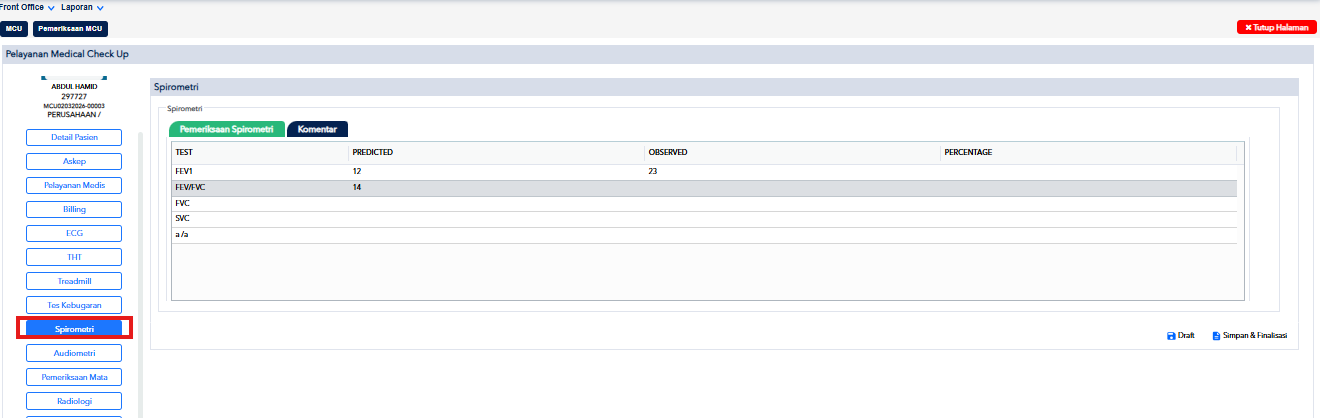
Form Spirometri
Form terdiri atas field standar seperti FEV1, FVC, Ratio, nilai prediksi, serta catatan tambahan. Semua field bersifat wajib kecuali catatan.Tombol Simpan
Simpan (Draft) – menyimpan data dengan status draft. Data masih dapat diedit kembali dan tidak akan ditarik ke portal.
Simpan (Final) – menyimpan data dengan status final. Setelah disimpan final, data akan ditandai dengan flag “final” dan otomatis tersedia untuk di‑integrasikan ke portal MCU.
Flagging & Portal
Pada penyimpanan final sistem menambahkan flagging baru yang menandai rekam spirometri sebagai data final yang dapat di‑export ke portal. Data dengan status draft tidak akan muncul di portal.
Tab Pemeriksaan Mata
Tab baru “ Pemeriksaan Mata” menampilkan form pemeriksaan yang berisi isian data pemeriksaan mata serta dua tombol aksi: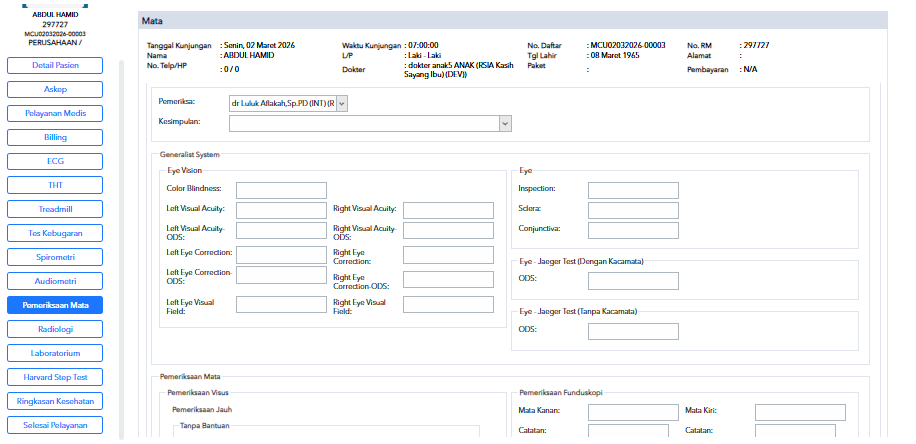
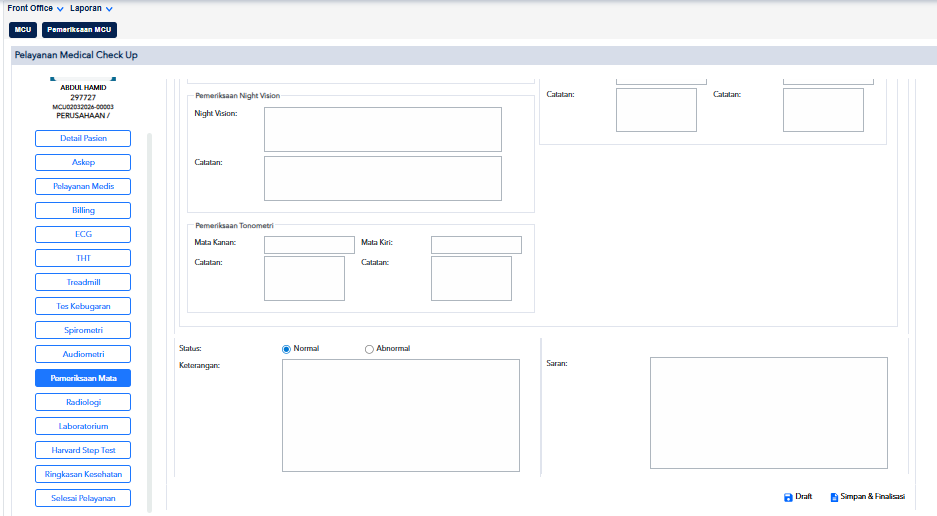
Simpan (Draf) – menyimpan data dengan status “draft”.
Simpan (Final) – menyimpan data dengan status “final”, sehingga data dapat ditarik ke portal.
Tab Billing
Pengisian Tindakan
Anda bisa lanjutkan proses pengisian data "Tindakan" yang ada pada tab ini dengan klik tombol “Add”. Dalam proses pengisian ini Anda juga dapat menambahkan pelaksana lebih dari satu pada kolom "Pelaksana", jika sudah selesai klik tombol "Simpan". Tindakan yang termasuk dalam paket akan muncul secara otomatis pada list tindakan, sesuai paket saat ditambahkan dari pendaftaran Admisi.Pengisian Data Penunjang
Kemudian Anda dapat menambahkan data penunjang yang ada pada tab ini dengan klik tombol "Add".
Selanjutnya sistem akan menampilkan form untuk menambahkan data penunjang satu persatu atau menggunakan template penunjang, lalu klik tombol "Update".
* menambahkan penunjang menggunakan "Template Penunjang"
Penunjang yang termasuk dalam paket akan muncul secara otomatis pada list penunjang, sesuai paket saat ditambahkan dari pendaftaran Admisi. Jika proses penambahan pada form penunjang ini Anda dapat klik tombol "Simpan".
Pada list "Penunjang” Anda dapat mengetahui apakah tindakan penunjang tersebut termasuk paket atau bukan dengan melihat kolom "Paket". Anda juga dapat mengetahui apakah pasien sudah dilayani oleh unit penunjang medis dengan melihat kolom "Keterangan Pemeriksaan".
Tab Harvard Step Test : pada tab menu "Harvard Step Test" Anda dapat melakukan pengisian hasil pemeriksaan kebugaran pasien menggunakan metode Harvard Step Test. Pemeriksaan ini digunakan untuk menilai tingkat kebugaran fisik pasien berdasarkan kemampuan pemulihan denyut nadi setelah melakukan aktivitas fisik.
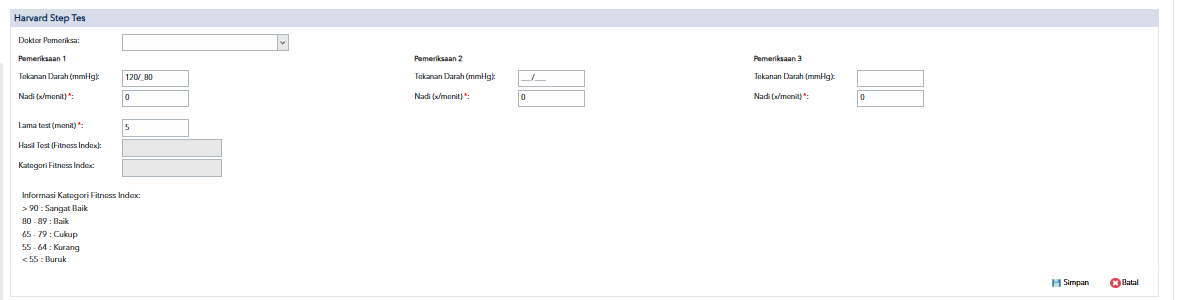
Langkah Pengisian
Pilih Dokter Pemeriksa pada kolom yang tersedia.
Isikan data Pemeriksaan 1 yang meliputi:
Tekanan Darah (mmHg)
Nadi (x/menit)
Isikan data Pemeriksaan 2 yang meliputi:
Tekanan Darah (mmHg)
Nadi (x/menit)
Isikan data Pemeriksaan 3 yang meliputi:
Tekanan Darah (mmHg)
Nadi (x/menit)
Tentukan Lama Tes (menit) sesuai durasi pelaksanaan tes.
Sistem akan menghitung dan menampilkan:
Hasil Test (Fitness Index)
Kategori Fitness Index
Klik tombol Simpan untuk menyimpan hasil pemeriksaan
Tab Selesai Pelayanan
Jika pelayanan sudah selesai, Anda dapat masuk ke tab menu "Selesai Pelayanan" kemudian pilih “Ya” pada bagian "Selesai?". Lalu isikan tanggal keluar jika pemulangan dilakukan tidak pada tanggal saat ini karena secara default tanggal akan terisi tanggal saat ini. Kemudian klik tombol Simpan untuk menyimpan data.
Anda dapat mengisikan kelengkapan hasil pemeriksaan MCU dengan cara klik 1x pada data pasien yang ada di list pasien, kemudian klik tombol “Isian Data”.
Data yang dapat diisikan oleh Anda untuk pemeriksaan MCU ini adalah,Assesment
Diagnosa
Odontogram
Audiometri
Mata
Pemeriksaan Fisik
Pemeriksaan Spirometri
Supportive Investigation
Laboratorium MCU
Radiologi MCU
Riwayat Pekerjaan & Paparan
Kesimpulan
Saran
Beberapa formulir diatas merupakan formulir yang dapat melengkapi data pemeriksaan MCU dengan bentuk formulir yang berbeda-beda dilengkapi dengan kolom pemeriksaan dan fitur untuk upload berkas-berkas yang dibutuhkan sesuai dengan kebutuhan pasien.
Anda dapat mencetak hasil pemeriksaan, dengan klik tombol Checklist Pemeriksaan seperti berikut,
dengan fitur ini, Anda dapat memilih dokumen mana yang akan dicetak sesuai pemeriksaan yang dibutuhkan.Jika Anda mencetak hasil melalui icon printer, maka Anda hanya bisa memilih dari opsi yang tersedia,
CATATAN:
Perubahan Fitur Baru
Penambahan tombol Simpan secara terpisah pada masing‑masing tab (Detail Pasien, Selesai Pelayanan, TTV).
Penambahan tombol Batal pada tab TTV untuk mereload isian TTV dengan data terakhir yang disimpan.
Penambahan field “Tanggal berlaku MCU” pada tab Selesai Pelayanan yang secara otomatis memperbarui nilai pada tab Detail Pasien.
Penambahan popup konfirmasi “Apakah anda yakin ingin menyimpan perubahan data ttv?” saat tombol Simpan pada tab TTV ditekan.
Penambahan tampilan informasi terakhir kali TTV disimpan beserta nama pegawai yang melakukan penyimpanan.
Pengaturan field tertentu pada tab Detail Pasien menjadi read‑only, dengan isian diambil dari tab Selesai Pelayanan.
Tombol Simpan global dihilangkan (disembunyikan) dan dipindahkan ke masing‑masing tab.
Perilaku penyimpanan data berubah dari satu tombol global menjadi penyimpanan terpisah per tab.
Pengisian field pada tab Detail Pasien tidak lagi dapat diedit secara langsung, melainkan diisi melalui tab Selesai Pelayanan.
Data yang ditampilkan pada "Tamplate Penunjang" sesuai dengan data master di menu Master Template Order Penunjang.
Terimakasih telah membaca artikel kami, jika ada yang kurang jelas maka Anda dapat menghubungi customer service kami sesuai SLA.