Menu Pemetaan Transaksi digunakan untuk mengatur atau memetakan transaksi pelayanan dan farmasi secara detail berdasarkan nomor dan nama akun. Pemetaan Transaksi terbagi menjadi beberapa kategori, masing-masing dengan pengisian data yang berbeda. Kategori Pendapatan/Biaya Lain, Fungsional, Penggajian, Jasa Dokter, Bank, dan EDC Bank tidak dapat ditambahkan secara mandiri. Jika Anda ingin menambahkan kategori-kategori tersebut, silakan menghubungi kami di Trustmedis untuk melakukan impor data.Berikut adalah langkah-langkah untuk menambahkan Pemetaan Transaksi berdasarkan setiap kategori:
A. Penyusutan / Depresiasi
Anda dapat mengikuti langkah berikut untuk menambahkan Pemetaan Transaksi kategori Penyusutan / Depresiasi:
- Masuk pada menu Integrasi Jurnal.id > Setting Akuntansi > Pemetaan Transaksi.
- Pilih kategori Penyusutan / Depresiasi.
- Pilih tombol Tambah.
- Masukkan data pada bagian bertanda (*) meliputi, Nama Barang sesuai pada Menu Master Obat dan Alkes, Akun Aktiva, Akun Penyusutan, dan Akun Akumulasi Penyusutan diambil berdasarkan data pada Menu Kode Akun. Kode Barang akan otomatis terisi berdasarkan Nama Barang yang dipilih.
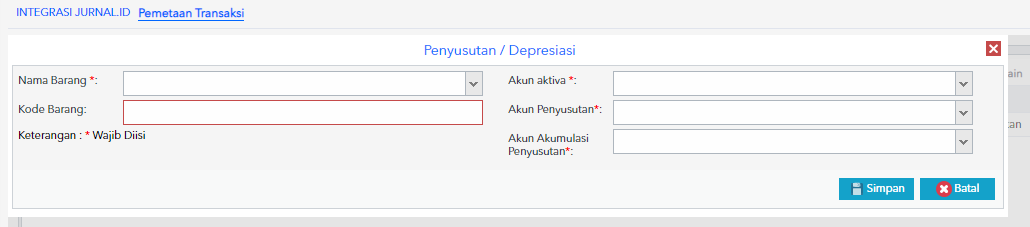
- Pilih tombol Simpan, apabila Anda telah selesai melengkapi data dan data akan tampil.
B. Persediaan
Anda dapat mengikuti langkah berikut untuk menambahkan Pemetaan Transaksi kategori Persediaan:
- Masuk pada menu Integrasi Jurnal.id > Setting Akuntansi > Pemetaan Transaksi.
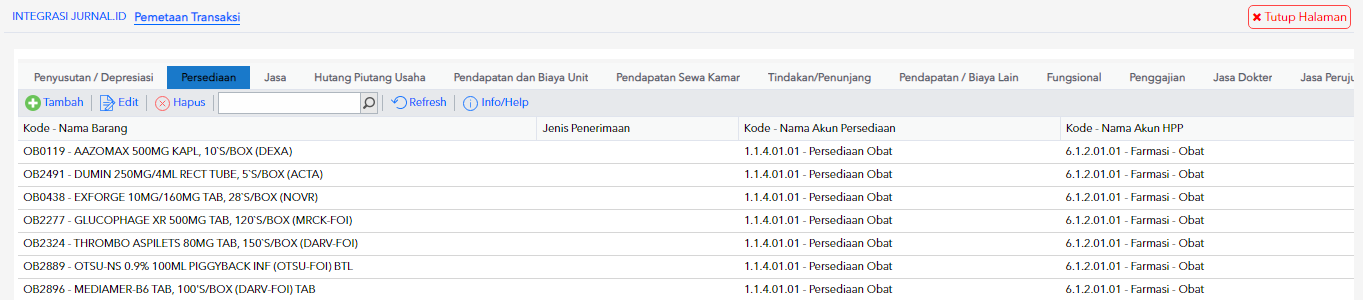
- Pilih kategori Persediaan.
- Pilih tombol Tambah.
- Masukkan data pada bagian bertanda (*) meliputi, Nama Barang sesuai pada Menu Master Obat dan Alkes, Jenis, Penerimaan, beserta Akun Persediaan dan Akun HPP diambil berdasarkan data pada Menu Kode Akun. Kode Barang akan otomatis terisi berdasarkan Nama Barang yang dipilih.
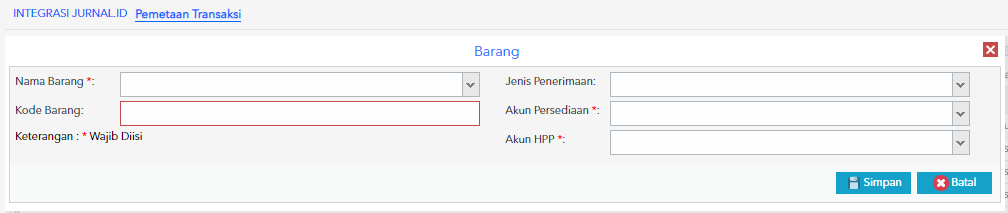
- Pilih tombol Simpan, apabila Anda telah selesai melengkapi data dan data akan tampil.
C. Jasa
Anda dapat mengikuti langkah berikut untuk menambahkan Pemetaan Transaksi kategori Jasa:
- Masuk pada menu Integrasi Jurnal.id > Setting Akuntansi > Pemetaan Transaksi.
- Pilih kategori Jasa.
- Pilih tombol Tambah.
- Masukkan data pada bagian bertanda (*) meliputi, Nama Biaya Jasa dan Beban Jasa.

- Pilih tombol Simpan, apabila Anda telah selesai melengkapi data dan data akan tampil.
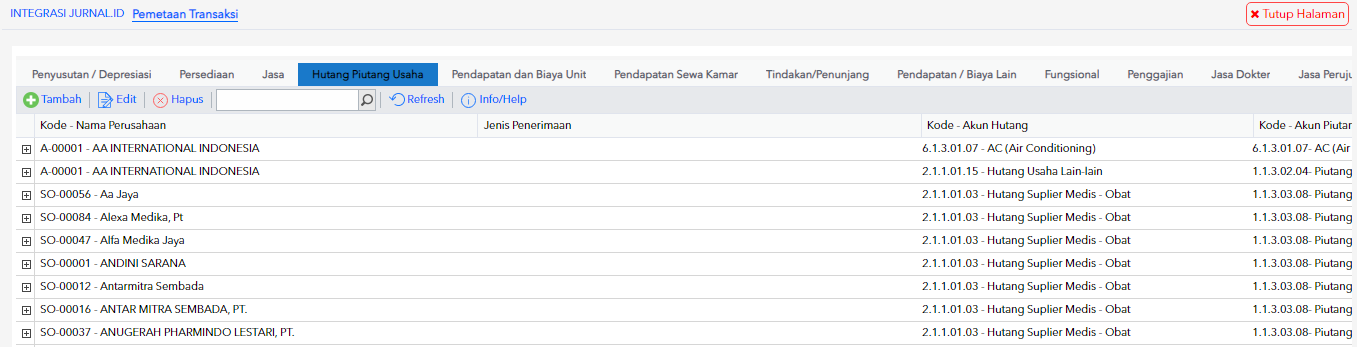
D. Hutang Piutang Usaha
Anda dapat mengikuti langkah berikut untuk menambahkan Pemetaan Transaksi kategori Hutang Piutang Usaha:
- Masuk pada menu Integrasi Jurnal.id > Setting Akuntansi > Pemetaan Transaksi.
- Pilih kategori Hutang Piutang Usaha.
- Pilih tombol Tambah.
- Masukkan data pada bagian bertanda (*) meliputi, Nama Perusahaan, Akun Hutang, Akun Piutang, dan Akun Pph23. Bagian lain akan otomatis terisi berdasarkan Nama Perusahaan yang dipilih.
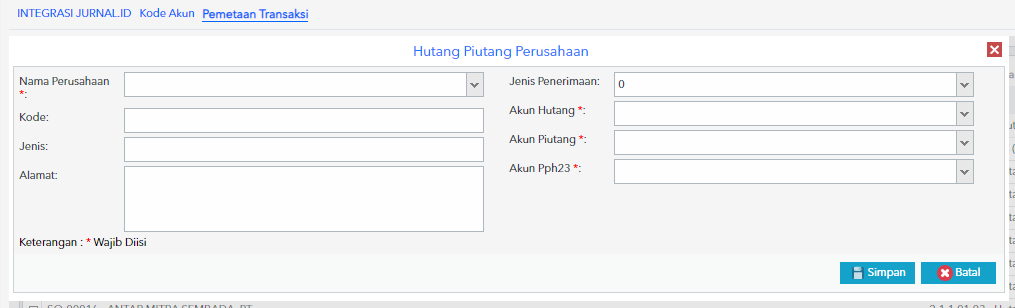
- Pilih tombol Simpan, apabila Anda telah selesai melengkapi data dan data akan tampil.
E. Pendapatan dan Biaya Unit
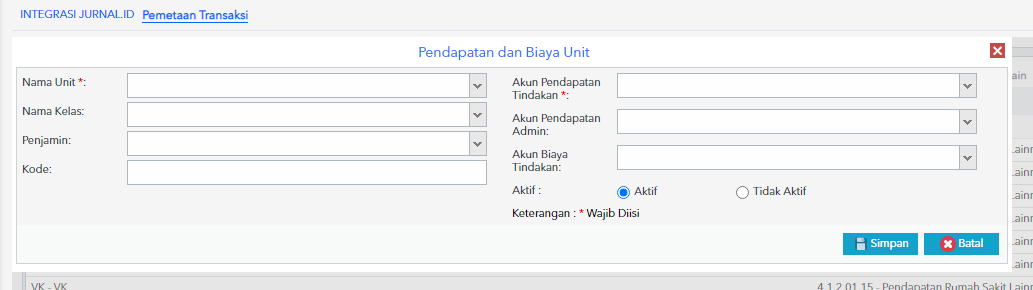
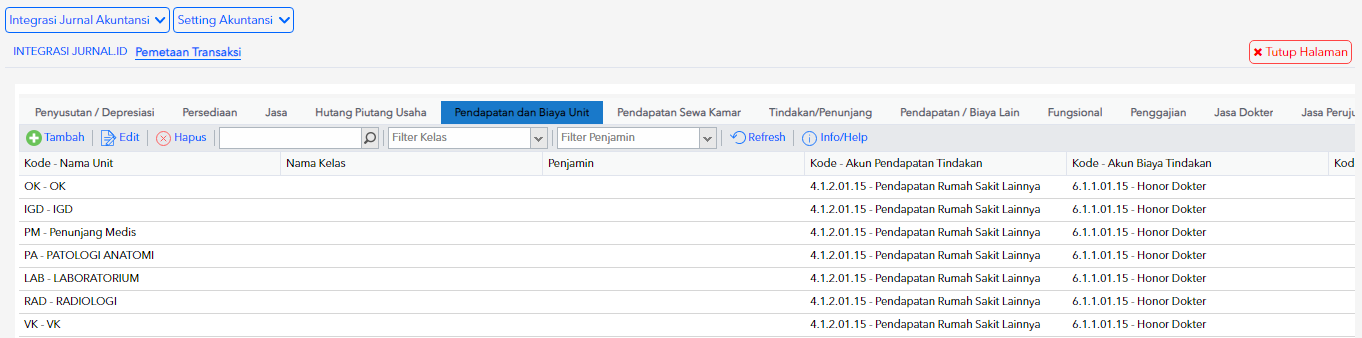
Anda dapat mengikuti langkah berikut untuk menambahkan Pemetaan Transaksi kategori Pendapatan dan Biaya Unit:
- Masuk pada menu Integrasi Jurnal.id > Setting Akuntansi > Pemetaan Transaksi.
- Pilih kategori Pendapatan dan Biaya Unit.
- Pilih tombol Tambah.
- Masukkan data pada bagian bertanda (*) meliputi, Nama Unit dan Akun Pendapatan Tindakan sesuai pada Menu Kode Akun.
- Pilih tombol Simpan, apabila Anda telah selesai melengkapi data dan data akan tampil.
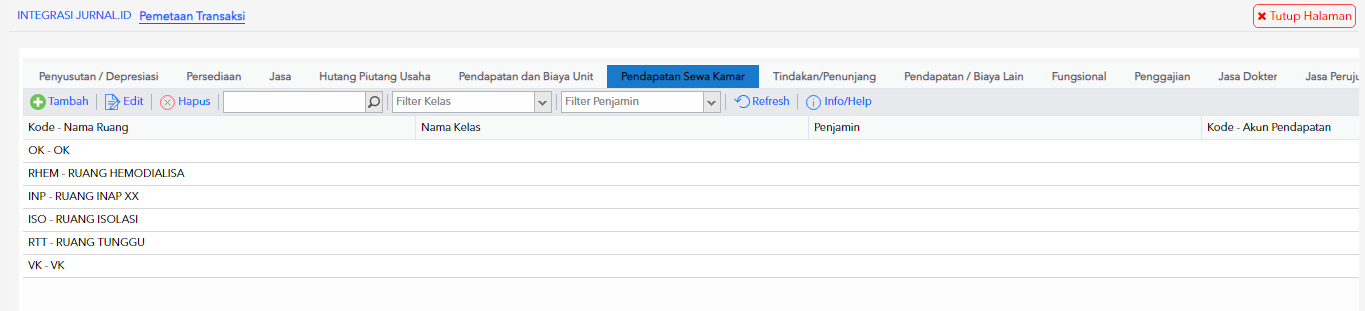
F. Pendapatan Sewa Kamar
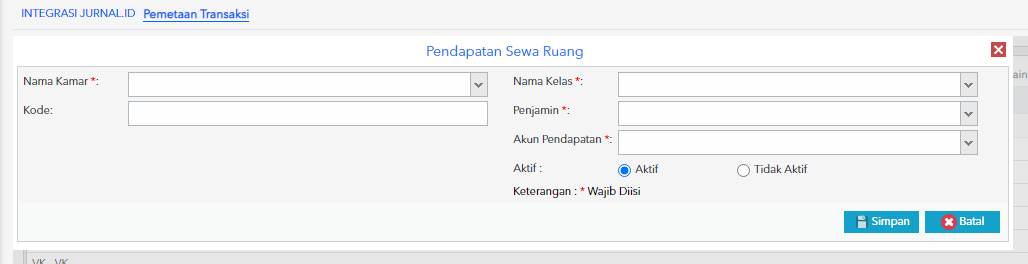
Anda dapat mengikuti langkah berikut untuk menambahkan Pemetaan Transaksi kategori Pendapatan Sewa Kamar:
- Masuk pada menu Integrasi Jurnal.id > Setting Akuntansi > Pemetaan Transaksi.
- Pilih kategori Pendapatan Sewa Kamar.
- Pilih tombol Tambah.
- Masukkan data pada bagian bertanda (*) meliputi, Nama Kamar, Nama Kelas, dan Penjamin, serta Akun Pendapatan pada Menu Kode Akun.
- Pilih tombol Simpan, apabila Anda telah selesai melengkapi data dan data akan tampil.
G. Tindakan/Penunjang
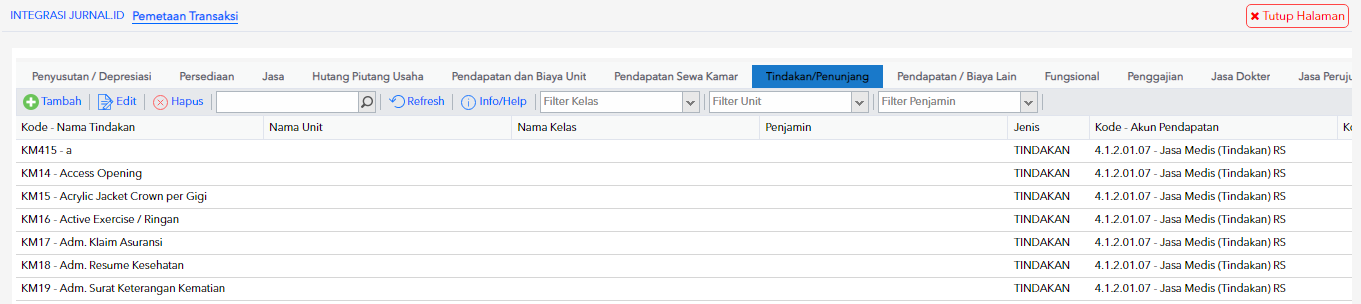
Anda dapat mengikuti langkah berikut untuk menambahkan Pemetaan Transaksi kategori Tindakan/Penunjang:
- Masuk pada menu Integrasi Jurnal.id > Setting Akuntansi > Pemetaan Transaksi.
- Pilih kategori Tindakan/Penunjang.
- Pilih tombol Tambah.
- Masukkan data pada bagian bertanda (*) meliputi, Nama Tindakan dan Akun Pendapatan pada Menu Kode Akun.
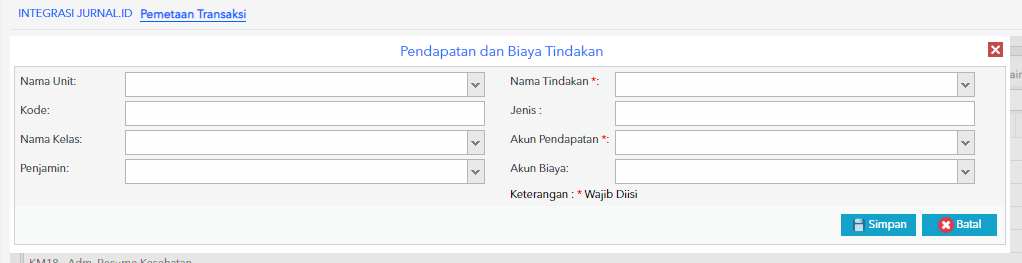
- Pilih tombol Simpan, apabila Anda telah selesai melengkapi data dan data akan tampil.
H. Jasa Perujuk
Anda dapat mengikuti langkah berikut untuk menambahkan Pemetaan Transaksi kategori Jasa Perujuk:
- Masuk pada menu Integrasi Jurnal.id > Setting Akuntansi > Pemetaan Transaksi.
- Pilih kategori Jasa Perujuk.
- Pilih tombol Tambah.
- Masukkan data pada bagian bertanda (*) yaitu kolom Asal.
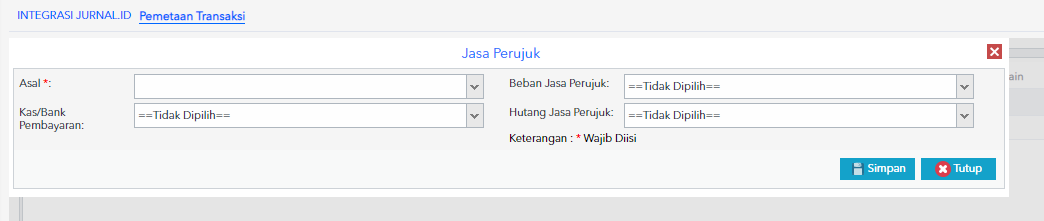
- Pilih tombol Simpan, apabila Anda telah selesai melengkapi data dan data akan tampil.
I. Umum
Anda dapat mengikuti langkah berikut untuk menambahkan Pemetaan Transaksi kategori Umum:
- Masuk pada menu Integrasi Jurnal.id > Setting Akuntansi > Pemetaan Transaksi.
- Pilih kategori Umum.
- Pilih tombol Tambah.
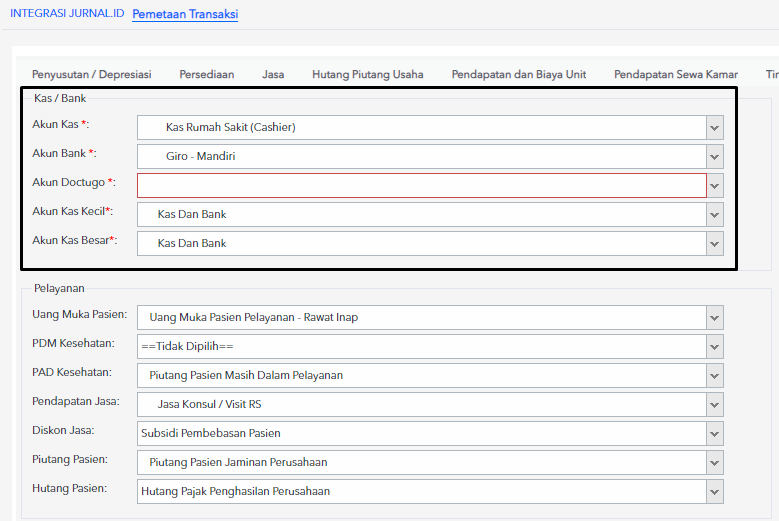
- Masukkan data pada bagian bertanda (*) di Kas / Bank meliputi, Akun Kas, Akun Bank, Akun Doctugo, Akun Kas Kecil, dan Akun Kas Besar berdasarkan data pada Menu Kode Akun. Lengkapi dan periksa kembali data lainnya sesuai dengan ketentuan pengaturan pada fasilitas kesehatan.
Selain itu Anda juga dapat melakukan pemetaan transaksi untuk biaya materai dari kasir di kolom lain-lain.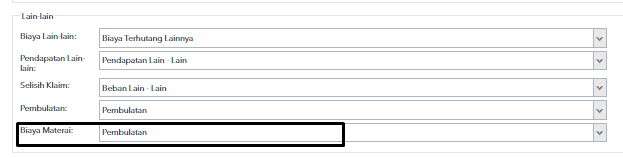
- Pilih tombol Simpan, apabila Anda telah selesai melengkapi data.
- Masuk pada menu Integrasi Jurnal.ID > Setting Akuntansi > Pemetaan Transaksi.
- Pilih tab kategori Insentif Kecantikan
- Klik tombol Tambah
- Masukkan data Komponen, Fungsional, Beban Insentif Kecantikan, dan Hutang Insentif Kecantikan

- Klik tombol Simpan apabila sudah selesai.
Terimakasih telah membaca artikel kami, jika ada yang kurang jelas maka Anda dapat menghubungi customer service kami sesuai SLA.