Apply To : Trustmedis Suite
Pada menu Pendaftaran Patologi Anatomi , Anda bisa mendaftarkan pasien yang berkunjung secara mandiri maupun pasien yang disarankan berkunjung ke unit Patologi Anatomi untuk melakukan pemeriksaan Patologi Anatomi. Ada beberapa langkah untuk bisa mendaftarkan pasien ke Pendaftaran Patologi Anatomi, yakni:
CATATAN:
Terimakasih telah membaca artikel kami, jika ada yang kurang jelas maka Anda dapat menghubungi customer service kami sesuai SLA.
Pada menu Pendaftaran Patologi Anatomi , Anda bisa mendaftarkan pasien yang berkunjung secara mandiri maupun pasien yang disarankan berkunjung ke unit Patologi Anatomi untuk melakukan pemeriksaan Patologi Anatomi. Ada beberapa langkah untuk bisa mendaftarkan pasien ke Pendaftaran Patologi Anatomi, yakni:
- MENDAFTARKAN PASIEN MELALUI CARI PASIEN
Pendaftaran pasien Patologi Anatomi melalui tombol cari pasien hanya digunakan jika pasien sudah memiliki nomor rm pada sistem. Jika pasien belum memiliki nomor rm pada sistem, Anda bisa mendaftarkan pasien tersebut melalui tombol Pasien Baru. - Masuk ke menu Admisi > Front Office > Pendaftaran Patologi Anatomi kemudian pilih tab Cari Pasien
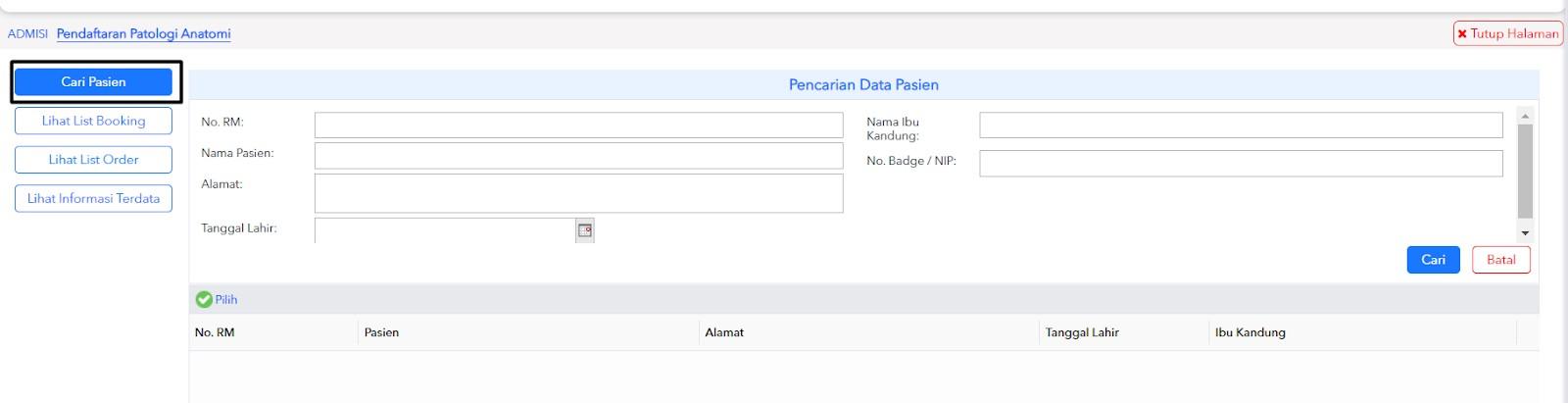
- Cari pasien dengan ketik nomor RM lalu klik tombol Cari

Maka data pasien akan muncul di kolom informasi bagian bawah. Selanjutnya klik list pasien lalu klik tombol Pilih.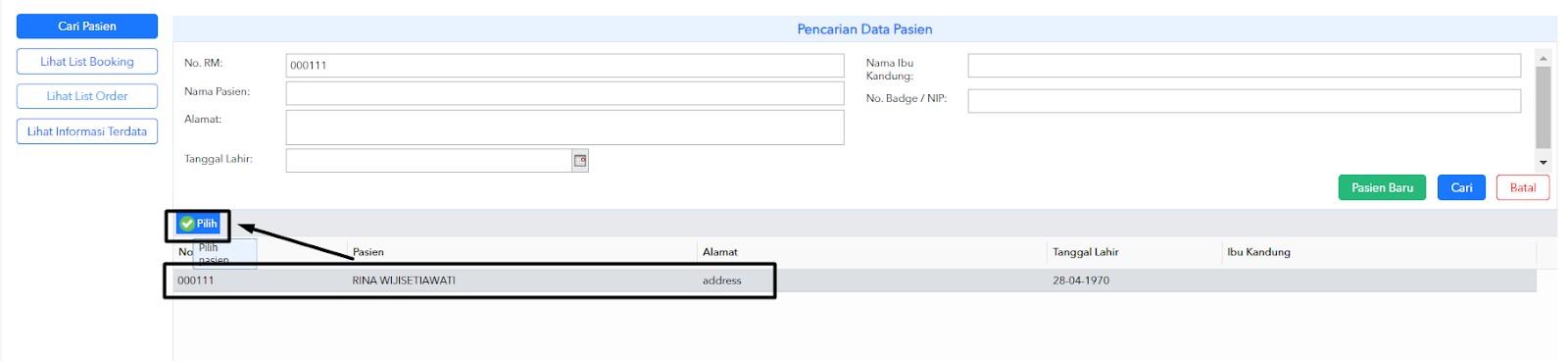
- Lanjutkan untuk mengisi data pasien pada form yang tersedia
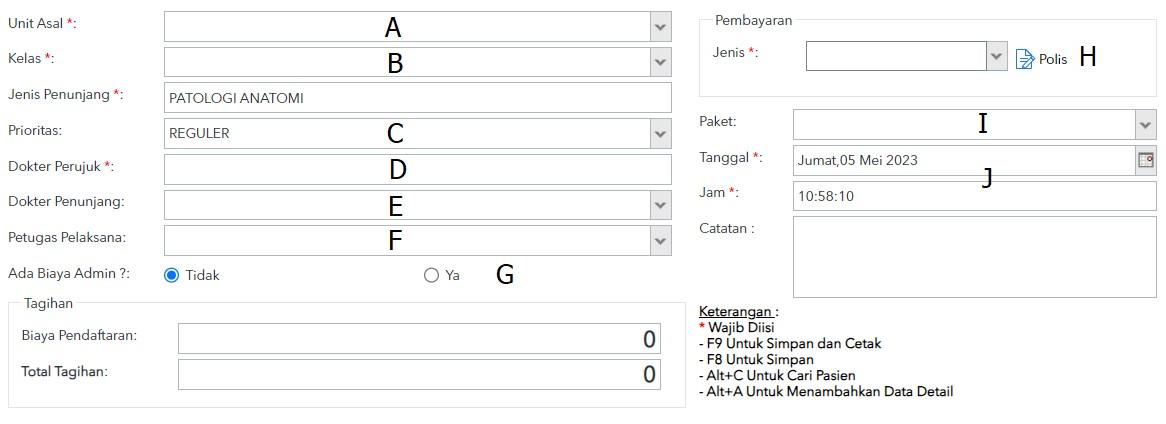
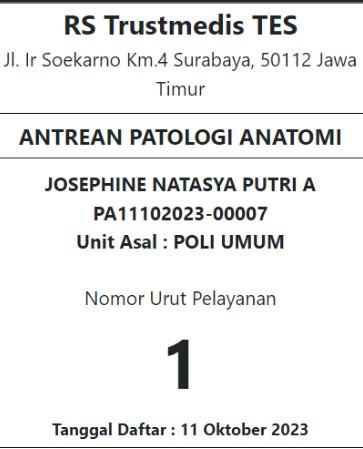
Keterangan : - Pilih Unit Asal pasien, jika pasien tidak memiliki unit asal maka default akan muncul APS (Atas Permintaan Sendiri). Namun jika pasien memiliki order di unit lain, maka opsi Unit Asal akan memunculkan unit dimana order dilakukan. Jika user mengisikan data kolom unit asal dan user melakukan setting pada menu Pengaturan Awal Pelayanan di bagian Setting Antrian PM dipilih Aktif, maka pada cetakan antrian laboratorium akan muncul nomor antrian pada sistem. Untuk tampilan antrian pada cetakan akan berubah menjadi berikut:
- Pilih Kelas pasien
- Pilih Prioritas pemeriksaan pasien
- Isikan nama Dokter Perujuk. Data yang telah diinput akan otomatis tersimpan di sistem sebagai history, dan selanjutnya akan muncul jika Anda menginputkannya kembali.
- Pilih Dokter Penunjang yang melayani. Data ini mengambil dari menu Data Pegawai dengan profesi Dokter
- Pilih Petugas Pelaksana yang melayani. Data ini mengambil dari menu Data Pegawai dengan profesi Perawat
- Pilih apakah pemeriksaan ada biaya admin atau tidak. Biaya admin yang muncul mengambil data dari menu Unit dan Tarif Masuk
- Pilih jenis pembayaran pasien
- Pilih Paket jika pemeriksaan pasien merupakan pemeriksaan paket. Data paket mengambil dari menu Paket dan Tarif Layanan
- Pilih dan tentukan tanggal pemeriksaan pasien
- Selanjutnya tambahkan pemeriksaan pasien dengan klik tombol Add lalu pilih pemeriksaan yang diperlukan. Data pemeriksaan yang muncul didapatkan dari menu Penunjang dan Tarif Layanan dengan jenis pemeriksaan Patologi Anatomi.
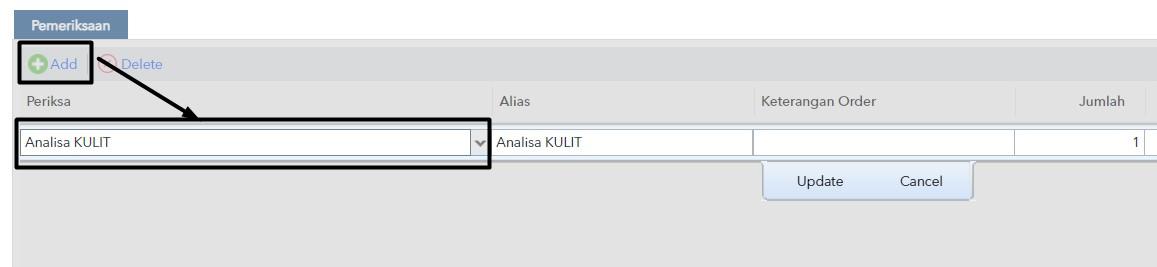
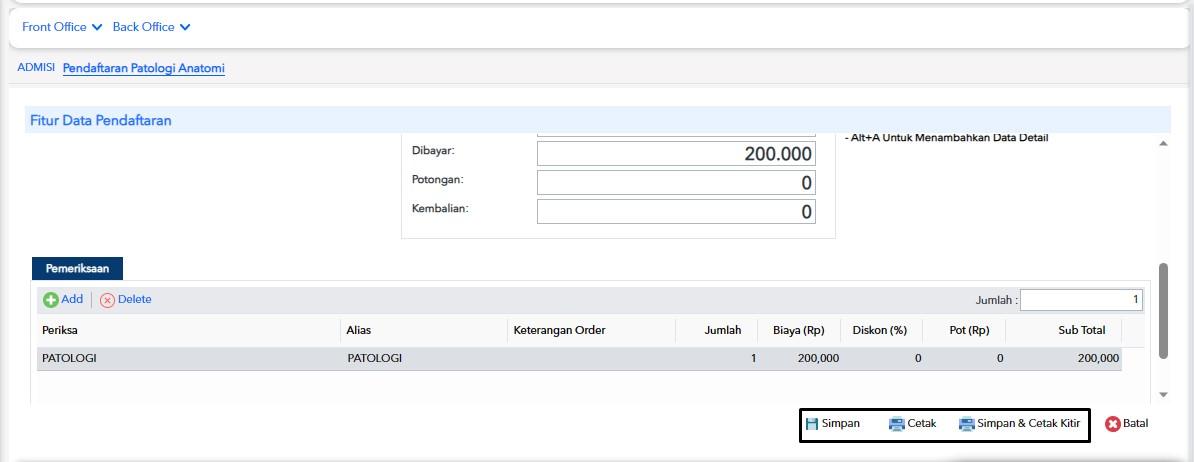
Setelah itu klik tombol Update. - Klik tombol Simpan untuk menyimpan tanpa mencetak bukti pendaftaran dan kitir atau klik tombol Cetak untuk menyimpan dan mencetak bukti pendaftaran tanpa kitir atau klik tombol Simpan dan Cetak Kitir untuk mendapatkan bukti pendaftaran dan cetakan kitir.
- MENDAFTARKAN PASIEN MELALUI LIST BOOKING
Pendaftaran pasien Patologi Anatomi melalui list booking hanya digunakan jika pasien mendaftar dari aplikasi Doctugo saja,
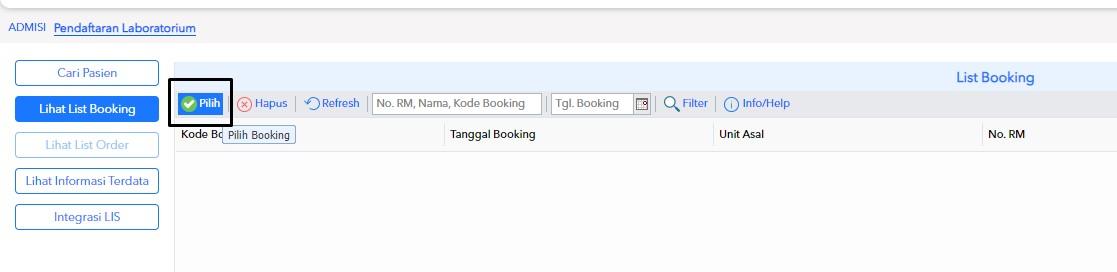
- Masuk ke menu Admisi > Front Office > Pendaftaran Patologi Anatomi kemudian pilih tab Lihat List Booking.

- Pilih pasien yang sudah melakukan booking melalui aplikasi Doctugo, kemudian klik tombol Pilih.
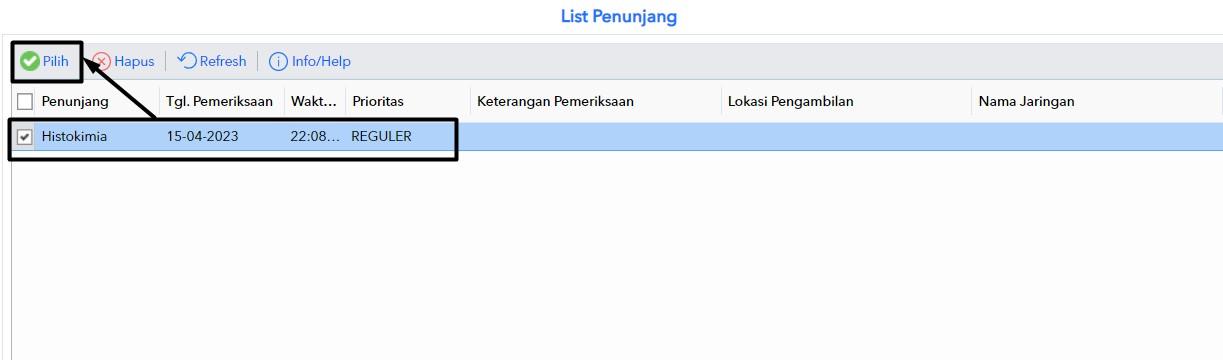
- Centang pemeriksaan yang akan dilayani, kemudian klik tombol Pilih.
- Jika pasien sudah memiliki nomor rm pada sistem, maka proses selanjutnya adalah menampilkan data pasien dan pemeriksaan yang telah dipilih,
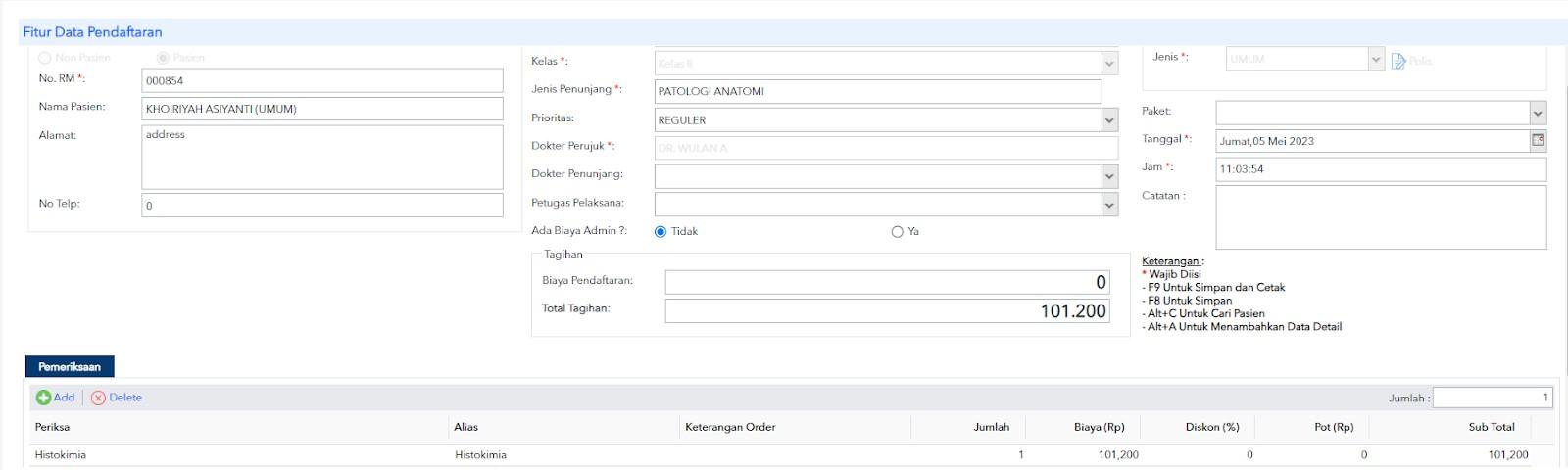
Namun jika pasien belum memiliki nomor rm pada sistem, maka Anda akan diarahkan pada form pasien baru, dan Anda harus melengkapi data pasien tersebut agar terdaftar pada sistem, yang selanjutnya pasien tersebut akan memiliki nomor rm pada sistem. - Selanjutnya pastikan data pasien dan data pemeriksaan sudah sesuai.
- Klik tombol Simpan untuk menyimpan tanpa mencetak bukti pendaftaran dan kitir atau klik tombol Cetak untuk menyimpan dan mencetak bukti pendaftaran tanpa kitir atau klik tombol Simpan dan Cetak Kitir untuk mendapatkan bukti pendaftaran dan cetakan kitir.
- MENDAFTARKAN PASIEN MELALUI LIST ORDER
Pendaftaran pasien Patologi Anatomi melalui list order hanya digunakan jika pasien yang telah diberikan order penunjang pada modul Rawat Jalan, Rawat Inap, Rawat Darurat atau MCU. - Masuk ke menu Admisi > Front Office > Pendaftaran Patologi Anatomi kemudian pilih tab Lihat List Order.

- Pilih pasien yang sudah diberikan order penunjang, kemudian klik tombol Pilih.
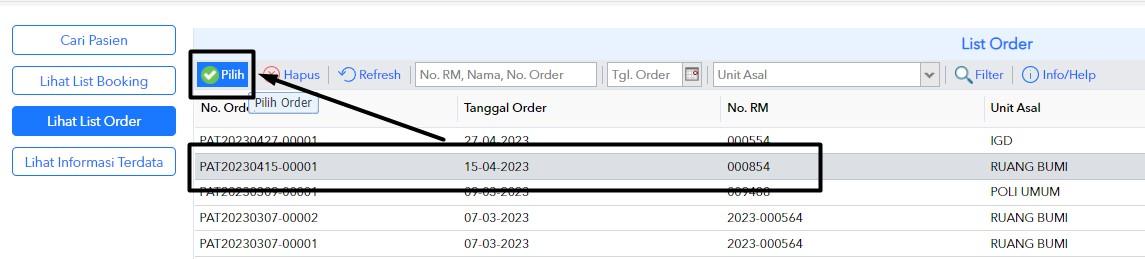
- Centang pemeriksaan yang akan dilayani, kemudian klik tombol Pilih.
- Pastikan data pasien dan data pemeriksaan sudah sesuai
- Klik tombol Simpan untuk menyimpan tanpa mencetak bukti pendaftaran dan kitir atau klik tombol Cetak untuk menyimpan dan mencetak bukti pendaftaran tanpa kitir atau klik tombol Simpan dan Cetak Kitir untuk mendapatkan bukti pendaftaran dan cetakan kitir.
- MENDAFTARKAN PASIEN TOMBOL TAMBAH
- Masuk ke menu Admisi > Front Office > Pendaftaran Patologi Anatomi kemudian pilih tab Lihat Informasi Terdata lalu klik tombol Tambah.
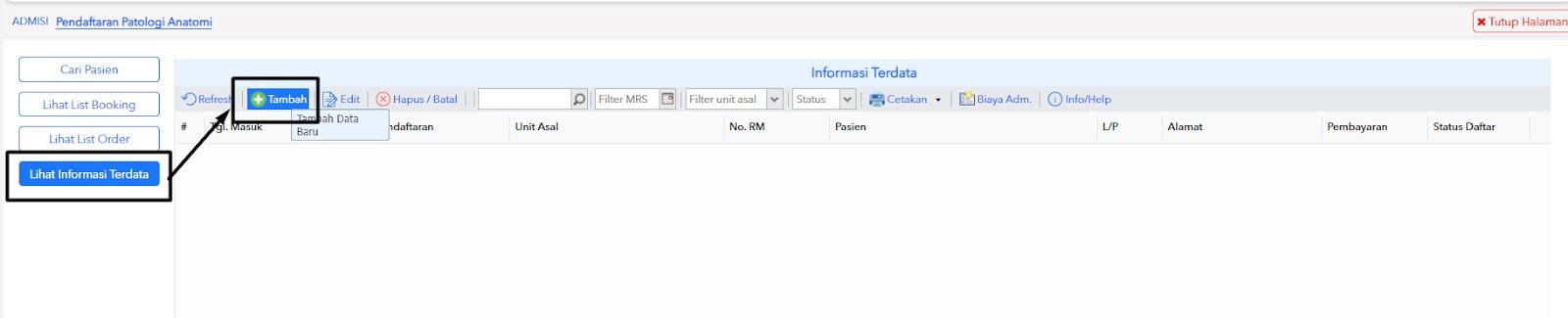
- Pilih jenis pendaftaran Non-Pasien / Pasien. Jika non pasien, unit asal akan terisi APS (Atas Permintaan Sendiri). jika Anda memilih pasien, maka Anda harus mencari data pasien yang sudah terdata di sistem
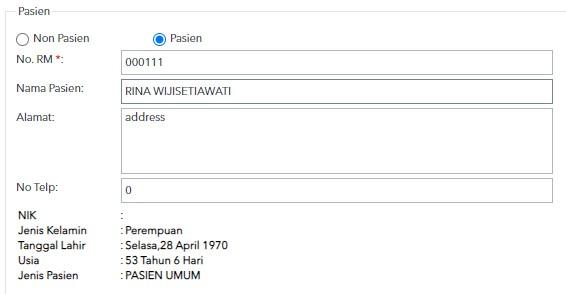
- Lanjutkan untuk mengisi data pasien pada form yang tersedia
Keterangan : - Pilih Unit Asal pasien, jika pasien tidak memiliki unit asal maka default akan muncul APS (Atas Permintaan Sendiri). Namun jika pasien memiliki order di unit lain, maka opsi Unit Asal akan memunculkan unit dimana order dilakukan.
- Pilih Kelas pasien
- Pilih Prioritas pemeriksaan pasien
- Isikan nama Dokter Perujuk. Data yang telah diinput akan otomatis tersimpan di sistem sebagai history, dan selanjutnya akan muncul jika Anda menginputkannya kembali.
- Pilih Dokter Penunjang yang melayani. Data ini mengambil dari menu Data Pegawai dengan profesi Dokter.
- Pilih Petugas Pelaksana yang melayani. Data ini mengambil dari menu Data Pegawai dengan profesi Perawat
- Pilih apakah pemeriksaan ada biaya admin atau tidak. Biaya admin yang muncul mengambil data dari menu Unit dan Tarif Masuk
- Pilih jenis pembayaran pasien
- Pilih Paket jika pemeriksaan pasien merupakan pemeriksaan paket. Data paket mengambil dari menu Paket dan Tarif Layanan
- Pilih dan tentukan tanggal pemeriksaan pasien
- Selanjutnya tambahkan pemeriksaan pasien dengan klik tombol Add lalu pilih pemeriksaan yang diperlukan. Data pemeriksaan yang muncul didapatkan dari menu Penunjang dan Tarif Layanan dengan jenis pemeriksaan Patologi Anatomi.
Setelah itu klik tombol Update. - Klik tombol Simpan untuk menyimpan tanpa mencetak bukti pendaftaran dan kitir atau klik tombol Cetak untuk menyimpan dan mencetak bukti pendaftaran tanpa kitir atau klik tombol Simpan dan Cetak Kitir untuk mendapatkan bukti pendaftaran dan cetakan kitir.
CATATAN:
- Pastikan saat proses pengisian, isi terlebih dahulu kolom-kolom yang memiliki tanda bintang merah.
- Pasien yang sudah didaftarkan bisa dilayani di menu Pemeriksaan Patologi Anatomi .
Terimakasih telah membaca artikel kami, jika ada yang kurang jelas maka Anda dapat menghubungi customer service kami sesuai SLA.