Apply To : Trustmedis Suite, Trustmedis Lab
Pendaftaran Radiologi
Pada menu ini, Anda bisa dengan mudah mendaftarkan pasien radiologi , baik yang sudah memiliki nomor rekam medis maupun yang belum. Anda bisa mengakses menu ini melalui Admisi → Front Office → Pendaftaran Radiologi.
Pada menu Pendaftaran Radiologi, Anda juga bisa mendaftarkan pasien yang berkunjung secara mandiri maupun pasien yang disarankan berkunjung ke unit radiologi untuk melakukan pemeriksaan radiologi.
MENDAFTARKAN PASIEN MELALUI CARI PASIEN
berikut langkah-langkah untuk mendaftarkan pasien radiologi :
Login dengan akun masing-masing , kemudian akses menu Masuk ke menu Admisi > Front Office > Pendaftaran Radiologi
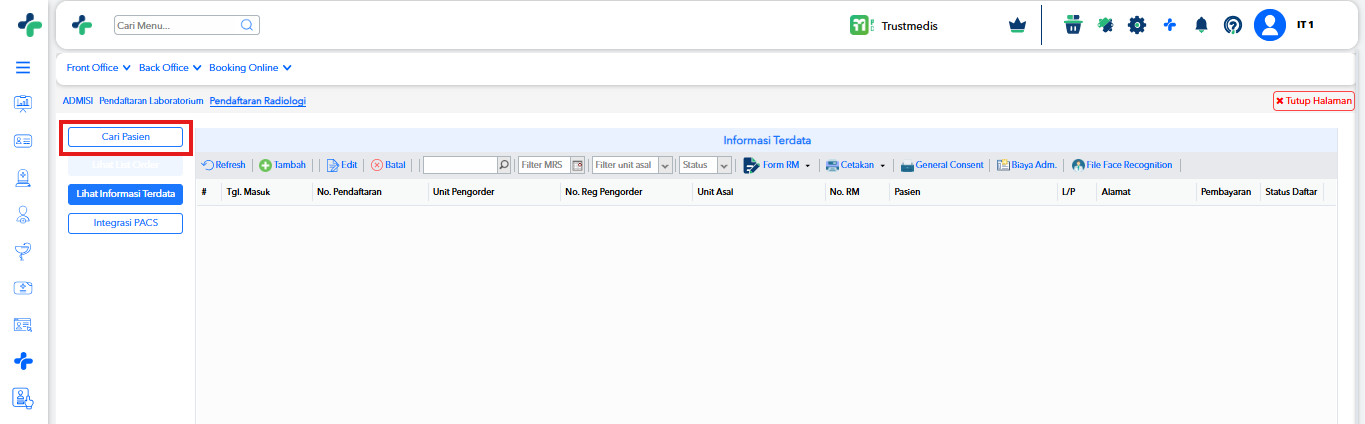
Sistem akan menampilkan halaman pendaftaran radiologi, lalu klik tab cari pasien
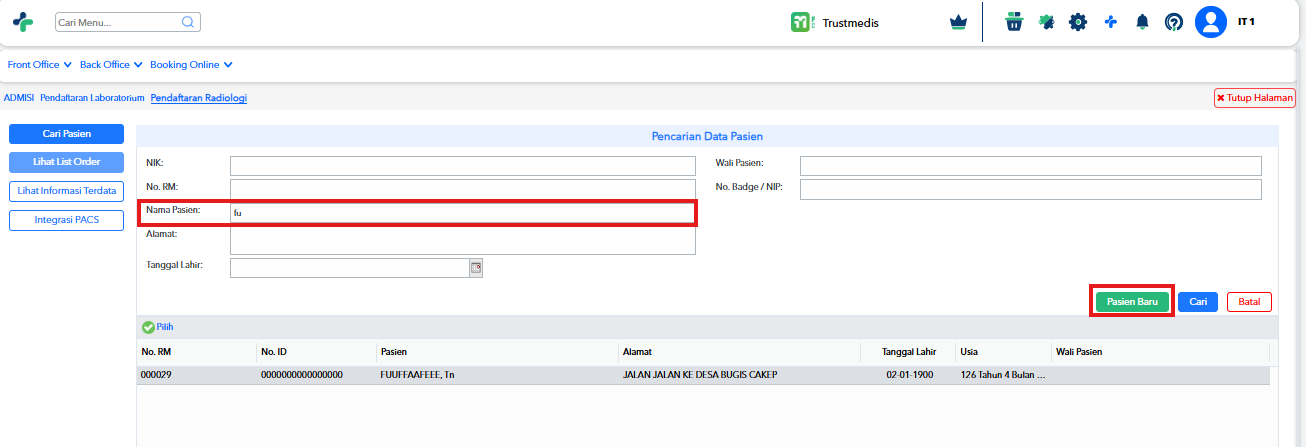
Pencarian data Pasien: Pendaftaran pasien pada lab dengan Cari pasien dengan ketik nama pasien atau no rm lalu klik tombol Cari. Apabila non pasien, maka perlu melakukan pengisian pendaftaran pasien baru pada button “Pasien Baru”.
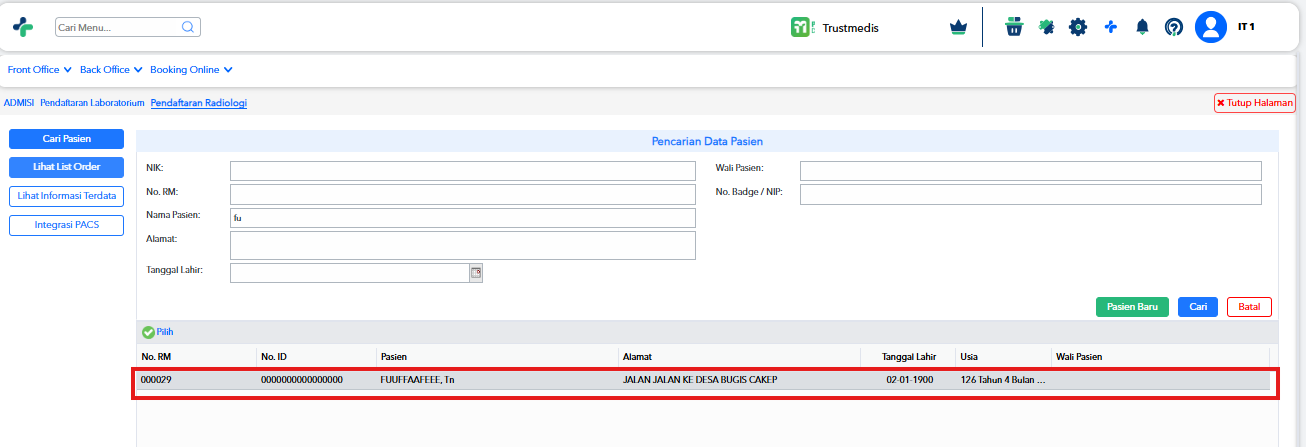
Kemudian pilih salah satu data , kemudian tekan tombol pilih
Pengisian Form Pendaftaran: Lanjutkan untuk mengisi data pasien pada form yang tersedia
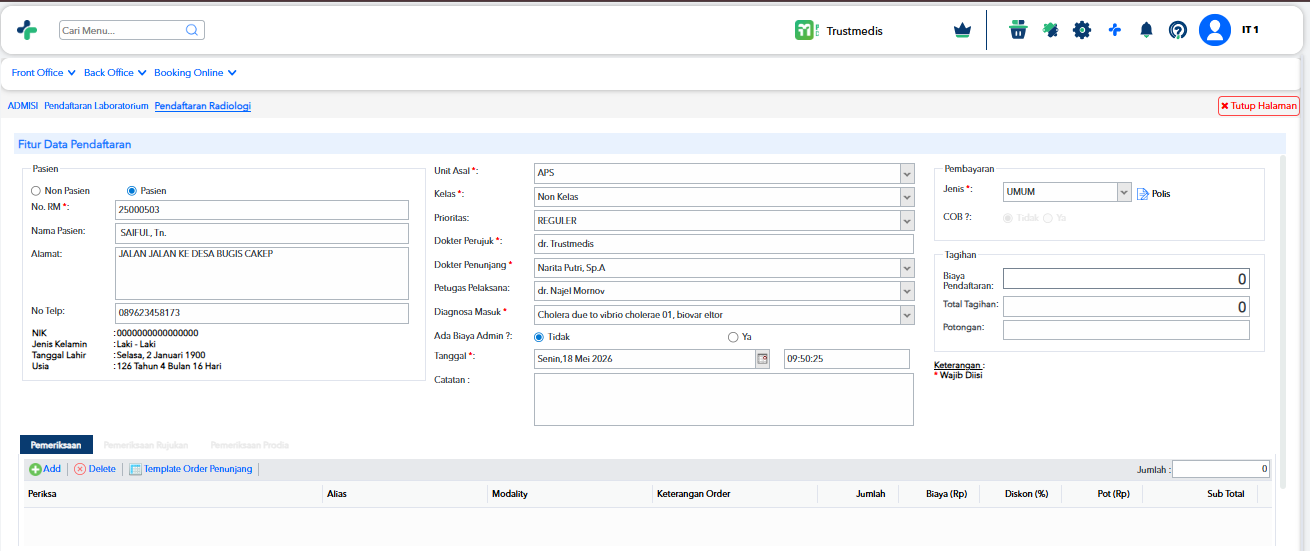
Data pasien
Non Pasien / Pasien: Pilih status apakah pasien sudah terdaftar atau belum, contoh: pilih Pasien jika sudah memiliki No. RM.
No. RM*: Masukkan atau pilih nomor rekam medis pasien, contoh: 25000503.
Nama Pasien: Terisi otomatis setelah No. RM dipilih, contoh: SAIFUL, Tn.
Alamat: Menampilkan alamat pasien sesuai data master pasien.
No. Telp: Menampilkan nomor telepon pasien, contoh: 089623458173.
NIK: Menampilkan Nomor Induk Kependudukan pasien.
Jenis Kelamin: Menampilkan jenis kelamin pasien, contoh: Laki-laki.
Tanggal Lahir & Usia: Menampilkan tanggal lahir dan usia otomatis, contoh: 18 Februari 2009 / 17 Tahun 7
Hari.Data Kunjungan & Pelayanan
Unit Asal*: Pilih unit pengirim pasien, contoh: APS.
Kelas*: Pilih kelas pelayanan pasien, contoh: Non Kelas.
Prioritas: Pilih tingkat prioritas pelayanan, contoh: REGULER.
Dokter Perujuk*: Pilih dokter yang merujuk pasien, contoh: dr. Trustmedis.
Dokter Penunjang: Pilih dokter spesialis radiologi yang membaca hasil, contoh: Narita Putri, Sp.A.
Petugas Pelaksana: Pilih petugas radiologi yang melakukan tindakan, contoh: dr. Najel Mornov
Diagnosa Masuk : Pilih diagnosa awal atau keluhan pasien sebelum dilakukan pemeriksaan radiologi,
Ada Biaya Admin?: Pilih Ya/Tidak jika dikenakan biaya administrasi, contoh: Tidak.
Tanggal*: Tentukan tanggal pelayanan radiologi, contoh: Senin,18 Mei 2026
Jam: Menampilkan atau menentukan jam pelayanan, contoh: 10:27:44.
Catatan: Isi keterangan tambahan jika diperlukan, contoh: Pasien puasa 6 jam sebelum tindakan.
Data Pembayaran
Jenis Pembayaran: Pilih metode pembayaran pasien, contoh: UMUM.
Polis: Klik jika menggunakan asuransi dan pilih nomor polis yang aktif.
COB?: Pilih jika menggunakan Coordination of Benefit (asuransi ganda).
Biaya Pendaftaran: Menampilkan biaya administrasi pendaftaran (otomatis).
Total Tagihan: Menampilkan total biaya tindakan, contoh: 150.000.
Potongan: Isi jika ada diskon atau potongan biaya, contoh: 0.
Keterangan (*) : kolom yang bermandatory (*) wajib diisi , tidak boleh kosong
Pengisian form pemeriksaan: Selanjutnya tambahkan pemeriksaan pasien dengan klik tombol Add lalu pilih pemeriksaan yang diperlukan. Data pemeriksaan yang muncul didapatkan dari menu Penunjang dan Tarif Layanan dengan jenis pemeriksaan pendaftaran radiologi.
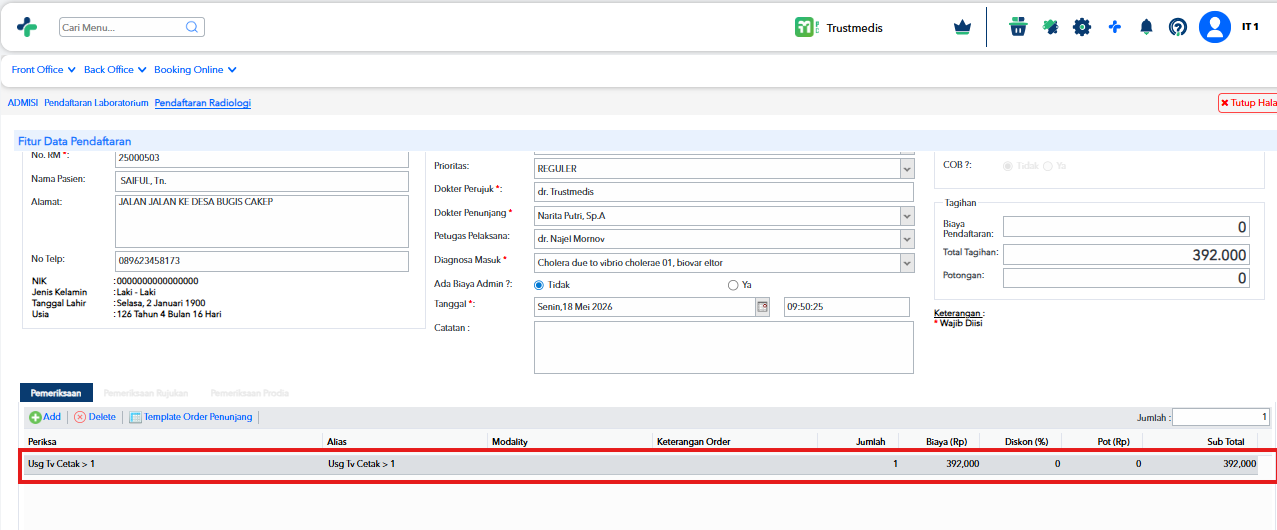
Keterangan :
Untuk menambahkan kolom pemeriksaan dengan cara klik add , kemudian isi nama pemeriksaan , kemudian untuk menyimpan klik tombol update

Maka data akan tersimpan pada tab pemeriksaan

Simpan dan cetak bukti pendaftaran: Klik tombol Simpan untuk menyimpan tanpa mencetak bukti pendaftaran
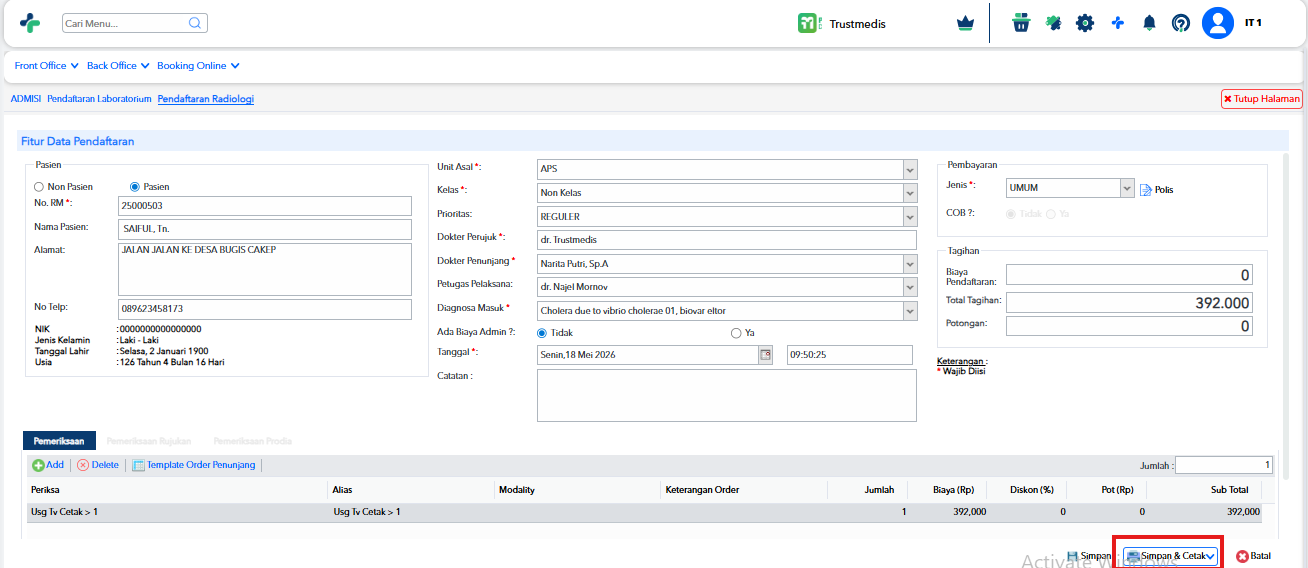
Simpan dan cetak bukti pendaftaran: Klik tombol Simpan untuk menyimpan tanpa mencetak bukti pendaftaran Keterangan:
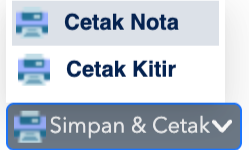
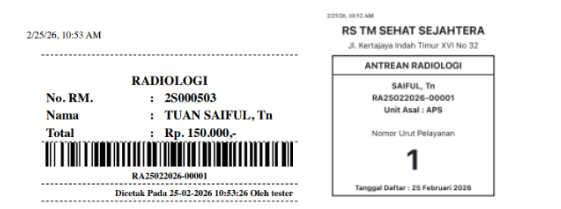
Saat tombol simpan dan cetak di klik maka akan menampilkan 2 pilihan cetak yaitu cetak nota dan cetak kitir
Berikut contoh hasil Cetak Nota
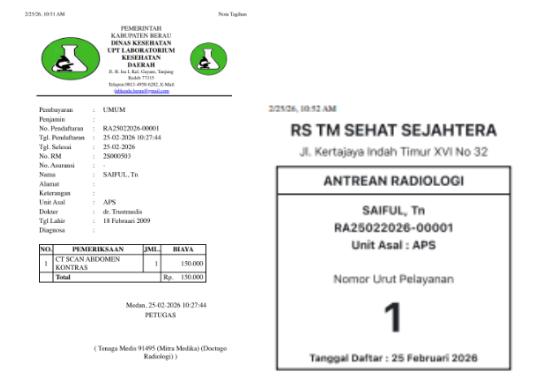
berikut contoh hasil cetak kitir
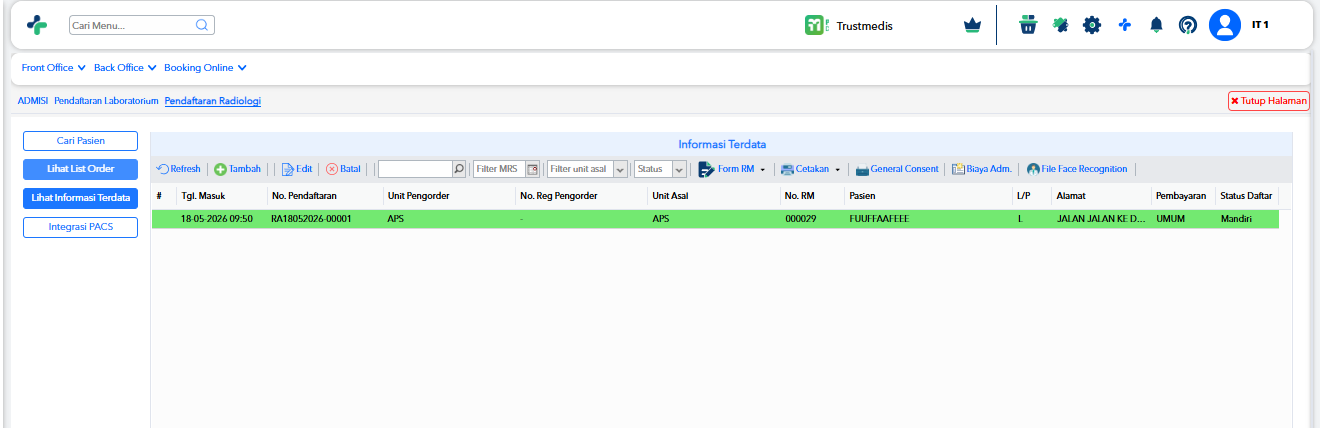
Maka pendaftaran radiologi yang telah di daftarkan akan masuk pada tab lihat informasi terdata
MENDAFTARKAN PASIEN MELALUI LIST INFORMASI TERDATA
Berikut cara mendaftarkan pasien ke unit radiologi yang dilakukan secara mandiri, ikuti langkah berikut :
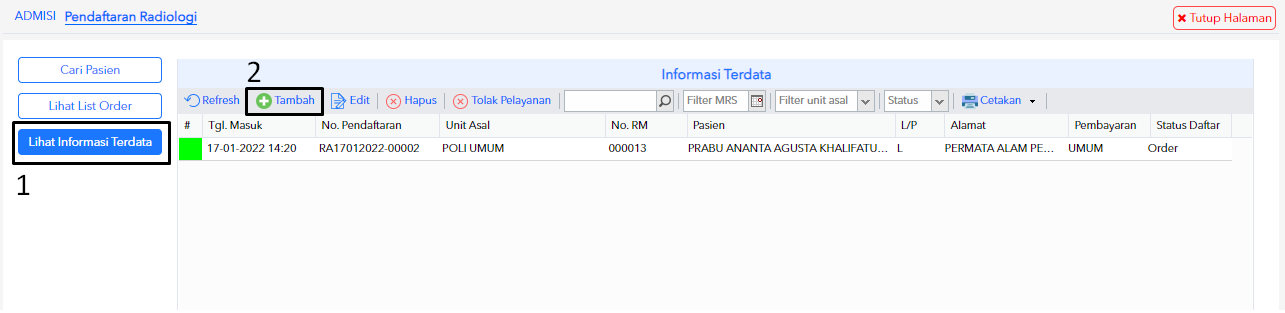
Masuk ke menu Admisi > Front Office > Pendaftaran Radiologi kemudian pilih tab Lihat Informasi Terdata
Kemudian Klik tombol Tambah
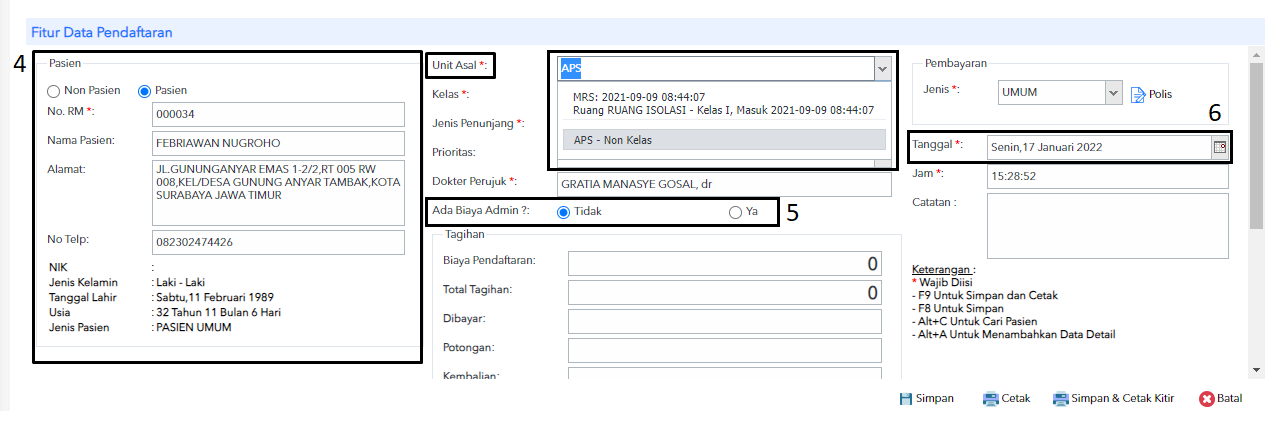
Pilih jenis pendaftaran Non-Pasien / Pasien
Kemudian Isikan data diri pasien. Jika pasien pastikan Unit Asal APS (datang sendiri) atau dari unit yang menyarankan ada pemeriksaan radiologi pada pasien.
Pilih apakah pemeriksaan ada biaya admin atau tidak
Pilih dan tentukan tanggal pemeriksaan pasien
Jika user mengisikan data kolom unit asal dan user melakukan setting pada menu Pengaturan Awal Pelayanan di bagian Setting Antrian PM dipilih Aktif, maka pada cetakan antrian laboratorium akan muncul nomor antrian pada sistem. Untuk tampilan antrian pada cetakan akan berubah menjadi berikut: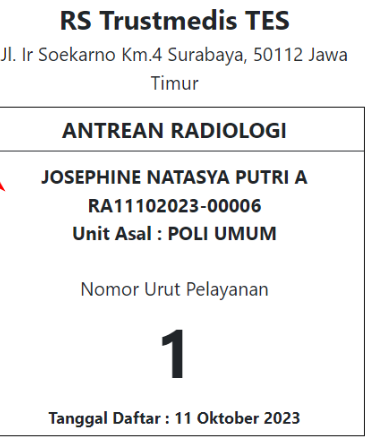
Klik tombol Add untuk menambahkan pemeriksaan pasien. Data pemeriksaan yang muncul didapatkan dari menu Penunjang dan Tarif Layanan dengan jenis pemeriksaan Radiologi.
Klik tombol Update
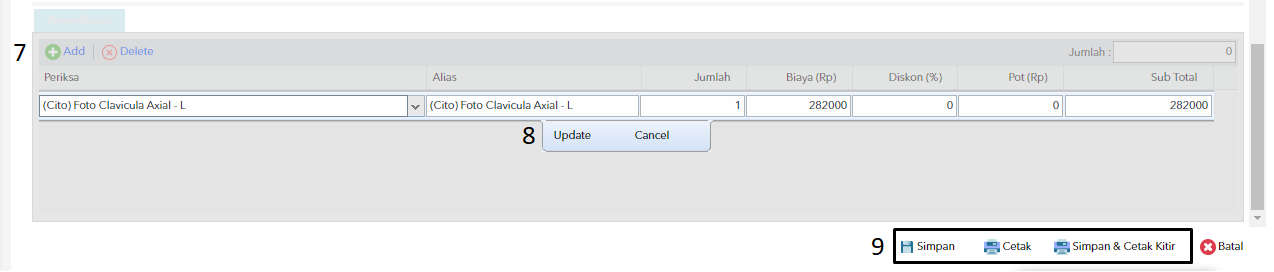
Klik tombol Simpan untuk menyimpan tanpa mencetak bukti pendaftaran dan kitir atau klik tombol Cetak untuk menyimpan dan mencetak bukti pendaftaran tanpa kitir atau klik tombol Simpan dan Cetak Kitir untuk mendapatkan bukti pendaftaran dan cetakan kitir.
MENDAFTARKAN PASIEN MELALUI ORDER PELAYANAN
Mendaftarkan pasien ke unit radiologi dari list order. Anda bisa mengikuti langkah berikut untuk mendaftarkan pasien di radiologi: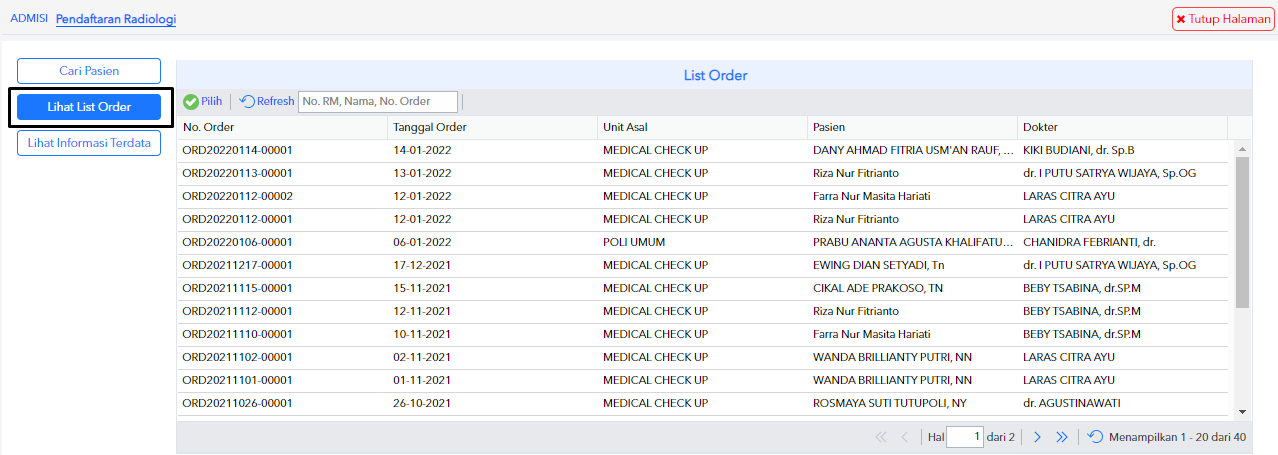
Masuk ke menu Admisi > Front Office > Pendaftaran Radiologi kemudian klik tab Lihat List Order
Cari dan pilih pasien lalu klik tombol Pilih
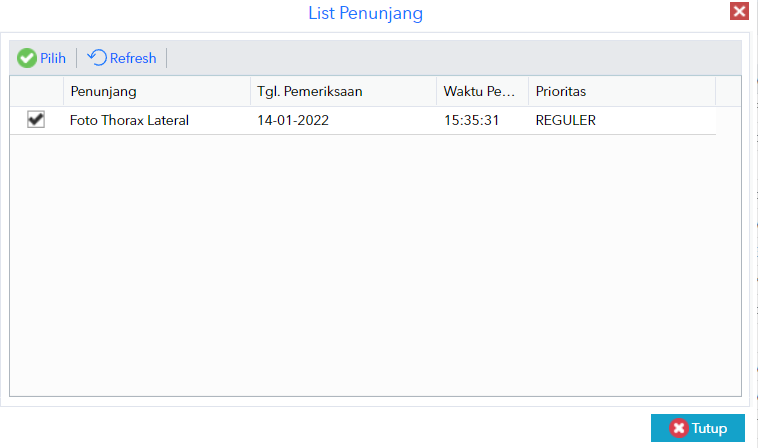
Pada kolom List Penunjang, centang pemeriksaan pasien lalu klik tombol Pilih
Setelah masuk ke form pendaftaran pastikan pemeriksaan pada pasien memiliki biaya admin atau tidak
Cek kembali apakah pemeriksaan dan total biaya sudah sesuai
Klik Simpan dan Cetak Kitir
PENDAFTARAN DENGAN TARIF COB
Pada sistem saat ini user dapat menggunakan opsi tarif COB baik pada pendaftaran langsung melalui tombol “Tambah” ataupun melalui list order.
Ketika membuka form pendaftaran radiologi, Anda dapat melihat opsi COB pada bagian berikut:
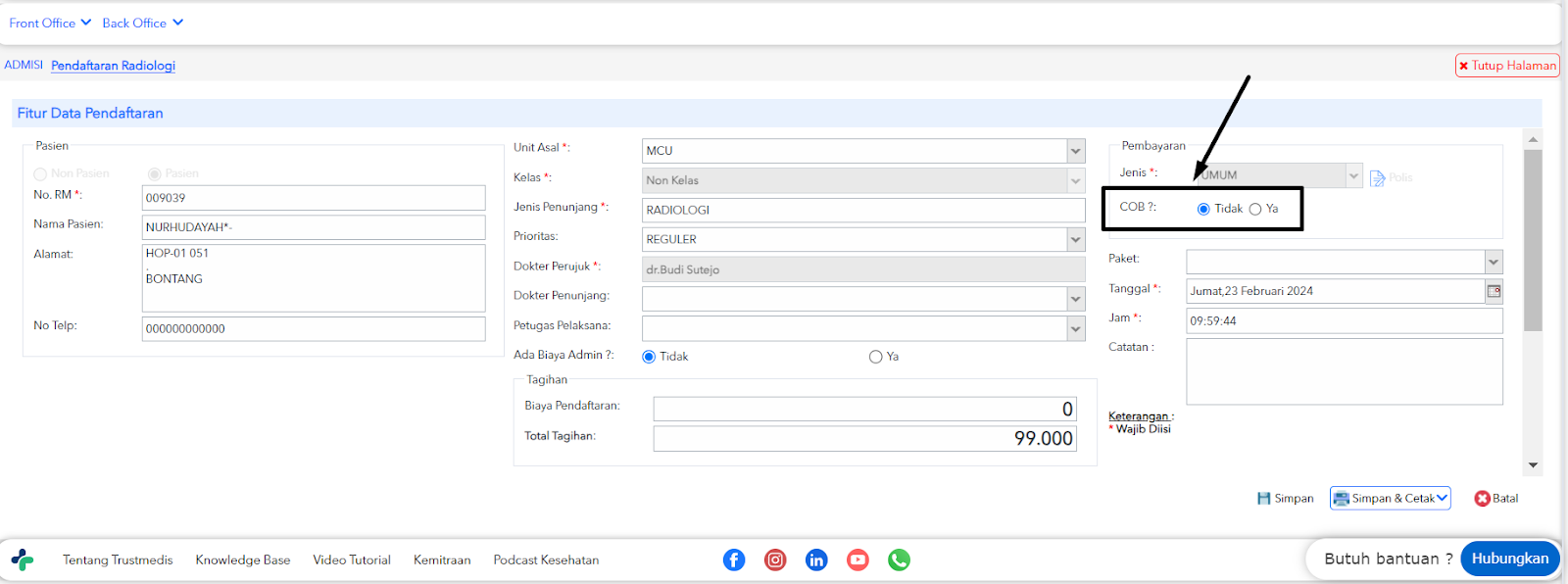
Untuk default opsi isian adalah “Tidak”. Selanjutnya pilih “YA” dan klik tombol Polis COB dan isikan form polis COB pasien berikut :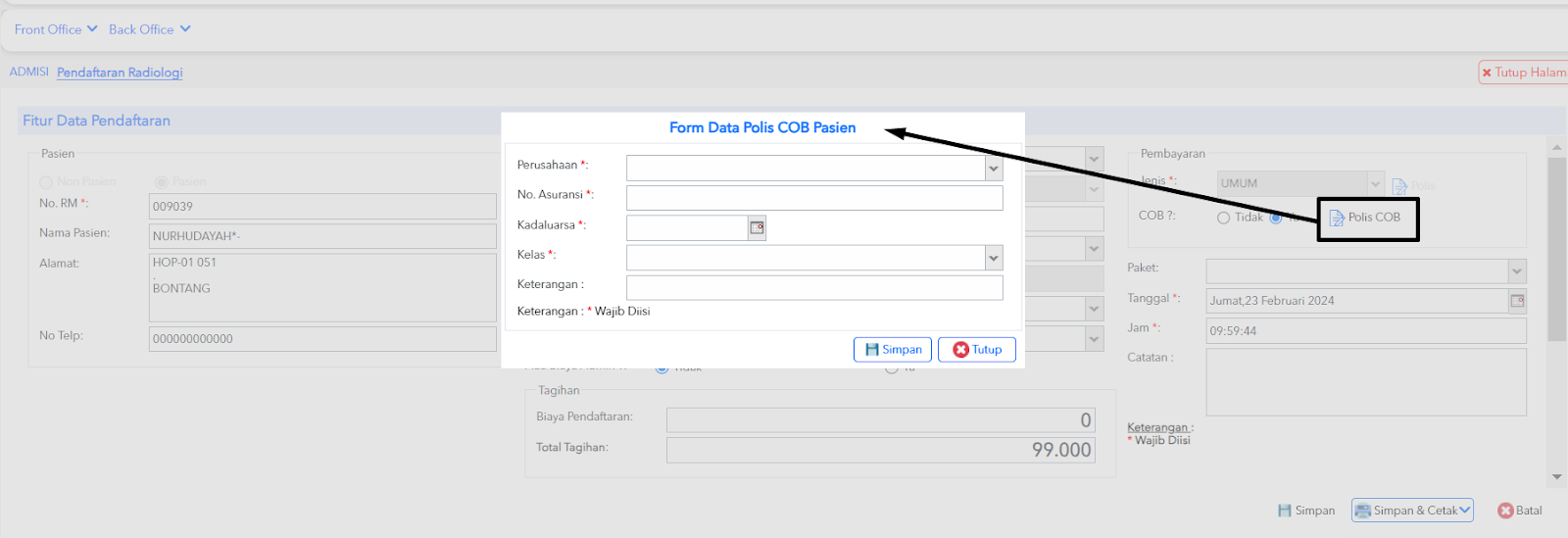
Jika sudah silahkan klik simpan dan pendaftaran COB pasien akan tersimpan pada sistem.Untuk data tarif pemeriksaan radiologi akan otomatis mengikuti nilai tarif COB yang sudah disetting pada menu Penunjang dan Tarif Layanan.
CATATAN:
Pastikan saat proses pengisian, isi terlebih dahulu kolom-kolom yang memiliki tanda bintang merah.
Pasien yang sudah didaftarkan bisa dilayani di menu Pemeriksaan Radiologi.
Terimakasih telah membaca artikel kami, jika ada yang kurang jelas maka Anda dapat menghubungi customer service kami sesuai SLA.