Pendaftaran Rawat Jalan
Pada menu Pendaftaran Rawat Jalan, Anda dapat dengan mudah mendaftarkan pasien yang belum ataupun sudah memiliki nomor rekam medis di fasilitas kesehatan Anda. Berikut panduan pendaftaran pasien :
Mendaftarkan Pasien Baru NON BPJS
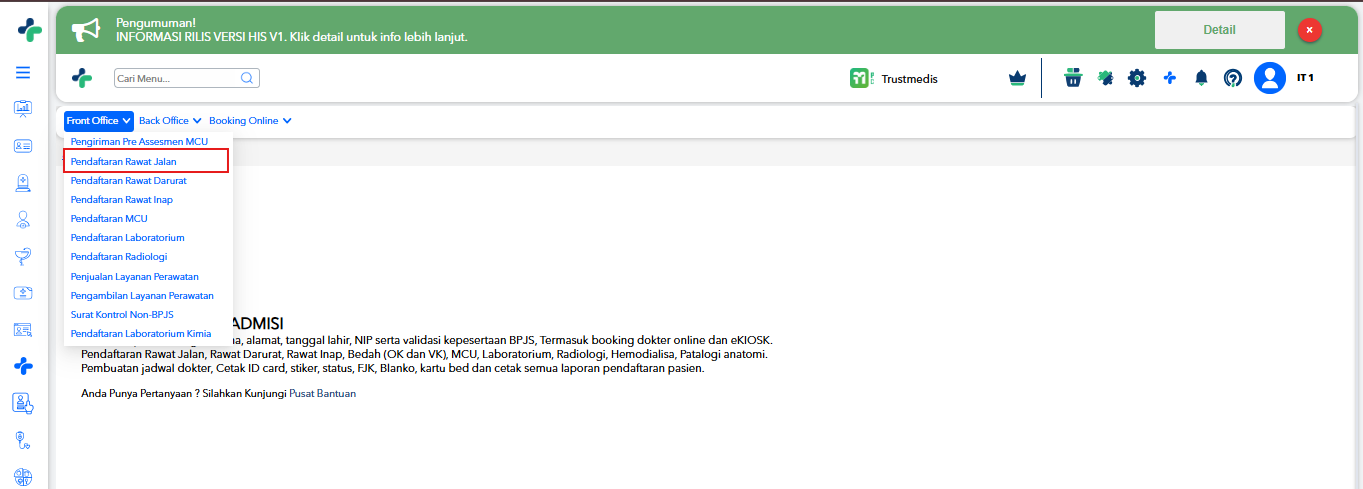
Masuk ke menu Admisi > Front Office > Pendaftaran Rawat Jalan
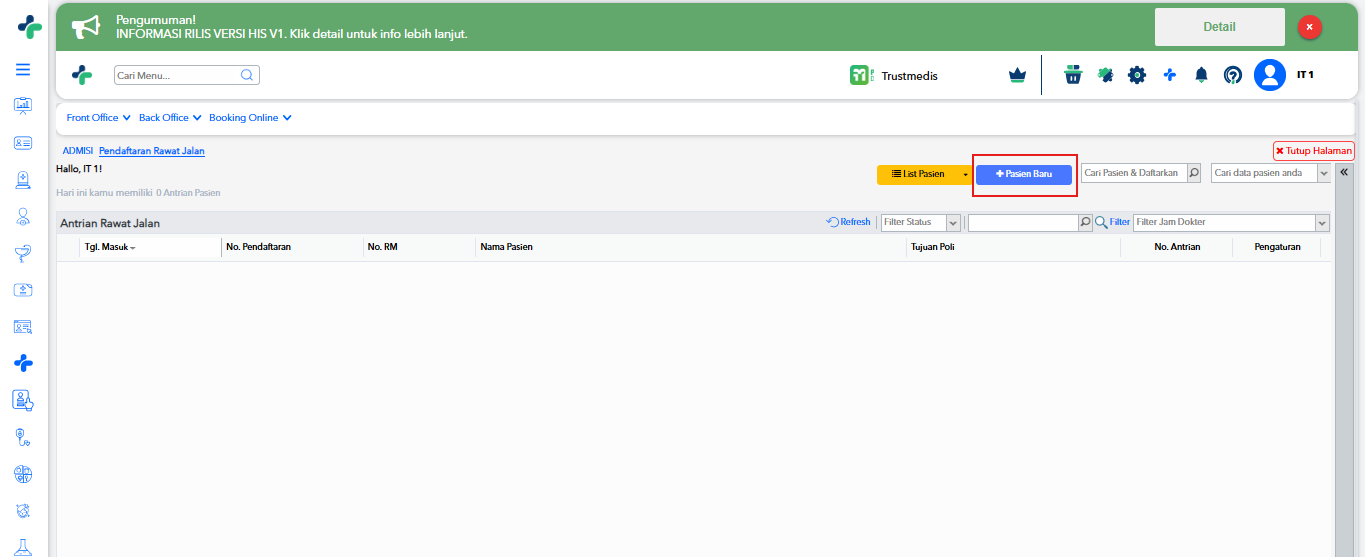
Lalu klik tombol “Pasien Baru”
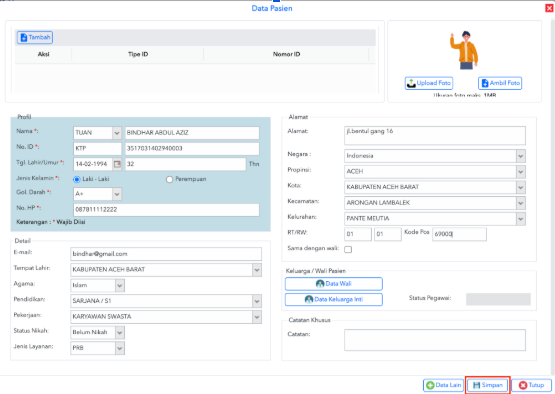
Klik "Tambah" untuk menambahkan identitas selain KTP pasien. Pilih tipe ID dari master ID, masukkan nomor, lalu klik "Update".


*Keterangan :
Pilihan Tipe ID terdiri dari 6 pilihan yaitu : SIM, Kartu Pelajar, Paspor, KITAS, KITAP, Kartu Keluarga
Tambahkan Foto Pasien: Upload foto pasien atau ambil langsung foto pasien dari form.
* Pastikan foto yang dilampirkan dengan ukuran foto maks 1MB
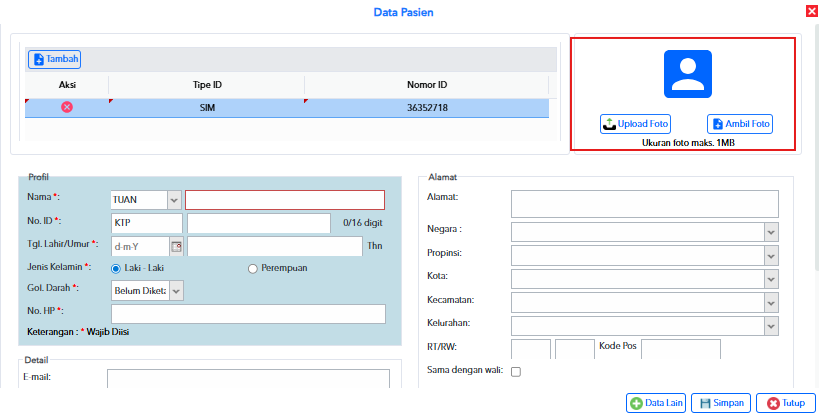
Pilih file yang akan diunggah dengan cara klik pilih foto -> kemudian klik simpan
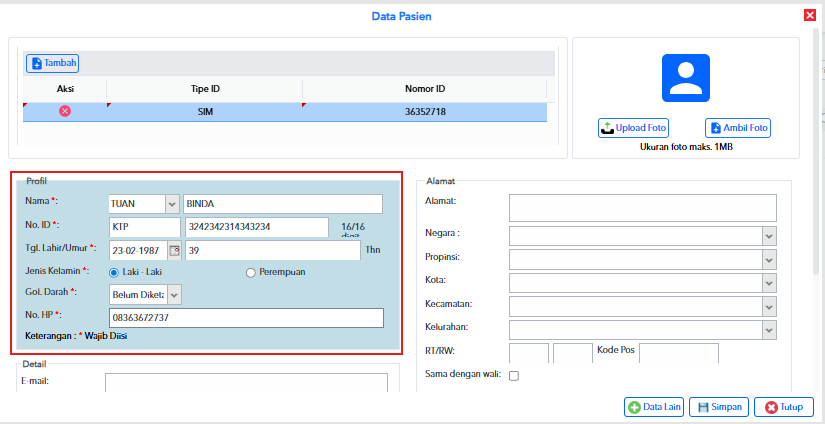
Isi Data Pasien: Isi data pada bagian "Profil" dan pastikan kolom yang memiliki tanda bintang merah (*) tidak kosong.
Isi Data Pasien: Isi data pada bagian “Detail”
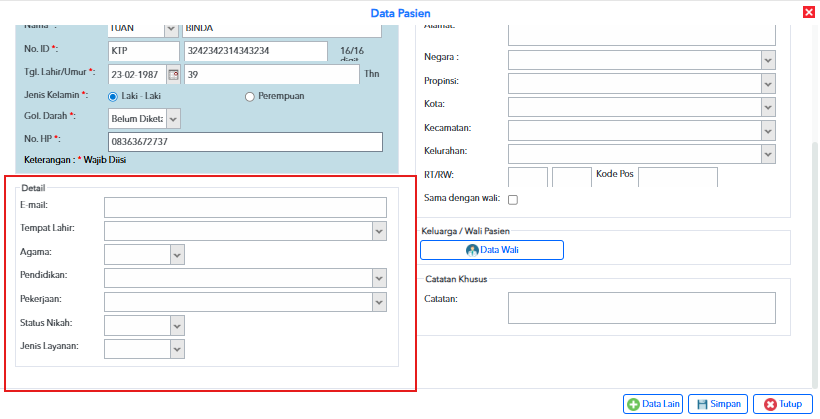
Keterangan Bagian Detail :
E-mail: Digunakan untuk mengisi alamat email pasien, contoh: bindhar@gmail.com
Tempat Lahir: Digunakan untuk memilih atau mengisi tempat lahir pasien, contoh: Kabupaten Aceh Barat
Agama: Digunakan untuk memilih agama pasien, contoh: Islam
Pendidikan: Digunakan untuk memilih pendidikan terakhir pasien, contoh: Sarjana / S1
Pekerjaan: Digunakan untuk memilih pekerjaan pasien, contoh: Karyawan Swasta
Status Nikah: Digunakan untuk memilih status pernikahan pasien, contoh: Belum Nikah
Jenis Layanan: Menentukan jenis layanan pasien, berupa Dropdown "Jenis Layanan" dalam dunia medis ini mengacu pada jenis layanan kesehatan yang diberikan kepada pasien, khususnya dalam program BPJS Kesehatan di Indonesia. Berikut penjelasannya:
- PRB (Program Rujuk Balik): Layanan untuk pasien dengan penyakit kronis yang stabil, sehingga tidak perlu kontrol ke rumah sakit, tetapi cukup di fasilitas kesehatan tingkat pertama (FKTP).
- PROLANIS (Program Pengelolaan Penyakit Kronis): Program untuk pasien dengan penyakit kronis seperti diabetes melitus dan hipertensi, yang bertujuan untuk meningkatkan kualitas hidup pasien dengan pemantauan berkala.
- PRB-PROLANIS: Kombinasi dari PRB dan PROLANIS, yaitu pasien yang termasuk dalam kedua program tersebut.
- NON-KRONIS: Layanan untuk pasien yang tidak memiliki penyakit kronis dan tidak termasuk dalam PRB atau PROLANIS.
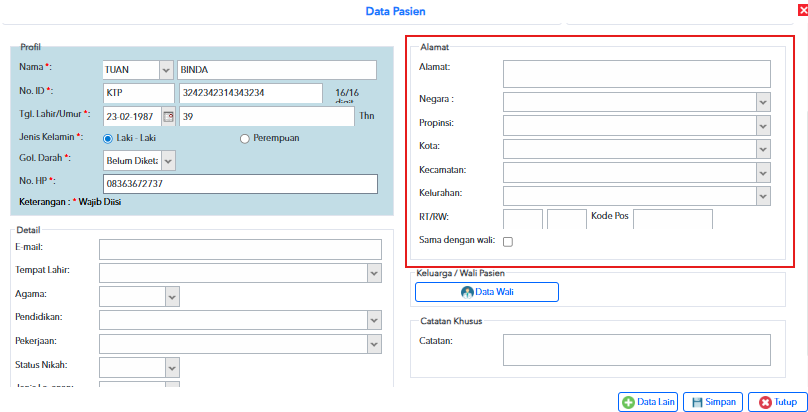
Keterangan Bagian Alamat :
Alamat: Digunakan untuk mengisi alamat lengkap tempat tinggal pasien, contoh: Jl. Bentul Gang 16
Negara: Digunakan untuk memilih negara tempat tinggal pasien, contoh: Indonesia
Propinsi: Digunakan untuk memilih provinsi pasien, contoh: Aceh
Kota: Digunakan untuk memilih kota/kabupaten pasien, contoh: Kabupaten Aceh Barat
Kecamatan: Digunakan untuk memilih kecamatan pasien, contoh: Arongan Lambalek
Kelurahan: Digunakan untuk memilih kelurahan/desa pasien, contoh: Pante Meutia
RT / RW: Digunakan untuk mengisi nomor RT dan RW pasien, contoh: 01 / 01
Kode Pos: Digunakan untuk mengisi kode pos alamat pasien, contoh: 69000
Sama dengan wali: Dicentang jika alamat pasien sama dengan alamat wali
Data Wali: Digunakan untuk mengisi atau melihat data wali pasien, contoh: Klik Data Wali
Data Keluarga Inti: Digunakan untuk mengelola data keluarga inti pasien, contoh: Klik Data Keluarga Inti
Status Pegawai: Menampilkan status kepegawaian pasien bila ada, contoh: (kosong/tidak terdaftar)
CatatanKhusus : Digunakan untuk menambahkan catatan khusus terkait pasien, contoh: Pasien alergi obat tertentu
Daftarkan Pasien: Setelah data terisi semua, klik tombol “Simpan”.
Maka akan muncul pop up mengenai pendaftaran rawat jalan
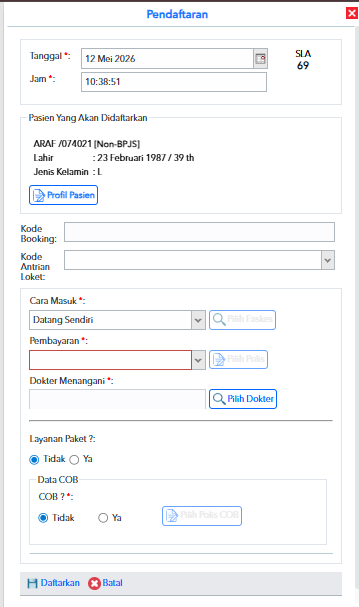
Keterangan:
Tanggal*: Menampilkan tanggal pendaftaran pasien rawat jalan dan dapat disesuaikan, contoh: 09 Februari 2026
Jam*: Menampilkan waktu pendaftaran pasien secara otomatis, contoh: 14:19:43
SLA: Menampilkan estimasi waktu layanan pendaftaran dalam satuan menit, contoh: 104
Data Pasien: Menampilkan ringkasan identitas pasien (nama, NIK/No.RM, penjamin, tanggal lahir, usia, jenis kelamin), contoh: Bindhar Abdul Aziz / Non-BPJS / 31 th / L
Profil Pasien: Tombol untuk melihat detail lengkap data pasien, contoh: Klik Profil Pasien
Kode Booking: Digunakan untuk mengisi kode booking online (jika ada), contoh: BK-000123
Kode Antrian Loket: Digunakan untuk menentukan kode antrian sesuai loket pelayanan, contoh: A-01
Wali Pasien: Menampilkan data wali pasien bila tersedia (No.RM, Nama, Hubungan), contoh: Budi / Ayah
Keluarga Inti: Menampilkan data keluarga inti pasien bila tersedia, contoh: Siti / Ibu
Status Pegawai: Menampilkan status kepegawaian pasien jika terdaftar sebagai pegawai, contoh: NON-AKTIF
Pilih metode kedatangan pasien untuk pendaftaran di unit rawat jalan.
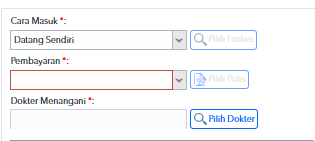
Pilih dropdown Cara Masuk*: Menentukan cara pasien datang ke fasilitas kesehatan, contoh: Datang Sendiri
Tombol Pilih Faskes: Digunakan untuk memilih fasilitas kesehatan rujukan (jika ada)
Pembayaran*: Menentukan metode pembayaran atau penjamin pasien, contoh: UMUM
Pilih Polis: Digunakan untuk memilih polis asuransi bila pembayaran menggunakan penjamin
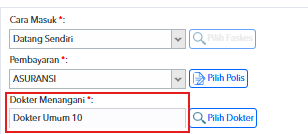
Dokter Menangani*: Digunakan untuk memilih dokter yang akan menangani pasien, contoh: dr. Andi SpPD
Tombol Pilih Dokter: Tombol untuk mencari dan memilih dokter dari daftar
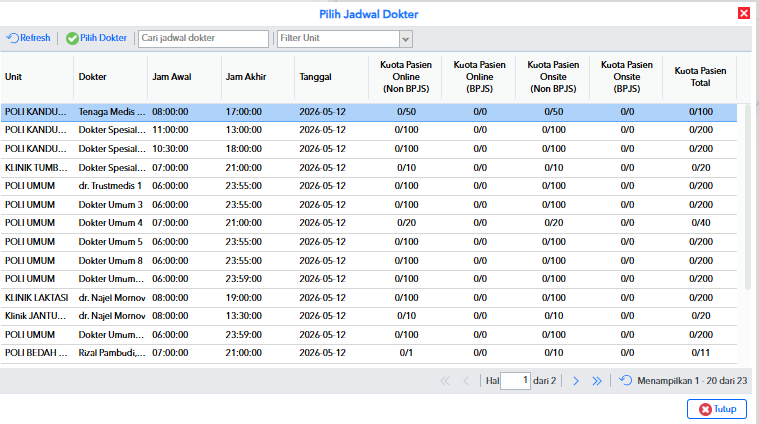
Bisa memilih jadwal dokter dengan menggunakan dropdown “filter unit” kemudian klik POLI yang ingin dipilih -> pilih nama dokter -> klik “Pilih Dokter”
Maka hasil penambahan dokter bisa dilihat di bagian ini
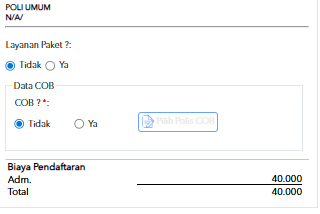
Kemudian isi layanan paket , data COB dan Biaya Admin
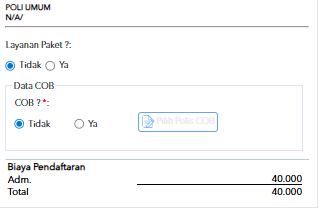
Keterangan :
Layanan Paket?: Menentukan apakah pasien menggunakan paket layanan tertentu, contoh: Tidak
Data COB: Digunakan untuk mengatur penggunaan Coordination of Benefit (jika ada), contoh: Tidak
Tombol Pilih Polis COB: Digunakan untuk memilih polis COB bila diaktifkan
Biaya Pendaftaran : untuk menyimpan biaya pendaftaran berdasankan biaya admin disini biaya admin Rp.40.000 tergantung poli yang dituju
Total : merupakan biaya total dari biaya pendaftaran
Jika semua form telah terisi , Kemudian klik tombol daftarkan
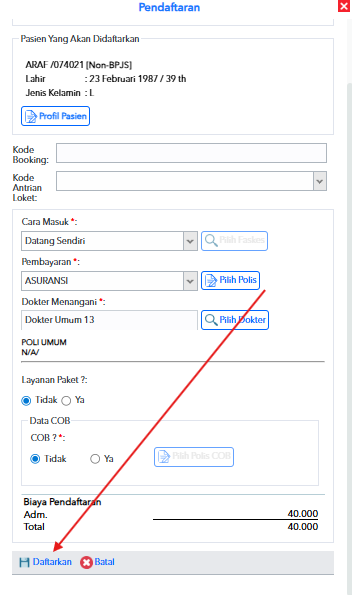
Keterangan :
Tombol Daftarkan: untuk menyimpan dan memproses pendaftaran pasien rawat jalan, contoh: Klik Daftarkan
Tombol Batal: untuk membatalkan proses pendaftaran tanpa menyimpan data, contoh: Klik Batal
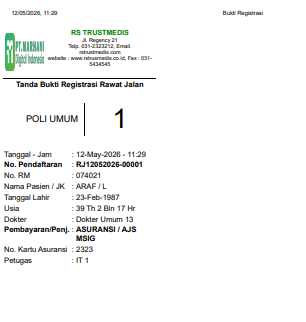
Jika sukses terdaftar maka akan muncul cetakan rawat jalan , dan pasien yang telah terdaftar pas
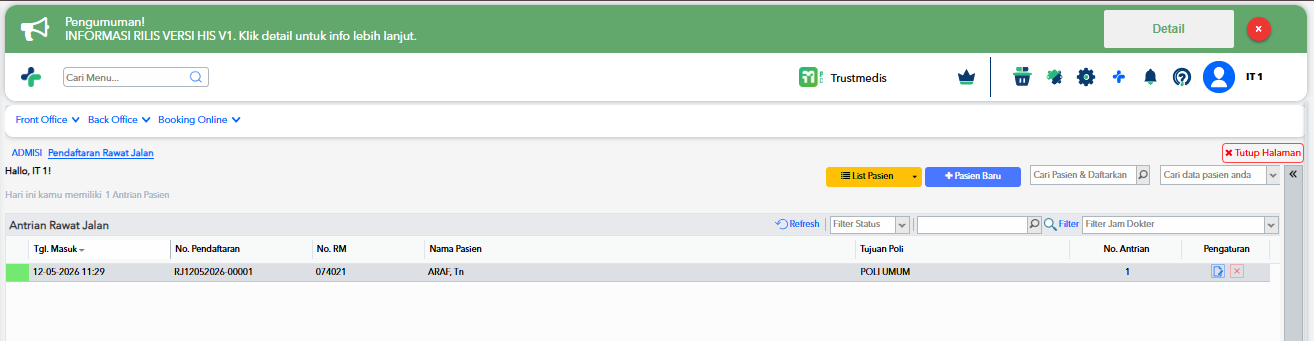
Kemudian data akan tampil pada antrian rawat jalan
-----------------------------------------------------------------------------------------------------------------------------
Mendaftarkan Pasien Lama Tanpa Bridging BPJS
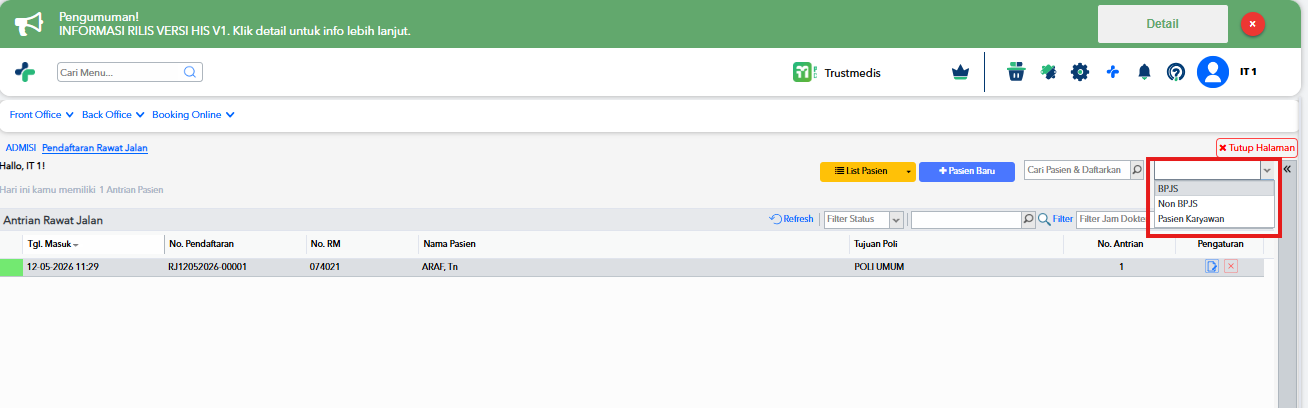
Cari Data Pasien: Klik segitiga terbalik ( ▾ ) pada kolom "Cari Data Pasien Anda" dan pilih BPJS / Non BPJS / Pasien Karyawan atau lihat data pada List Pasien Booking.
Cari pasien berdasarkan nomor RM, nama pasien , alamat, atau tanggal lahir pasien, disini saya menggunakan nama untuk melakukan pencarian berdasarkan nama pasien , kemudian klik tombol cari maka akan tampil data berdasarkan pasien yang dicari
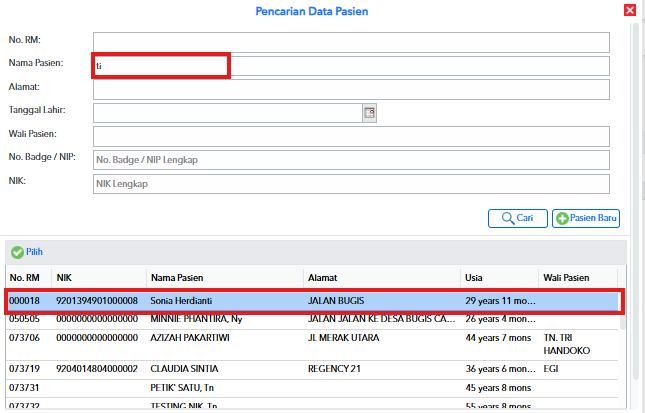
Pilih Pasien: Pilih pasien dari hasil pencarian, kemudian lakukan double klik
Maka akan muncul halaman pendaftaran
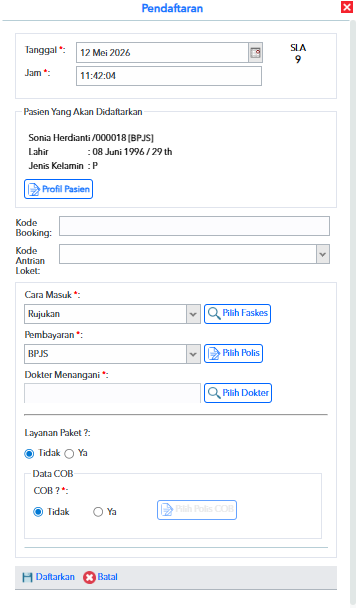
Keterangan :
Tanggal*: Menentukan tanggal pendaftaran pasien rawat jalan dan dapat diubah bila diperlukan, contoh: 10 Februari 2026
Jam*: Menampilkan waktu pendaftaran pasien secara otomatis oleh sistem, contoh: 13:19:45
SLA: Menampilkan estimasi waktu layanan pendaftaran dalam satuan menit, contoh: 13
Data Pasien: Menampilkan ringkasan data pasien terpilih (nama, No.RM, penjamin, tanggal lahir, usia, jenis kelamin), contoh: Bindhar Abdul Aziz / 2T000044 / Non-BPJS / 31 th / L
Profil Pasien: Tombol untuk melihat dan mengelola detail lengkap data pasien, contoh: Klik Profil Pasien
Kode Booking: Digunakan untuk mengisi kode booking online apabila pasien berasal dari pendaftaran online, contoh: BK-20260210-01
Kode Antrian Loket: Digunakan untuk menentukan kode antrian sesuai loket pelayanan, contoh: A-03
Wali Pasien: Menampilkan data wali pasien bila tersedia (No.RM, Nama, Hubungan), contoh: Budi / Ayah
Keluarga Inti: Menampilkan data keluarga inti pasien bila telah diinput sebelumnya, contoh: Siti / Ibu
Status Pegawai: Menampilkan status kepegawaian pasien apabila terdaftar sebagai pegawai, contoh: NON-AKTIF
Pilih metode kedatangan pasien untuk pendaftaran di unit rawat jalan.
Pilih dropdown Cara Masuk*: Menentukan cara pasien datang ke fasilitas kesehatan, contoh: Datang Sendiri
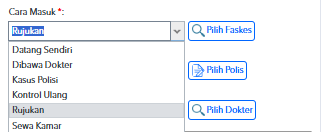
Tombol Pilih Faskes: Digunakan untuk memilih fasilitas kesehatan rujukan (jika ada)
Pembayaran*: Menentukan metode pembayaran atau penjamin pasien
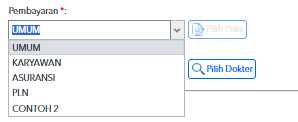
Pilih Polis: Digunakan untuk memilih polis asuransi bila pembayaran menggunakan penjamin
Dokter Menangani*: Digunakan untuk memilih dokter yang akan menangani pasien, contoh:
Tombol Pilih Dokter: Tombol untuk mencari dan memilih dokter dari daftar
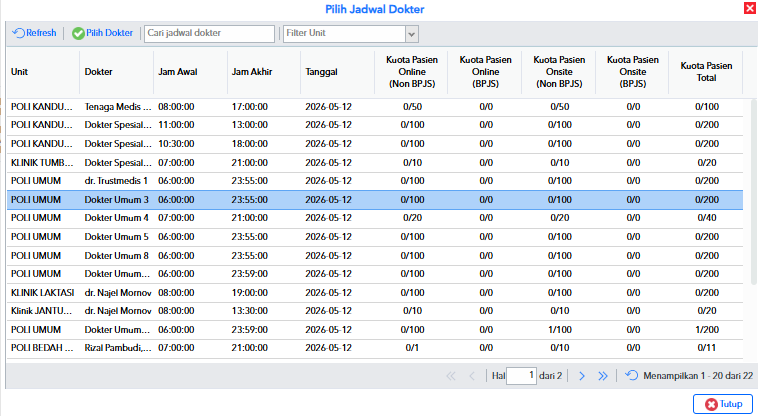
Bisa memilih jadwal dokter dengan menggunakan dropdown “filter unit” kemudian klik POLI yang ingin dipilih -> pilih nama dokter -> klik “Pilih Dokter”
Maka hasil penambahan dokter bisa dilihat di bagian ini

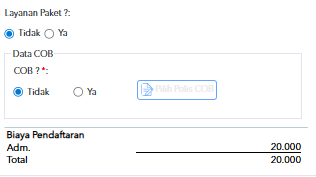
Kemudian isi layanan paket , data COB dan Biaya Admin
Keterangan :
Layanan Paket?: Menentukan apakah pasien menggunakan paket layanan tertentu, contoh: Tidak
Data COB: Digunakan untuk mengatur penggunaan Coordination of Benefit (jika ada), contoh: Tidak
Tombol Pilih Polis COB: Digunakan untuk memilih polis COB bila diaktifkan
Biaya Pendaftaran : untuk menyimpan biaya pendaftaran berdasankan biaya admin disini biaya admin Rp.20.000 tergantung poli yang dituju
Total : merupakan biaya total dari biaya pendaftaran
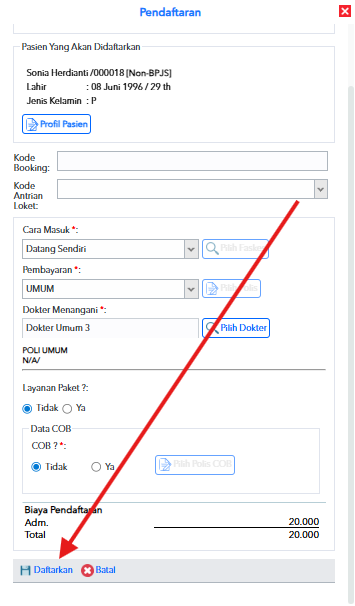
Jika semua form telah terisi , Kemudian klik tombol daftarkan
Keterangan :
Tombol Daftarkan: untuk menyimpan dan memproses pendaftaran pasien rawat jalan, contoh: Klik Daftarkan
Tombol Batal: untuk membatalkan proses pendaftaran tanpa menyimpan data
Jika sukses terdaftar maka akan muncul cetakan rawat jalan , dan pasien yang telah terdaftar
Kemudian data akan tampil pada antrian rawat jalan
Mendaftarkan Pasien Baru/Lama BPJS dengan Bridging VClaim BPJS
Akses Menu : Pada menu pendaftaran rawat jalan, pilih pasien dengan klik segitiga terbalik ( ▾ ) pada kolom "Cari Data Pasien Anda" kemudian pilih BPJS.
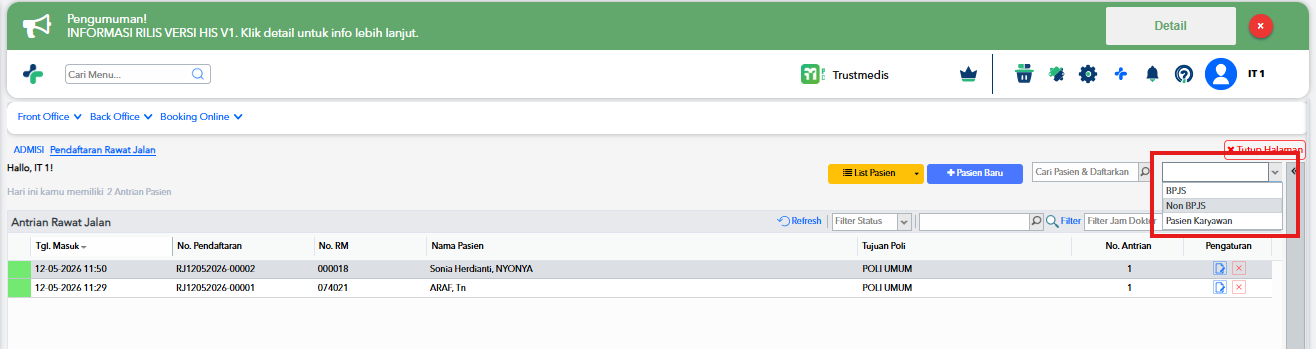
Cari Data Pasien: Cari pasien berdasarkan Kartu BPJS, No. KTP/NIK, Nomor Rujukan, atau Nomor SEP.
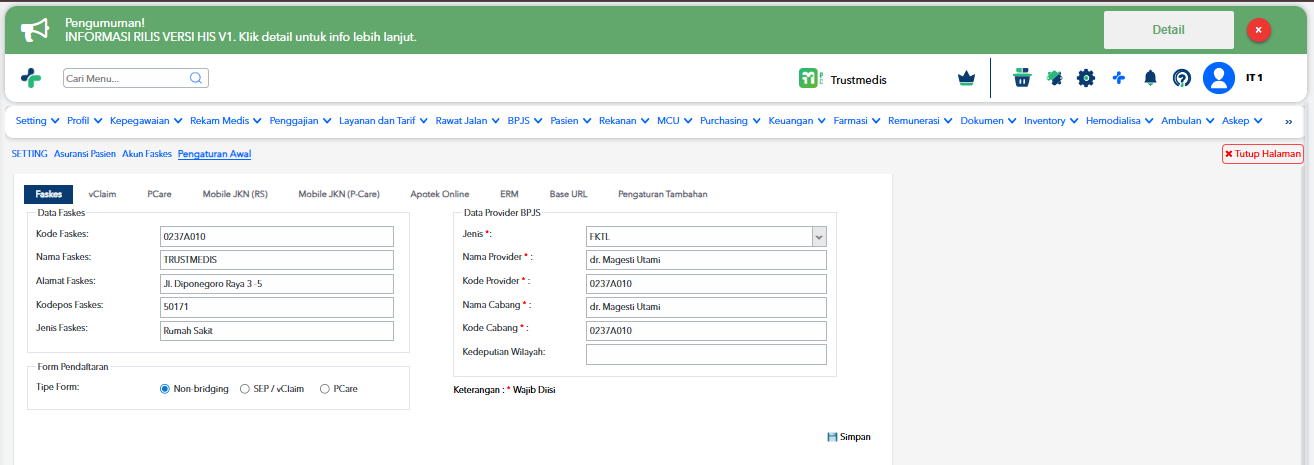
Anda dapat memilih settingan BPJS berdasarkan “P-care” atau “Vclaim” pada Setting Pengaturan Awal Faskes.
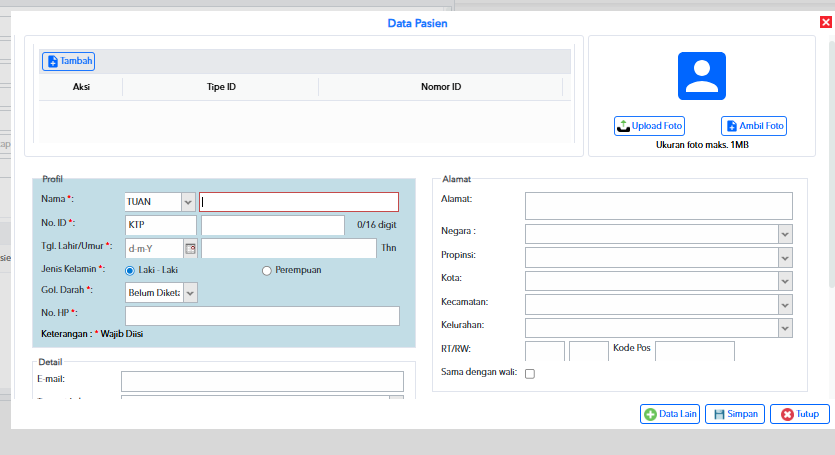
Isi Data Pasien: Jika pasien terbaca sebagai pasien baru, isi data pada form Data Pasien, kemudian klik "Simpan" dan sistem akan menampilkan form "Cetak SEP". Jika pasien lama, sistem langsung menampilkan form "Cetak SEP". Berikut merupakan conoth untuk pasien baru
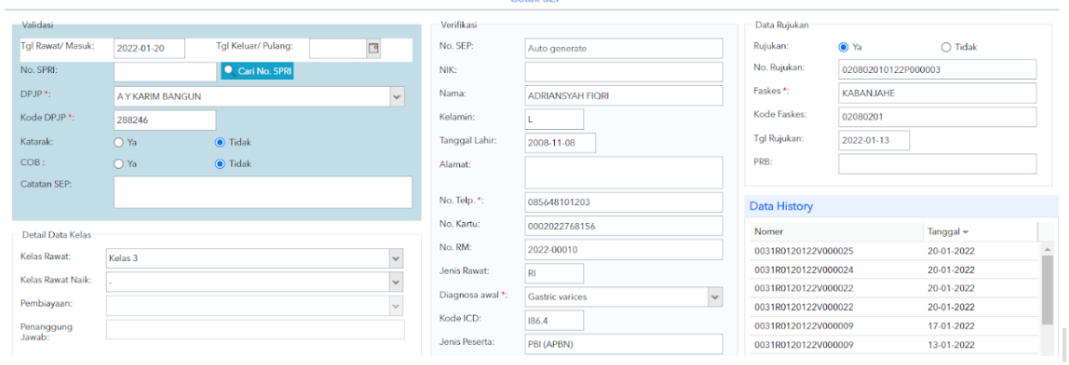
Detail Data Kunjungan: Isi jenis kunjungan, detail data kunjungan, dan verifikasi data dari server BPJS.
SEP: Kemudian tekan Enter pada keyboard dan Anda akan masuk pada form Data Pasien jika pasien terbaca sebagai pasien baru. Pada form ini Anda wajib mengisikan data pasien pada bagian "Profil" dan data kolom-kolom yang diperlukan, setelah itu klik tombol simpan dan sistem akan menampilkan form "Cetak SEP"
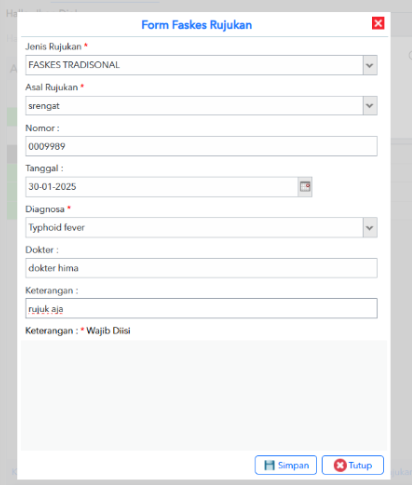
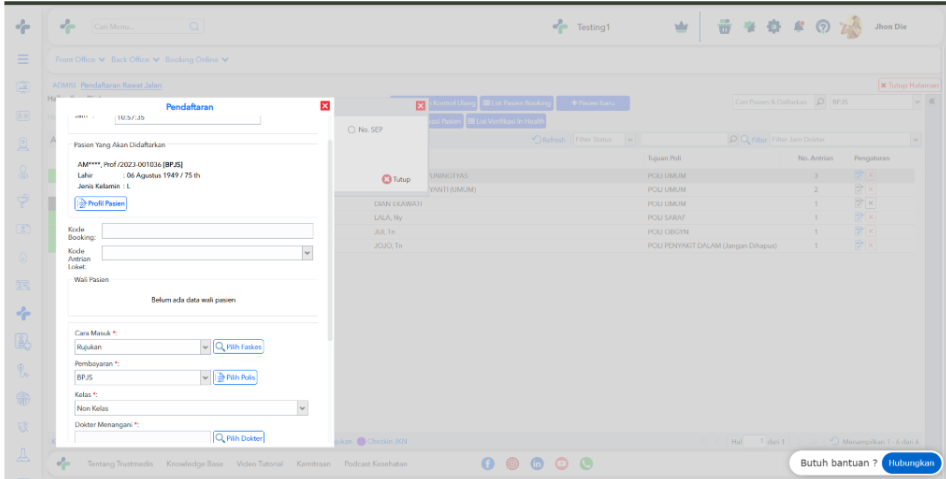
Pilih Dokter: Klik "Pilih Dokter" yang akan menangani, cek kuota pasien, dan klik "Pilih" jika kuota tersedia. Disini karena pilih cara masuk rujukan, maka harus mengisi form rujukannya -> simpan
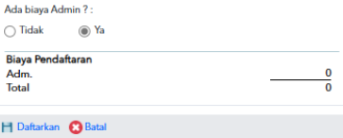
Biaya Admin: Tentukan biaya admin dengan memilih radio button "Ya" atau "Tidak".
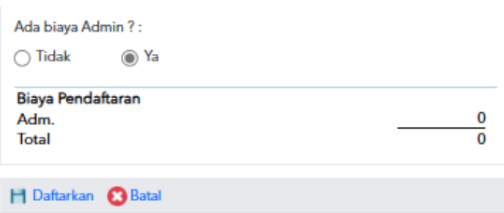
Daftarkan Pasien: Klik tombol “Daftarkan”.
Mendaftarkan Pasien Baru/Lama BPJS dengan Bridging PCare BPJS
Akses Menu: Masuk ke menu Admisi > Front Office > Pendaftaran Rawat Jalan. Pilih pasien dengan klik segitiga terbalik ( ▾ ) pada kolom "Cari Data Pasien Anda" kemudian pilih BPJS.
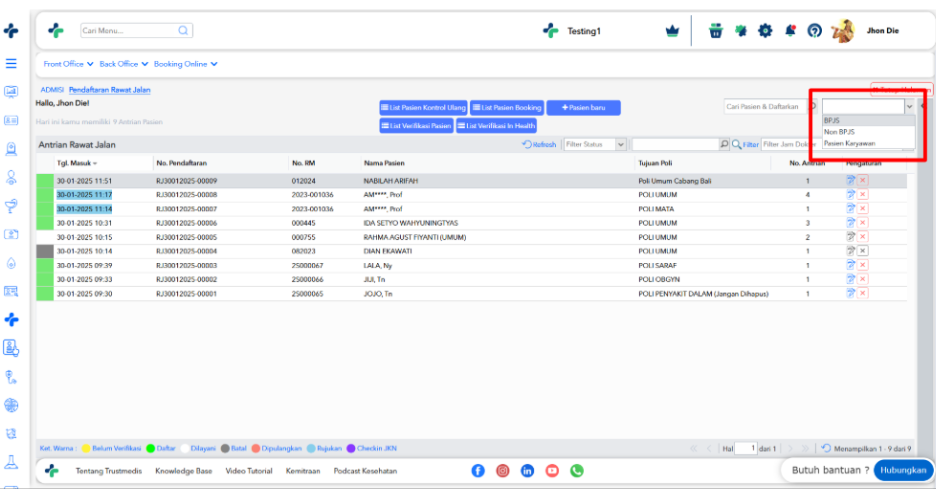
Cari Data Pasien: Cari data pasien berdasarkan Nomor Kartu BPJS atau Nomor Induk Kependudukan. Anda dapat memilih settingan BPJS berdasarkan “P-care” atau “Vclaim” pada Setting Pasien Asuransi
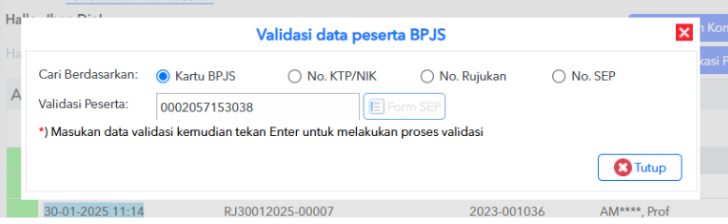
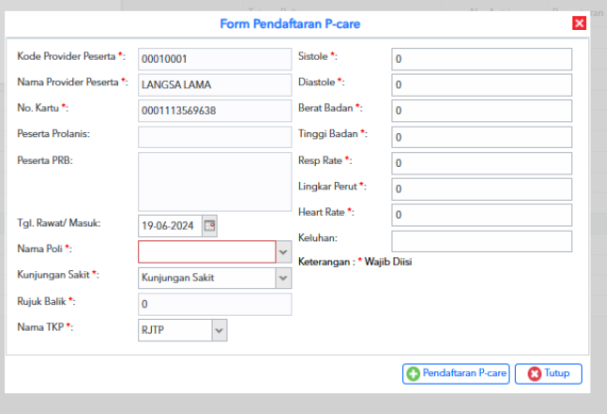
Tekan Enter pada keyboard dan tunggu beberapa saat, kemudian Anda akan masuk ke form Pendaftaran PCare. Selanjutnya lengkapi data yang ada di form tersebut lalu klik Simpan Pendaftaran PCare. Anda dapat memilih settingan BPJS berdasarkan “P-care” atau “Vclaim” pada Setting Pengaturan Awal Faskes.
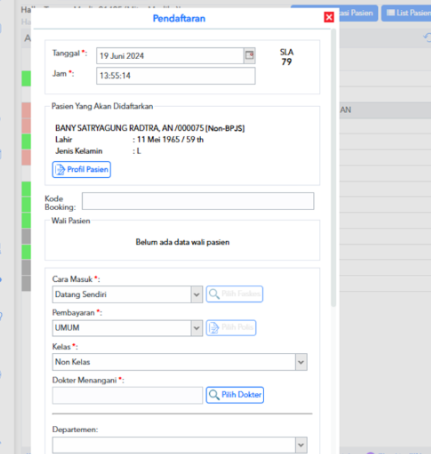
Pilih Dokter: Klik "Pilih Dokter" yang akan menangani, cek kuota pasien, dan klik "Pilih" jika kuota tersedia.
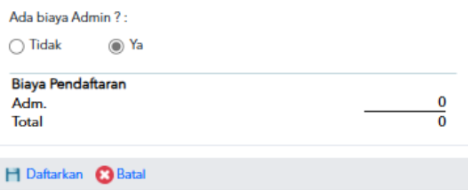
Biaya Admin: Tentukan biaya admin dengan memilih radio button "Ya" atau "Tidak".
Daftarkan Pasien: Klik tombol “Daftarkan”.
List Pasien Kontrol Ulang
Pada menu “Verifikasi Pasien Kontrol Ulang” akan tampil list pasien jika pasien dipulangkan dengan cara keluar KONTROL ULANG pada modul “Rawat Jalan”
Berikut langkah-langkah untuk verifikasi pasien kontrol ulang melalui list pasien kontrol ulang :
Berikut langkah-langkah untuk cek penyesuaian fitur kontrol ulang rujukan habis pada pendaftaran rawat jalan :
Pastikan login dengan akun masing-masing , pada bagian sidebar sebelah kiri pilih menu admisi
Kemudian pilih menu front office > pendaftaran rawat jalan
Kemudian klik pada tombol list pasien > list pasien kontrol ulang
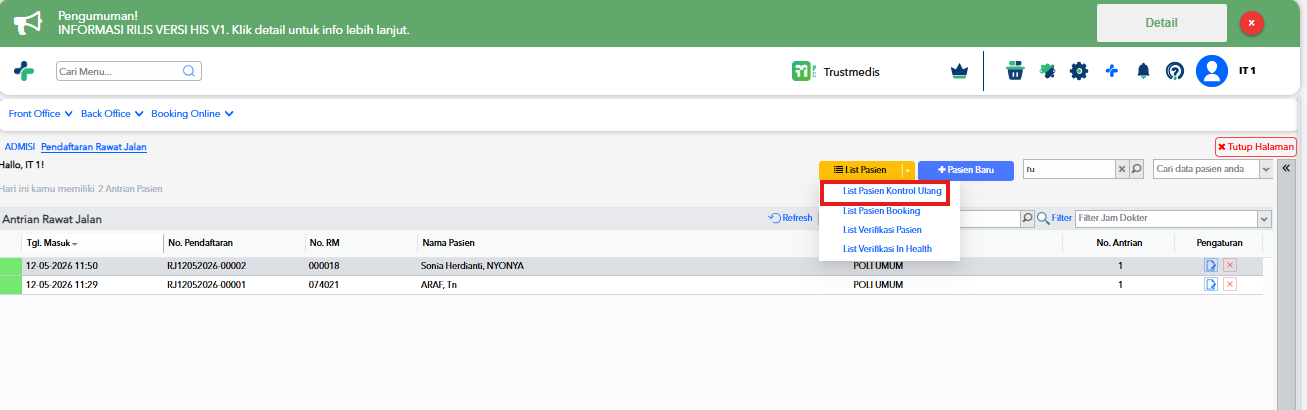
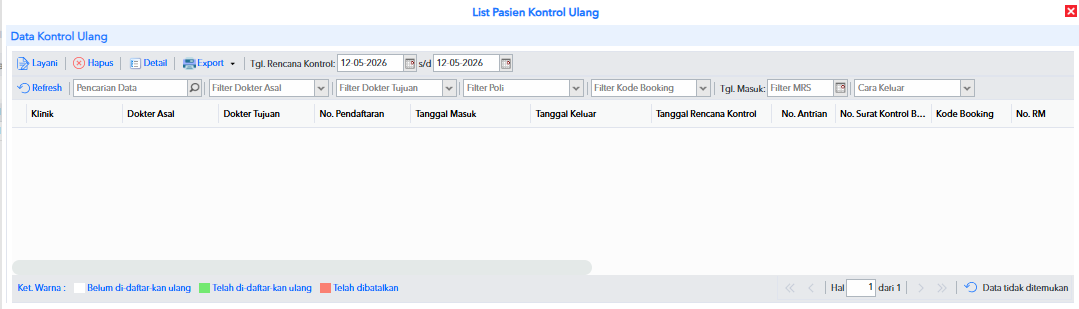
Maka akan muncul pop up list pasien kontrol ulang
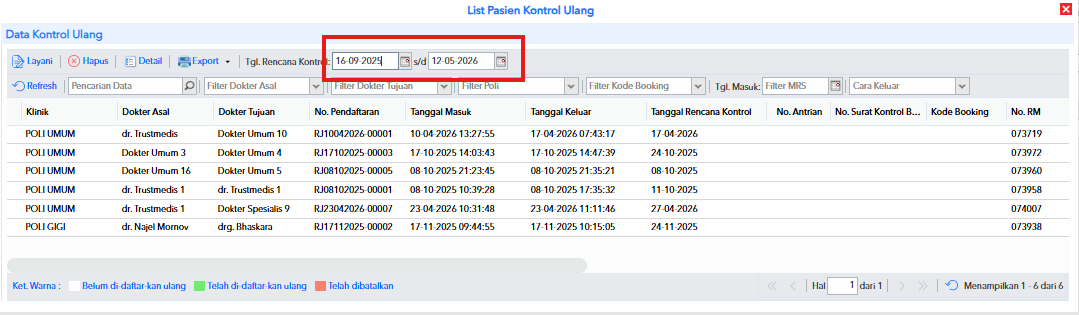
Lakukan filter tanggal kontrol ulang, maka akan tampil pada dat list pasien kontrol ulang ini
Kemudian pilih data , kemudian klik tombol layani
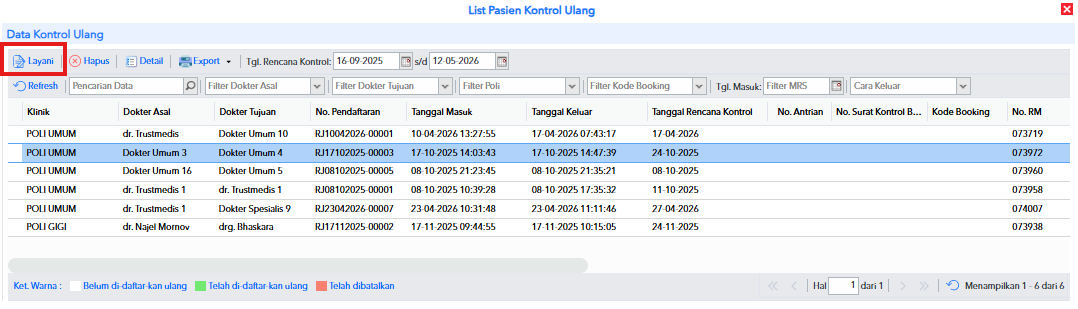
Maka akan muncul pop up konfirmasi , pilih Ya
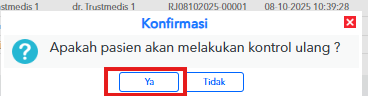
Kemudian akan muncul halaman pendaftaran , tekan tombol pilih faskes
Saat tekan tombol pilih faskes maka akan muncul pop up isi faskes rujukan
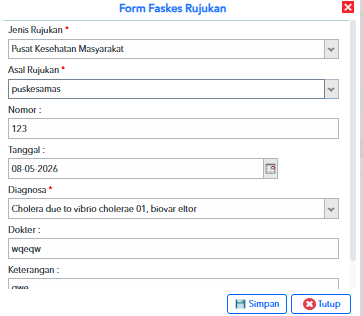
Kemudian lanjut untuk mengisi kolom , isi data dokter
Kemudian akan muncul pilihan dokter
Maka klik tombol daftarkan
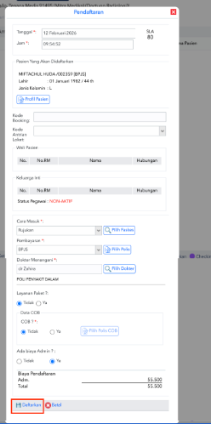
Maka akan muncul data cetakan
Catatan:
Kolom dengan Tanda Bintang Merah: Pastikan kolom-kolom yang memiliki tanda bintang merah (*) tidak kosong.
Tindakan Rawat Jalan: Pasien yang sudah didaftarkan bisa dilayani di menu Tindakan Rawat Jalan.
Form Polis Pasien: Form Polis Pasien akan otomatis terisi jika data asuransi pasien sudah ada di menu Asuransi Pasien.
BPJS dan Bridging: Untuk pasien dengan rujukan, faskes rujukan akan otomatis terisi dengan data dari web service BPJS, asalkan mapping di menu Faskes dan Bridging BPJS sudah dilakukan.
List Pasien Booking
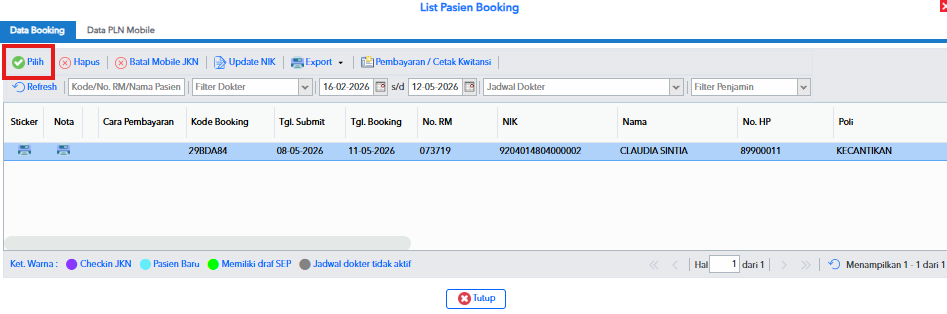
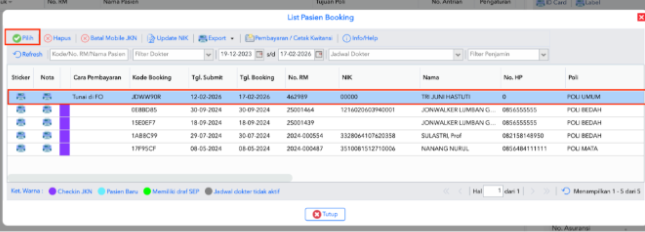
Akses List Pasien Booking: Pada menu Pendaftaran Rawat Jalan, klik List Pasien. Verifikasi pasien dari list atau cari kode booking, lalu klik tombol "Pilih".
Kemudian pada menu list pasien > list pasien booking
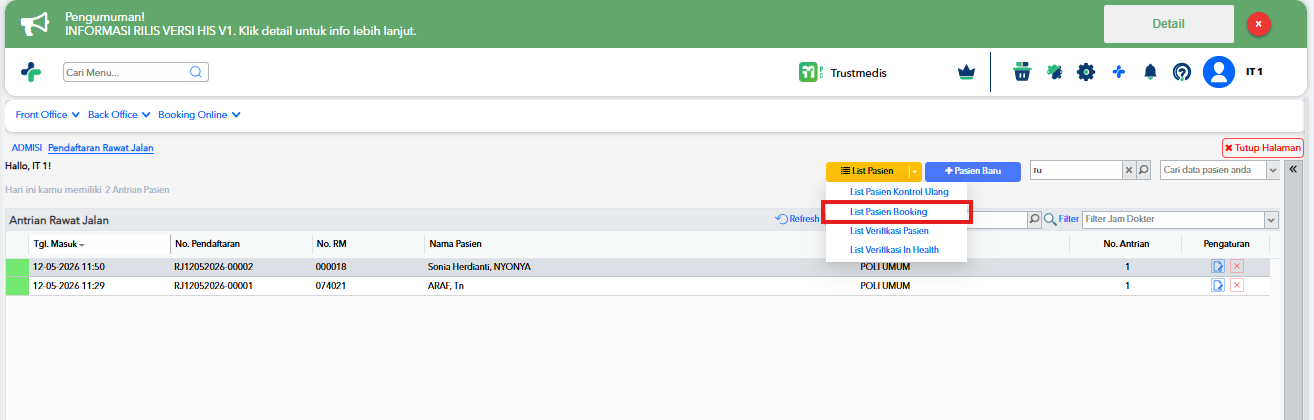
Maka akan muncul pop up list pasien booking
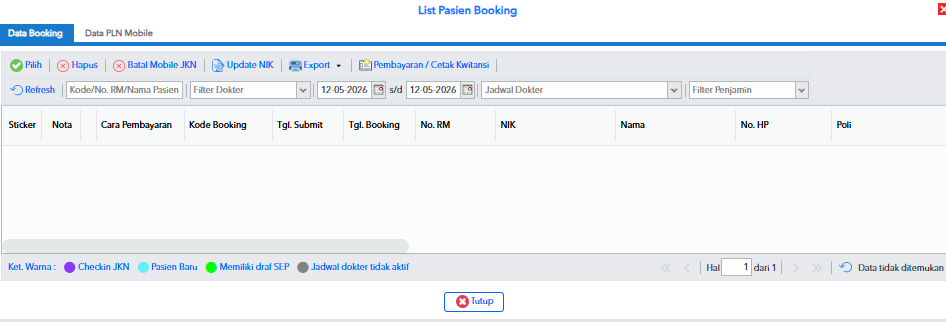
Kemudian pilih rentang tanggal untuk mendapatkan data list booking pasien
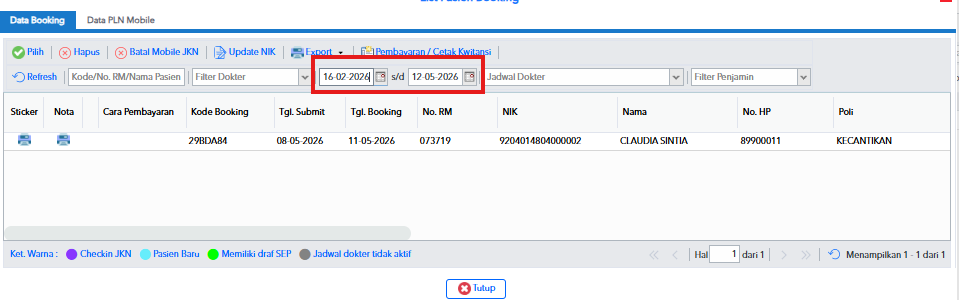
Verifikasi Pasien: Anda dapat memverifikasi pasien dengan cara memilih pasien yang muncul pada list atau mencari kode booking kemudian klik tombol Pilih.
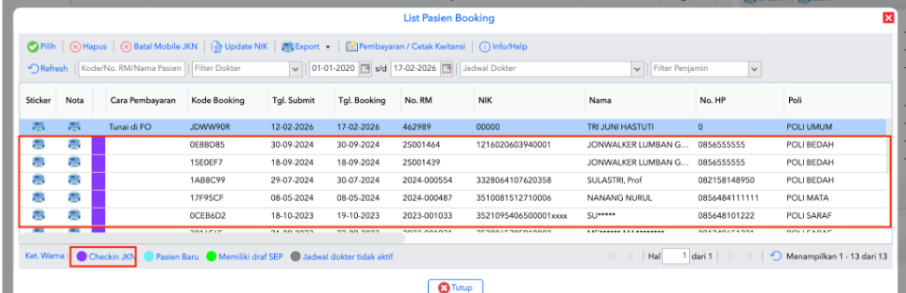
Verifikasi Pasien Kontrol Ulang: Pada fitur ini Anda juga dapat memverifikasi pasien kontrol ulang yang sudah melakukan Check In di aplikasi Mobile JKN. Pasien yang sudah melakukan Check In di aplikasi Mobile JKN akan memiliki penanda berwarna ungu seperti gambar dibawah.
Integrasi dengan tasks id BPJS: Pada fitur ini Anda juga dapat mengintegrasikan pendaftaran pasien yang melalui booking online dengan BPJS agar mendapatkan taks id BPJS, dengan cara pilih pasien yang akan di integrasikan kemudian klik tombol "Tambah Antrean JKN".
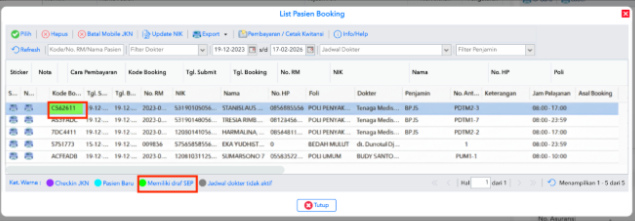
Draft SEP: Pada fitur ini Anda juga dapat membuat draft SEP Pasien yang akan berkunjung ke Faskes di hari berikutnya. Jika pasien sudah dibuatkan draft SEP maka data pasien tersebut akan memiliki penanda berwarna Hijau.
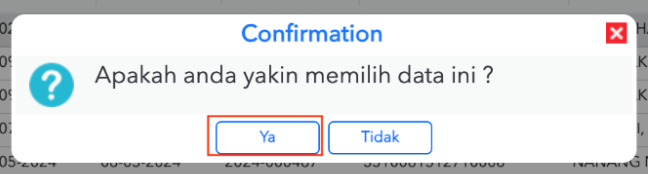
Kemudian saat sudah dilakukan pilih data kemudian klik tombol pilih maka akan muncul pop up konfirmasi , pilih “Ya”
Daftarkan Pasien: Klik tombol “Daftarkan”.
List Verifikasi Pasien
Akses menu list pasien > list verifikasi pasien
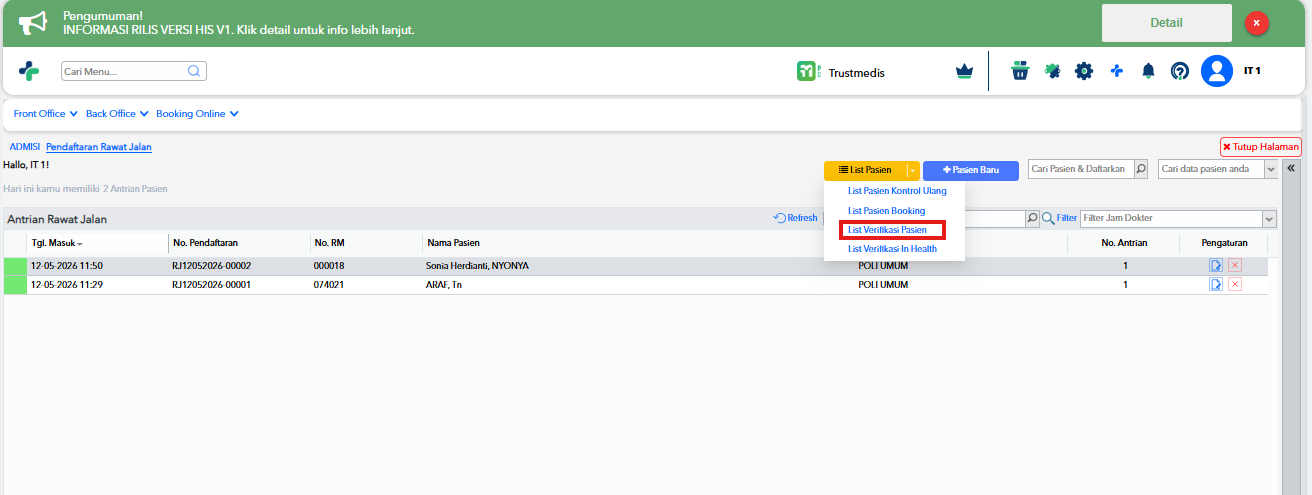
Maka akan muncul list verifikasi pasien
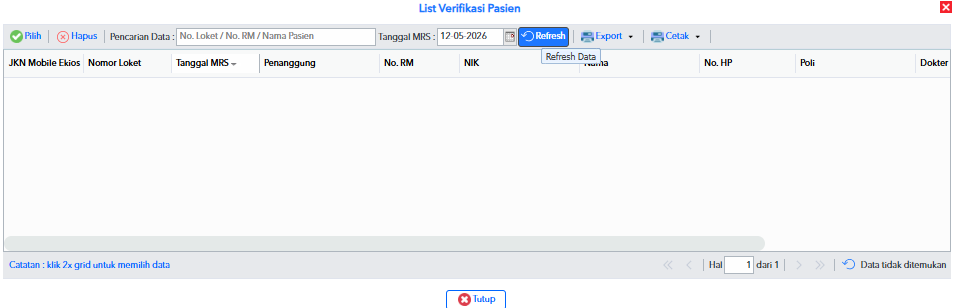
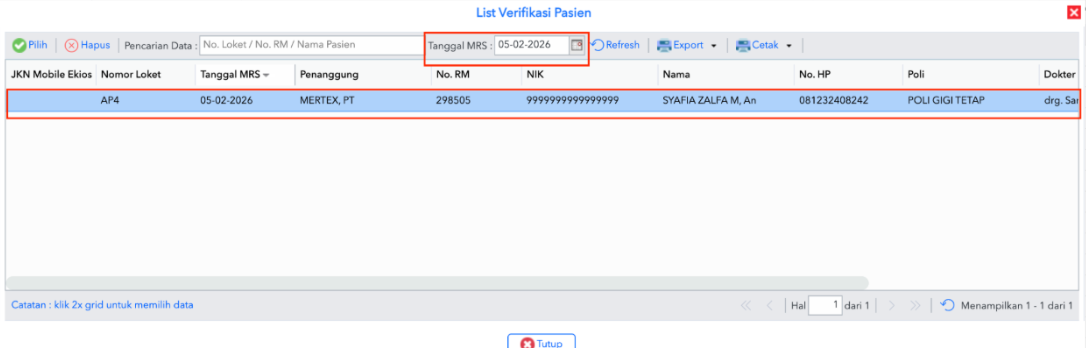
Kemudian tentukan tanggal filter berdasarkan tanggal filter , maka akan muncul pada halaman list
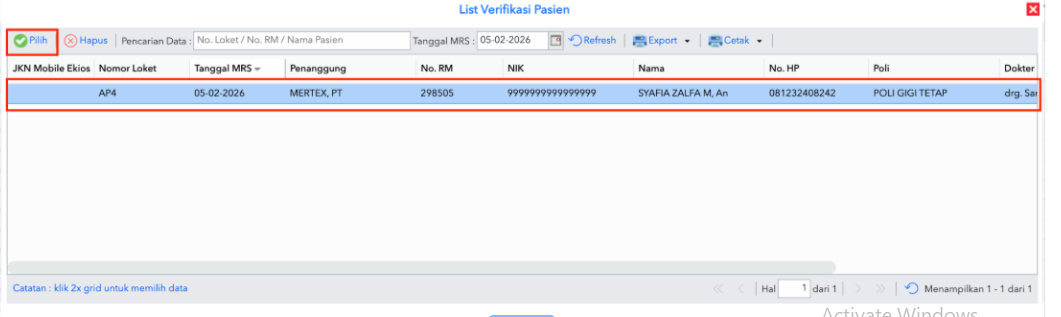
Kemudian pilih data kemudian tekan tombol pilih
Lanjutkan Pendaftaran: Isi form pendaftaran dan daftarkan pasien ke poli yang dituju
-----------------------------------------------------------------------------------------------------------------------------
Membatalkan Data Pendaftaran Pasien
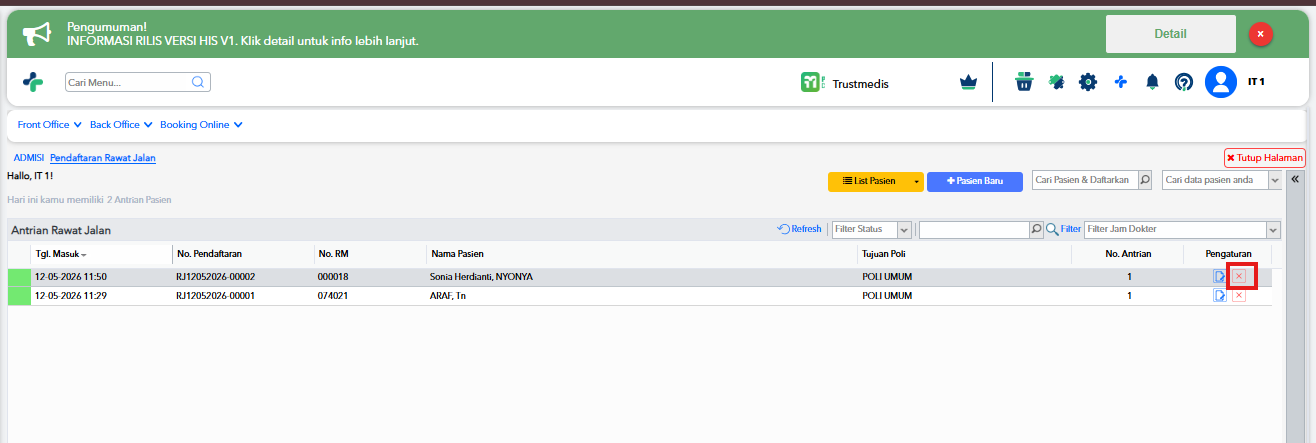
Proses pembatalan data pasien saat ini dapat dilakukan pada saat status pelayanan pasien "Daftar" dan "Dilayani". Untuk melakukan proses pembatalan Anda dapat mengikuti langkah - langkah berikut :
Pilih data pasien yang ingin dibatalkan dari daftar, lalu klik tombol "X" merah untuk menghapus atau membatalkan pendaftarannya. Pastikan Anda memilih dengan benar sebelum mengonfirmasi pembatalan.
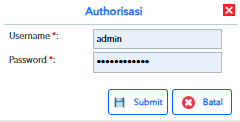
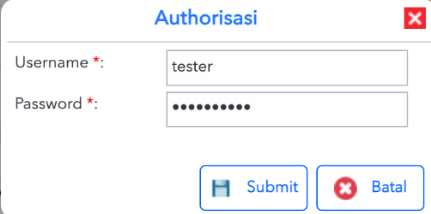
Kemudian akan muncul pop up authorisasi proses pembatalan data muncul notifikasi "User tidak memiliki otorisasi," harap konfirmasi kepada PIC/Penanggung Jawab Faskes untuk memeriksa hak akses di menu Akun Operator. Jika muncul formulir otorisasi seperti di bawah ini, masukkan username dan password untuk otorisasi, lalu klik submit.
Maka akan muncul pop up konfirmasi , apakah anda yakin akan menghapus transaksi ini ? , Pilih Ya
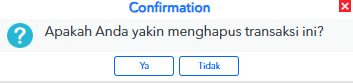
Keterangan :
Tombol Ya : untuk memproses pembatalan transaksi rawat jalan
Tombol Tidak : untuk menutup pop up konfirmasi dan membatalkan untuk menghapus transaksi
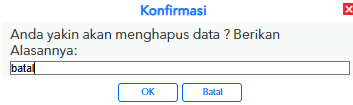
Maka akan muncul konfirmasi untuk mengisi alasan pembatalan , isi bagian kolom dengan “batal” , kemudian klik ok untuk melanjutkan proses
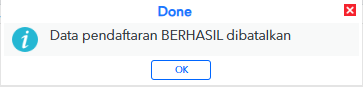
Maka akan muncul data pop up bahwa data berhasil dihapus , klik ok
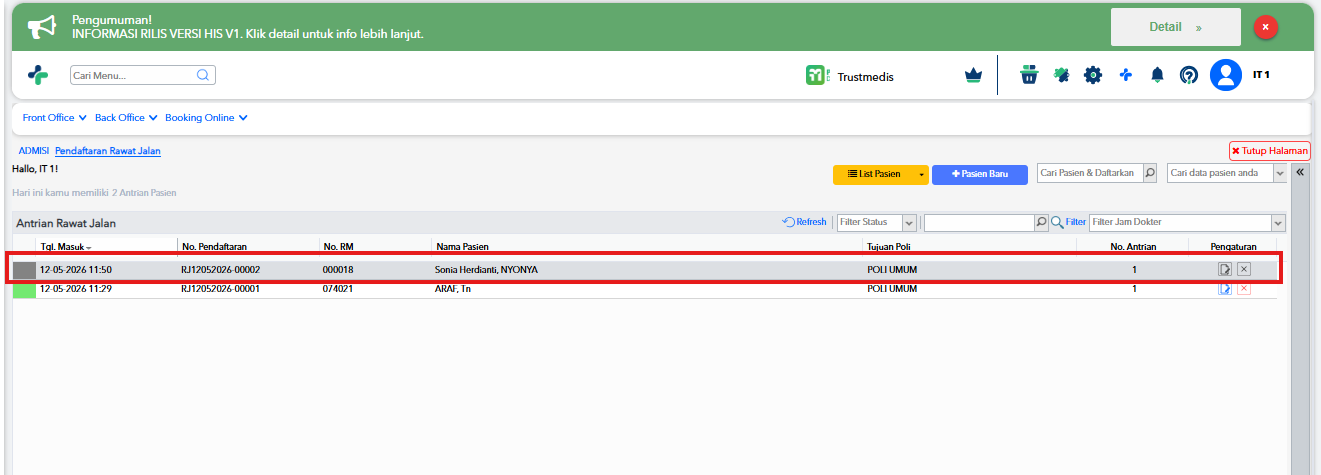
Dapat dilihat bahwa pada bagian pasien yang telah dilakukan pembatalan rawat jalan memiliki warna hitam , yang menandakan proses pasien rawat jalan berhasil dibatalkan
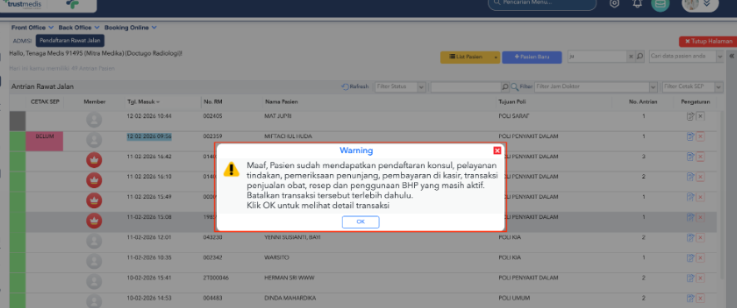
Untuk pasien dengan status "Dilayani" mohon dipastikan pada menu Tindakan Rawat Jalan untuk data billing (tindakan, BHP, resep dan penunjang) sudah dihapus. Karena jika tidak hapus akan muncul notif seperti berikut :
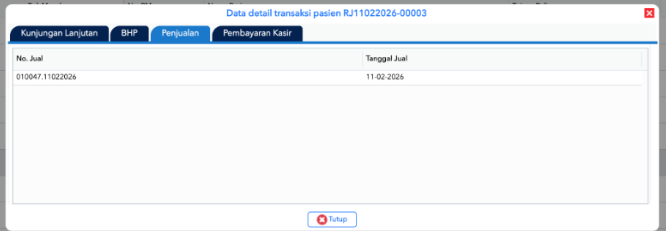
Jika Anda menekan tombol "OK" pada notifikasi yang muncul, sistem akan menampilkan jendela popup berisi informasi mengenai data yang perlu dihapus terlebih dahulu.
Jika saat proses pembatalan data muncul notifikasi "User tidak memiliki otorisasi," harap konfirmasi kepada PIC/Penanggung Jawab Faskes untuk memeriksa hak akses di menu Akun Operator. Jika muncul formulir otorisasi seperti di bawah ini, masukkan username dan password untuk otorisasi, lalu klik submit.
--- -----------------------------------------------------------------------------------------------------------------------------
Membuat dan Mencetak Form General Consent
General consent merupakan formulir persetujuan umum yang diajukan kepada pasien atau keluarga sebelum menerima pelayanan di rumah sakit. Berikut cara membuat dan mencetak General Consent :
Pilih atau klik salah satu data pendaftaran pasien rawat jalan yang akan akan dibuatkan form General Consent.
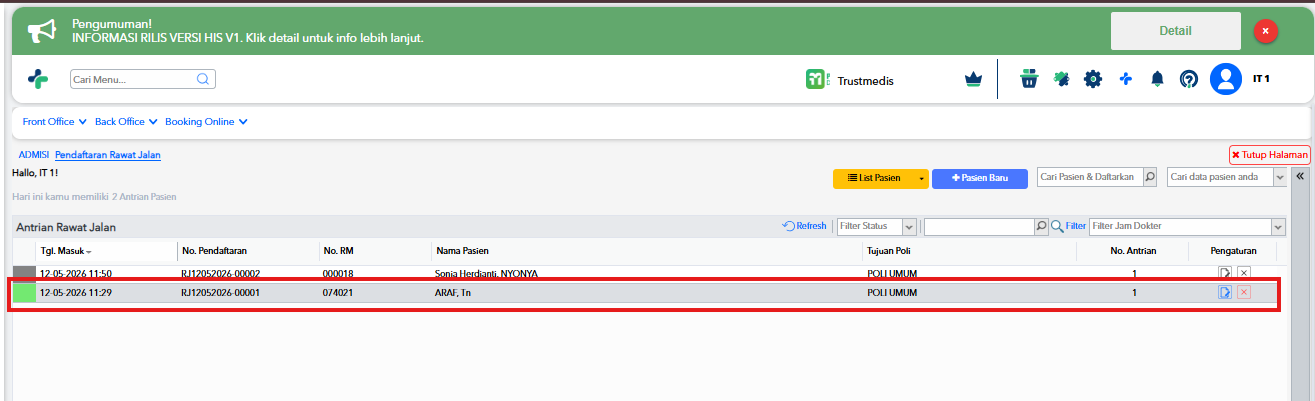
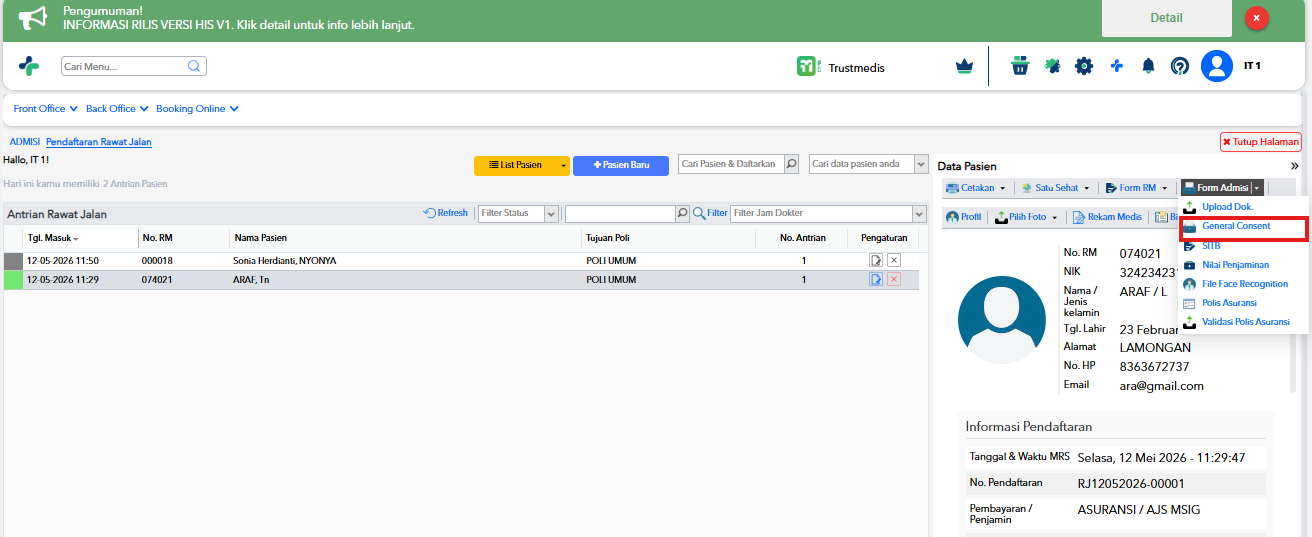
Kemudian lakukan double klik , kemudian pada bagian detail data pasien pilih dan klik tombol “General Consent ”
Selanjutnya, sistem akan menampilkan formulir dalam bentuk popup. Anda dapat mengisi data yang diperlukan, termasuk informasi wali dan saksi
Kemudian pada bagian wali saya akan lakukan centang sama dengan pasien
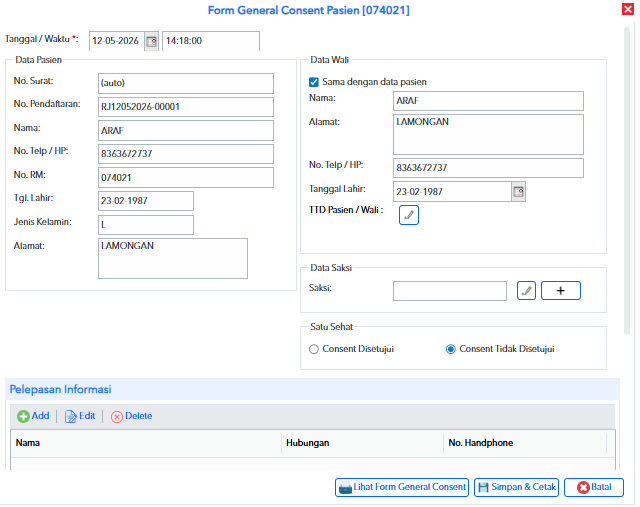
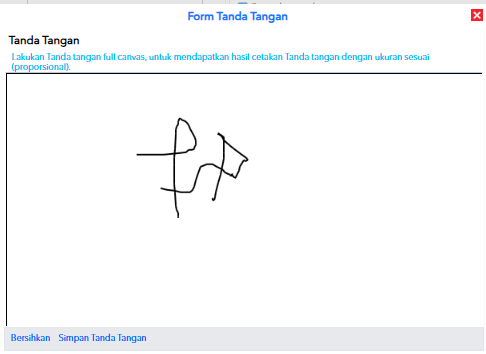
klik tombol dengan ikon "Pena," dan untuk menambahkan ttd data wali , kemudian klik tombol simpan tanda tangan
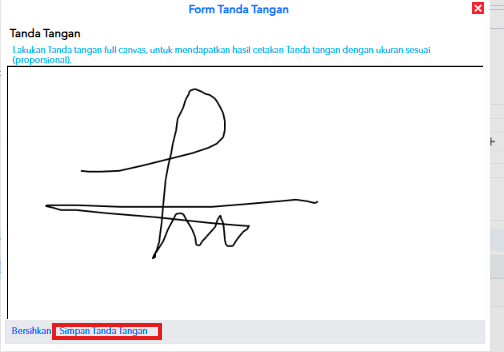
Kemudian pada data saksi , klik tombol dengan ikon "Pena," dan untuk menambahkan ttd kemudian klik tombol simpan tanda tangan
Jika ingin menmabahkan lebih dari 1 saksi maka klik tombol add

Maka akan menambahkan satu baris baru untuk data saksi ke-2 dengan proses yang sama
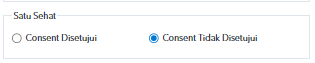
Kemudian isi form satu sehat dengan pilihan consent disetujui / consent tidak disetujui
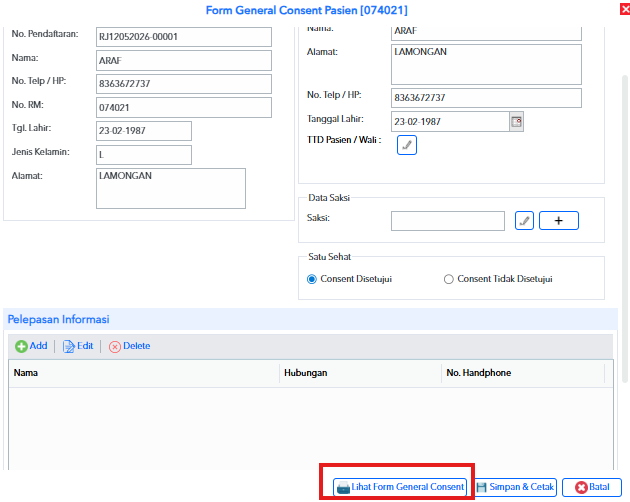
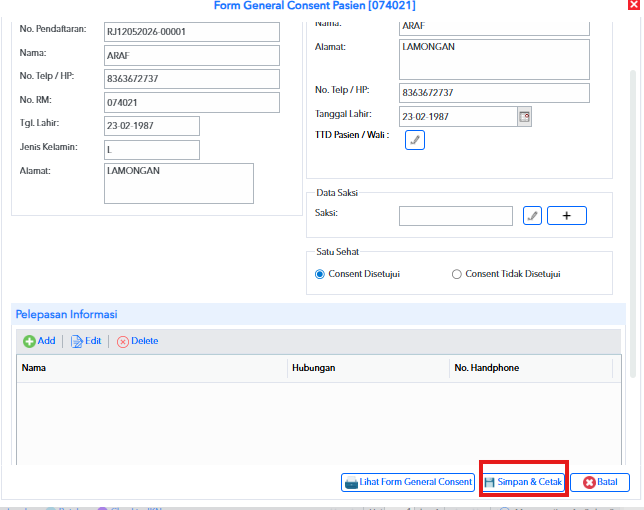
Setelah semua data diinput, Anda dapat mengklik tombol "Lihat Form General Consent" untuk memastikan data yang dimasukkan sudah benar.
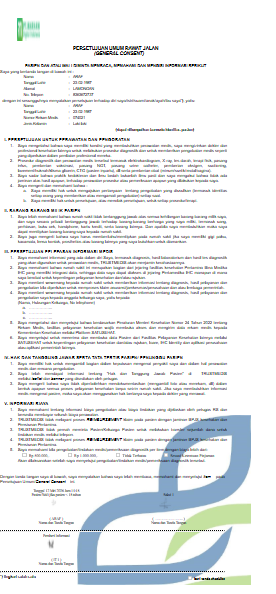
Berikut hasil lihat form general consent jika tidak disetujui
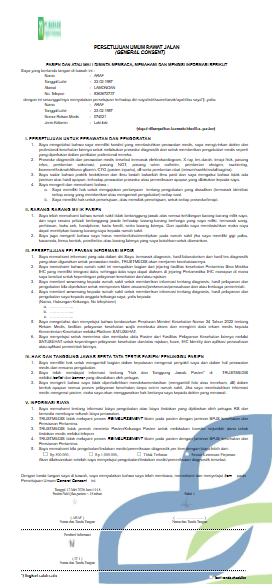
Berikut hasil lihat form general consent jika disetujui
Selanjutnya, klik tombol "Simpan & Cetak" untuk menyimpan data, mengirimkannya ke server Kemenkes, dan mencetak General Consent.
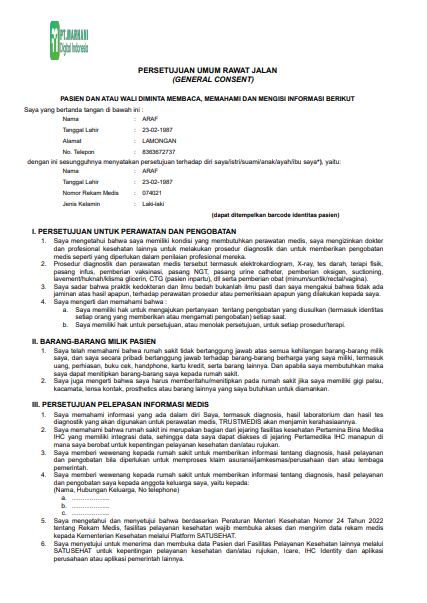
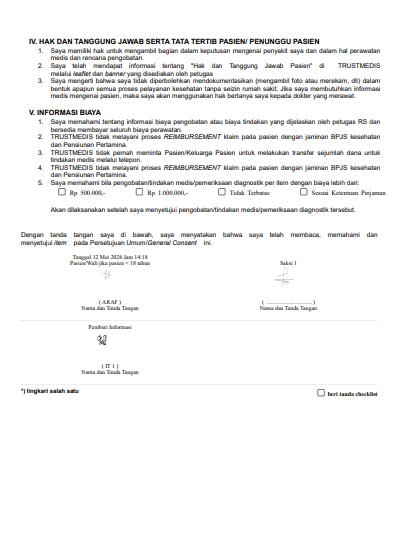
Berikut tampilan hasil cetakan form general consent
--- --------------------------------------------------------------------------------------------------------------------------
CATATAN:
Pastikan saat proses pengisian, isi terlebih dahulu kolom-kolom yang memiliki tanda bintang merah.
Pasien yang sudah didaftarkan bisa dilayani di menu Tindakan Rawat Jalan.
Form Polis Pasien akan otomatis terisi jika data asuransi pasien sudah ada di menu Asuransi Pasien.
[BPJS] Untuk pasien dengan rujukan, faskes rujukan akan otomatis terisi dan data yang terambil didapatkan data dari web service BPJS. Dengan syarat sudah dilakukan mapping di menu Faskes dan sudah Bridging BPJS.
Proses Bridging BPJS bisa dilakukan di menu Pengaturan Awal BPJS.
Format Cetakan Form General Consent bisa disesuaikan di menu Setting > Rekam Medis > Master Berkas EMR.
Terimakasih telah membaca artikel kami, jika ada yang kurang jelas maka Anda dapat menghubungi customer service kami sesuai SLA.