TERIMA BARANG NON MEDIS
Menu Terima Barang Non Medis digunakan untuk mencatat penerimaan barang yang dikirim oleh supplier berdasarkan Surat Pesanan Barang yang telah dibuat sebelumnya. Melalui menu ini, pengguna dapat mendokumentasikan barang yang diterima, mencatat informasi pengiriman, serta memastikan bahwa barang yang diterima sesuai dengan pesanan. Setelah proses penerimaan berhasil disimpan, sistem akan memperbarui stok barang pada inventory sehingga barang dapat digunakan untuk mendukung operasional rumah sakit.
**Gunakan menu Terima Barang Non Medis ketika supplier telah mengirimkan barang berdasarkan Surat Pesanan Barang dan rumah sakit akan melakukan pencatatan penerimaan barang.
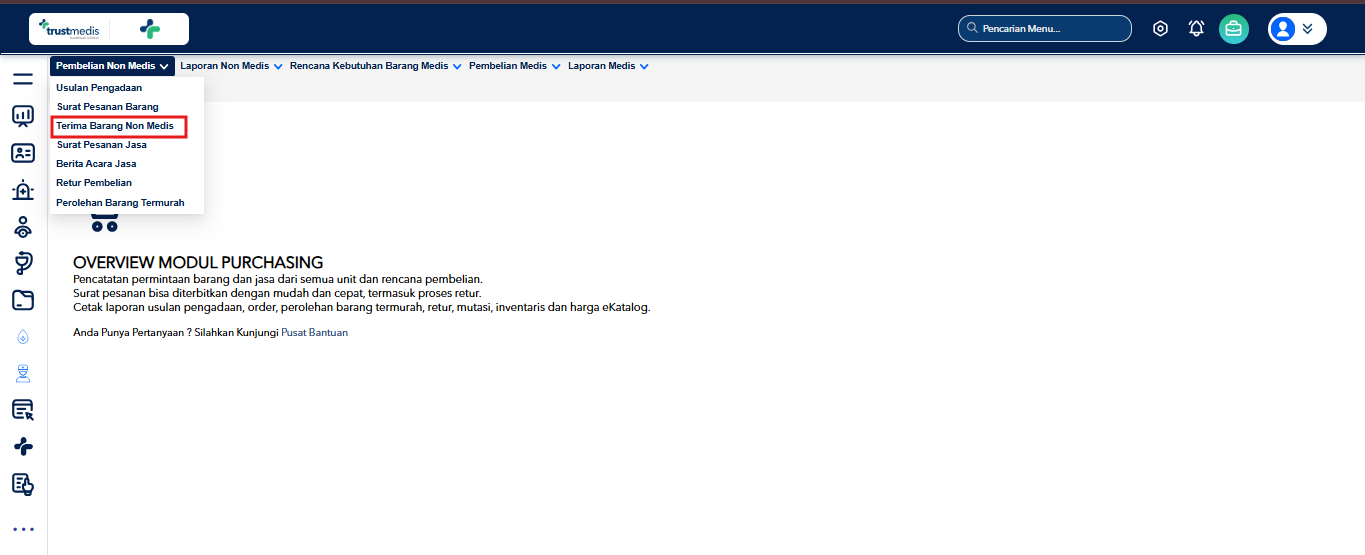
AKSES MENU : Purchasing > Pembelian Non Medis > Terima Barang Non Medis
FUNGSI TOMBOL
Tambah : Membuat data penerimaan barang baru.
Edit : Membuka data penerimaan barang yang telah tersimpan untuk dilakukan perubahan sesuai hak akses pengguna.
Hapus : Menghapus data barang pada detail penerimaan sebelum transaksi disimpan.
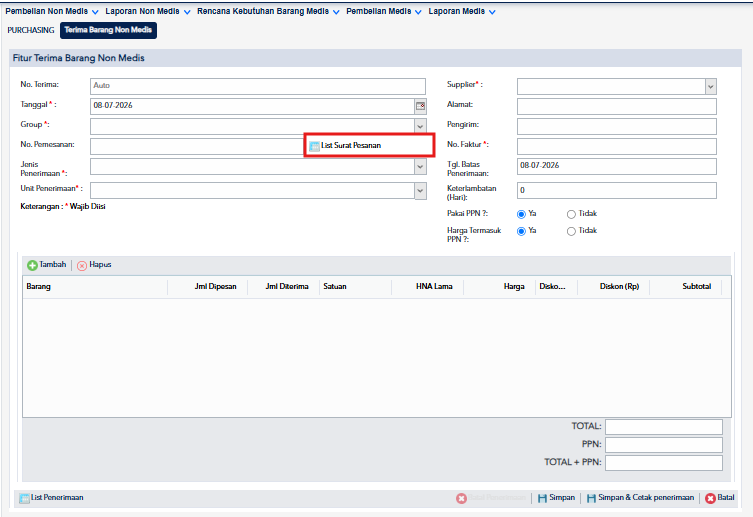
List Surat Pesanan : Menampilkan daftar Surat Pesanan Barang yang dapat dipilih sebagai dasar proses penerimaan barang.
List Penerimaan : Menampilkan daftar transaksi penerimaan barang yang telah tersimpan.
Simpan : Menyimpan transaksi penerimaan barang ke dalam sistem.
Simpan & Cetak Penerimaan : Menyimpan transaksi sekaligus menampilkan dokumen penerimaan barang untuk dicetak.
Cetak : Mencetak dokumen penerimaan barang yang telah tersimpan.
Batal : Membatalkan proses input atau perubahan data yang sedang dilakukan
A. MENCATAT PENERIMAAN BARANG
Mencatat barang yang diterima dari supplier berdasarkan Surat Pesanan Barang sehingga stok barang dapat ditambahkan ke inventory.
Langkah-langkah
Buka menu Purchasing → Pembelian Non Medis → Terima Barang Non Medis.
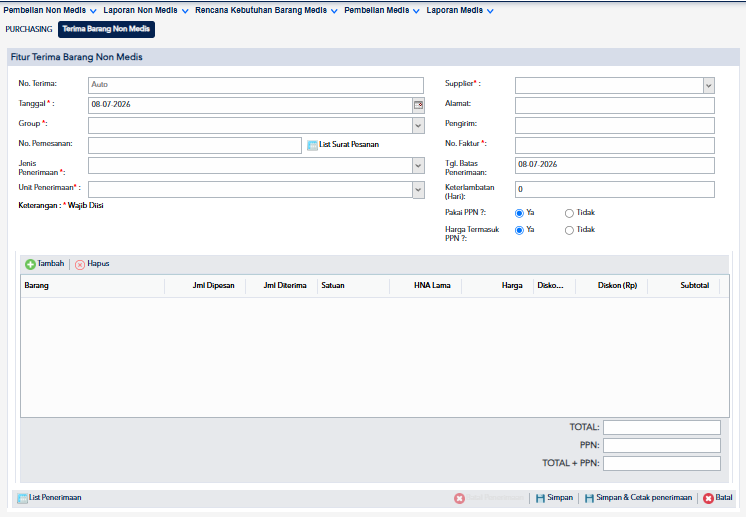
Sistem akan menampilkan form terima barang non medis
Selanjutnya klik tombol List Surat Pesanan.
Sistem akan menampilkan list surat pesanan barang yang sudah disetujui
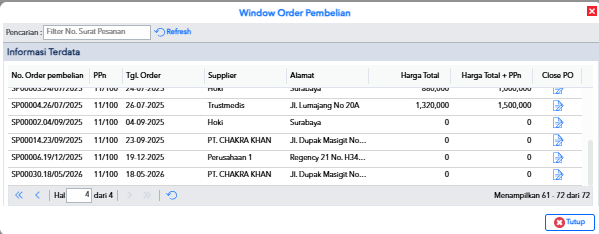
Klik data Surat Pesanan Barang yang akan diterima.
maka kolom pada header akan terisi otomatis sesuai data yang telah terisi pada pembuatan surat pesanan barang kecuali kolom unit penerimaan.
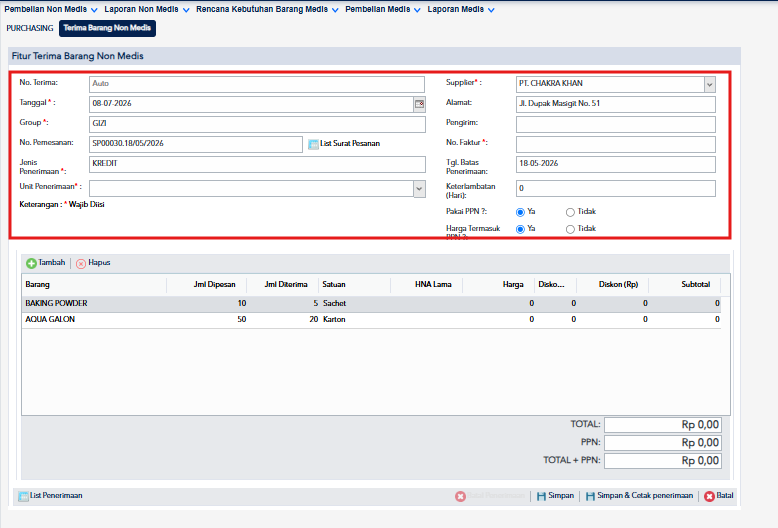
No. Terima : Nomor transaksi penerimaan barang yang dibuat otomatis oleh sistem.
Tanggal : Tanggal transaksi penerimaan barang.
Supplier : Supplier yang mengirimkan barang.
Alamat : Alamat supplier.
Group : Kelompok barang yang diterima.
No. Pemesanan : Nomor Surat Pesanan Barang yang menjadi dasar penerimaan barang.
Jenis Penerimaan : Jenis transaksi penerimaan barang.
Unit Penerimaan : Unit atau gudang yang menerima barang.
Pengirim : Nama pengirim barang dari supplier.
No. Faktur : Nomor faktur atau invoice dari supplier.
Tanggal Batas Penerimaan : Batas waktu penerimaan sesuai Surat Pesanan Barang.
Keterlambatan (Hari) : Jumlah hari keterlambatan pengiriman barang dibandingkan dengan tanggal batas penerimaan.
Pakai PPN : Menentukan apakah transaksi menggunakan PPN.
Harga Termasuk PPN : Menentukan apakah harga barang yang dimasukkan sudah termasuk PPN.
Keterangan : Catatan tambahan mengenai transaksi penerimaan barang.
Kemudian isi kolom yang masih kosong pada header terutama kolom yang memiliki tanda bintang
Klik Simpan untuk menyimpan transaksi atau klik Simpan & Cetak Penerimaan untuk menyimpan sekaligus mencetak dokumen penerimaan.
Jika Barang sudah dilakukan penerimaan maka kolom STATUS PENERIMAAN di informasi terdata pada menu surat pesanan barang akan berubah menjadi TERPENUHI
B. MEMBATALKAN PENERIMAAN BARANG
Batal Penerimaan digunakan untuk membatalkan transaksi penerimaan barang yang sebelumnya telah disimpan dengan status selesai. Proses ini dilakukan apabila terjadi kesalahan pada transaksi penerimaan, seperti kesalahan memilih Surat Pesanan Barang, kesalahan pencatatan, atau transaksi penerimaan yang seharusnya tidak dilakukan.
Langkah-langkah
Klik tombol list penerimaan
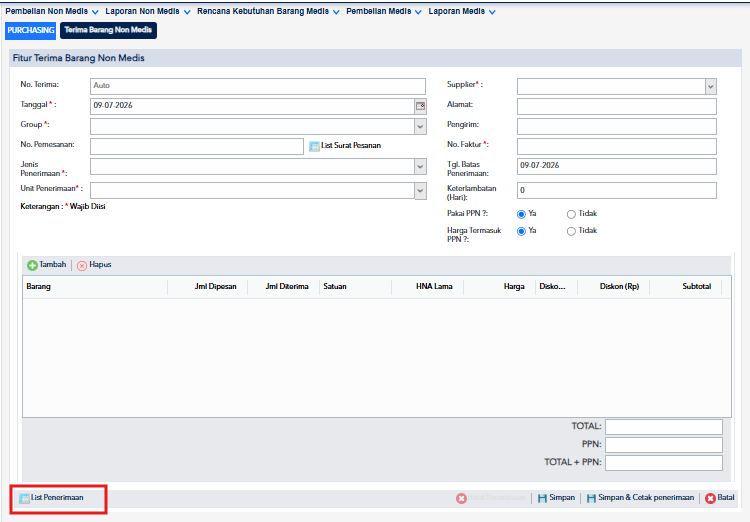
Sistem akan menampilkan halaman informasi terdata
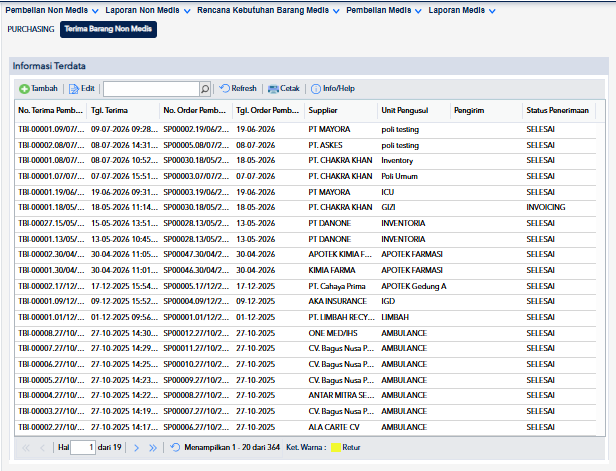
Selanjutnya pilih data yang ingin dilakukan pembatalan
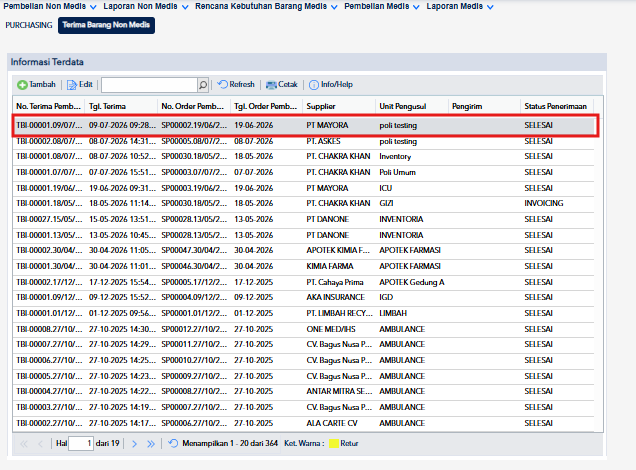
Klik tombol edit

Sistem akan menampilkan rincian barang
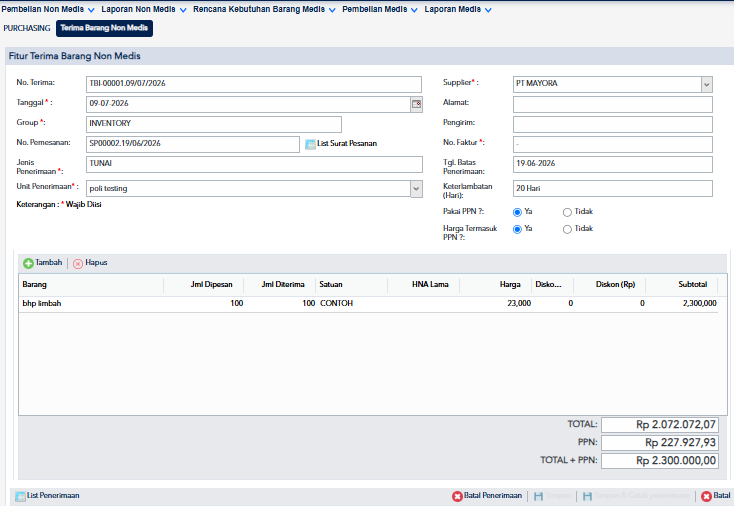
Selanjutnya klik tombol batal penerimaan
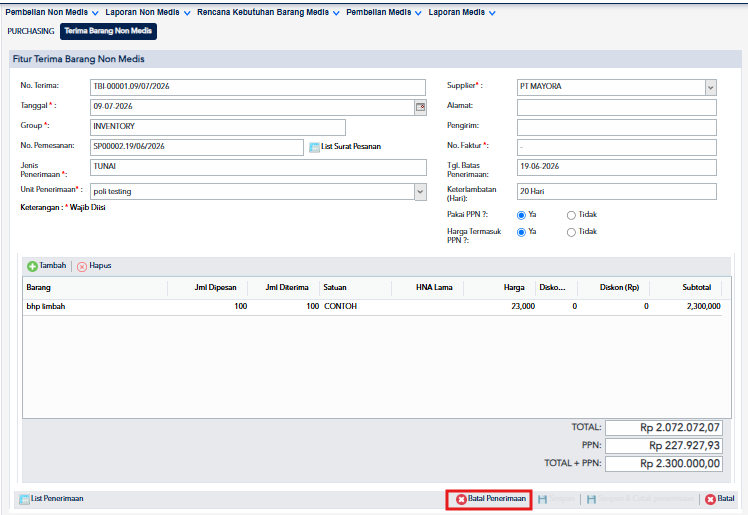
Sistem akan menampilkan notifikasi pembatalan berhasil lalu klik OK

Maka status penerimaan barang pada surat pesanan barang di halaman informasi terdata akan berubah menjadi BATAL PENERIMAAN
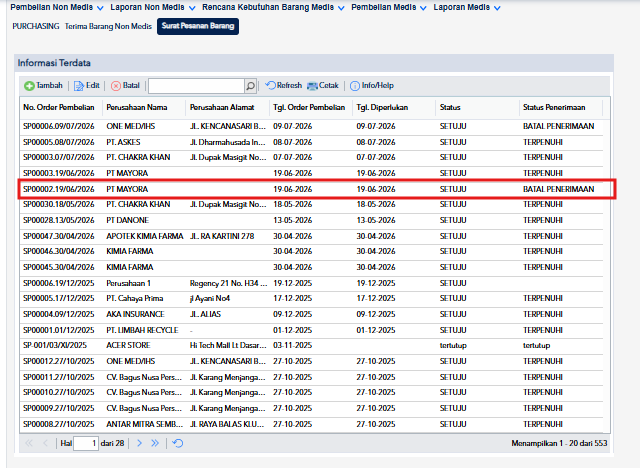
**NOTE
Tombo Edit pada informasi terdata penerimaan barang digunakan untuk melakukan perubahan data penerimaan sebelum benar benar disetujui
Kolom Keterlambatan (Hari) akan terisi otomatis sesuai isian baris tanggal terima barang
Kolom Unit Penerimaan mengambil data yang berasal dari Unit dan Tarif Masuk (modul Setting > menu Layanan dan Tarif > submenu Unit dan Tarif Masuk).
Baris Pakai PPN?: memiliki kondisi sebagai berikut:
Pakai PPN?: Tidak, maka harga barang tidak ada penambahan PPN 10% dan tidak ada baris PPN.
Pakai PPN?: Ya, maka akan tampil Baris Harga Termasuk PPN?: Tidak, maka harga barang ditambahkan PPN 10% dan ada baris PPN serta baris TOTAL + PPN.
Pakai PPN?: Ya, maka akan tampil Baris Harga Termasuk PPN?: Ya, maka harga barang dikurangi PPN 10% dan ada baris PPN serta baris TOTAL + PPN.