PERBAIKAN
Menu Perbaikan digunakan untuk mencatat proses penanganan terhadap permintaan perbaikan yang telah diajukan melalui menu Permintaan Perbaikan. Pada menu ini, petugas IPSRS dapat menentukan target penyelesaian, mencatat detail pekerjaan yang dilakukan, menetapkan petugas pelaksana, serta mengubah status penyelesaian hingga proses perbaikan selesai dan diverifikasi. Sebelum membuat data perbaikan pastikan Permintaan Perbaikan telah dibuat pada menu Permintaan Perbaikan.
Untuk menggunakan atau mengakses menu ini bisa dilakukan dengan langkah-langkah berikut :
Pilih menu IPSRS > Transaksi > Perbaikan
Sistem akan menampilkan halaman informasi terdata mengenai perbaikan
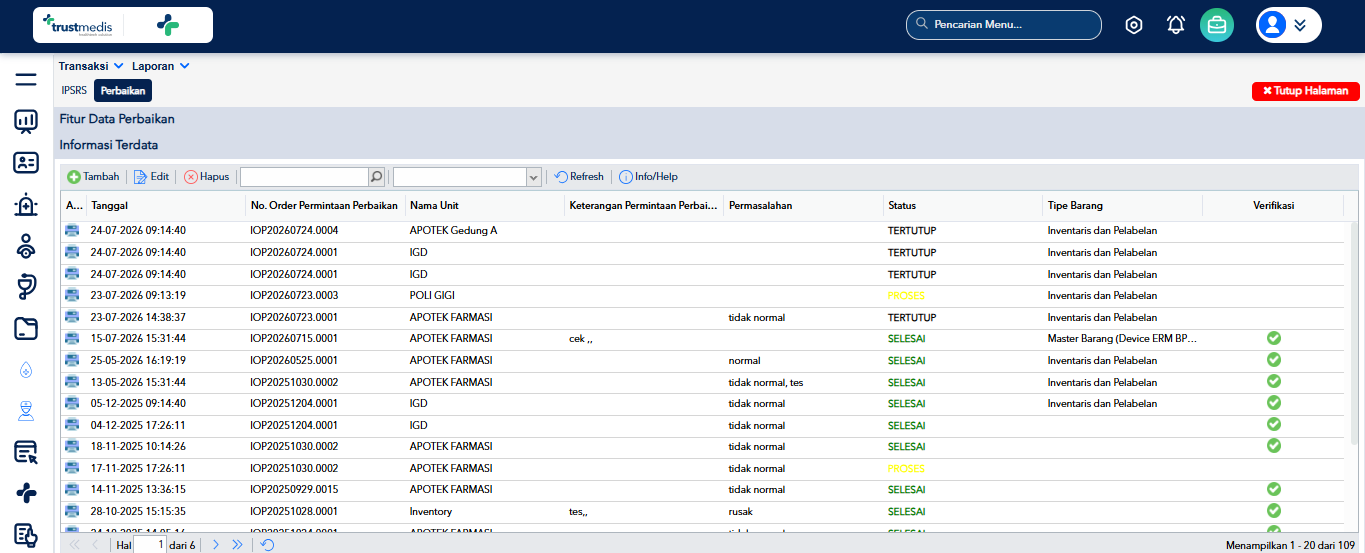
Keterangan Kolom
Tanggal : Tanggal pekerjaan perbaikan dibuat
No. Order Permintaan Perbaikan : Nomor permintaan yang menjadi dasar proses perbaikan.
Nama Unit : Unit yang mengajukan permintaan perbaikan.
Keterangan : Permintaan PerbaikanInformasi atau keluhan yang disampaikan pada permintaan.
Permasalahan : Kondisi atau masalah yang ditemukan saat proses perbaikan.
Status : Menunjukkan progres pekerjaan perbaikan.
Tipe Barang : Jenis barang yang diperbaiki.
Verifikasi : Menunjukkan apakah pekerjaan telah diverifikasi atau belum.
Fungsi Tombol
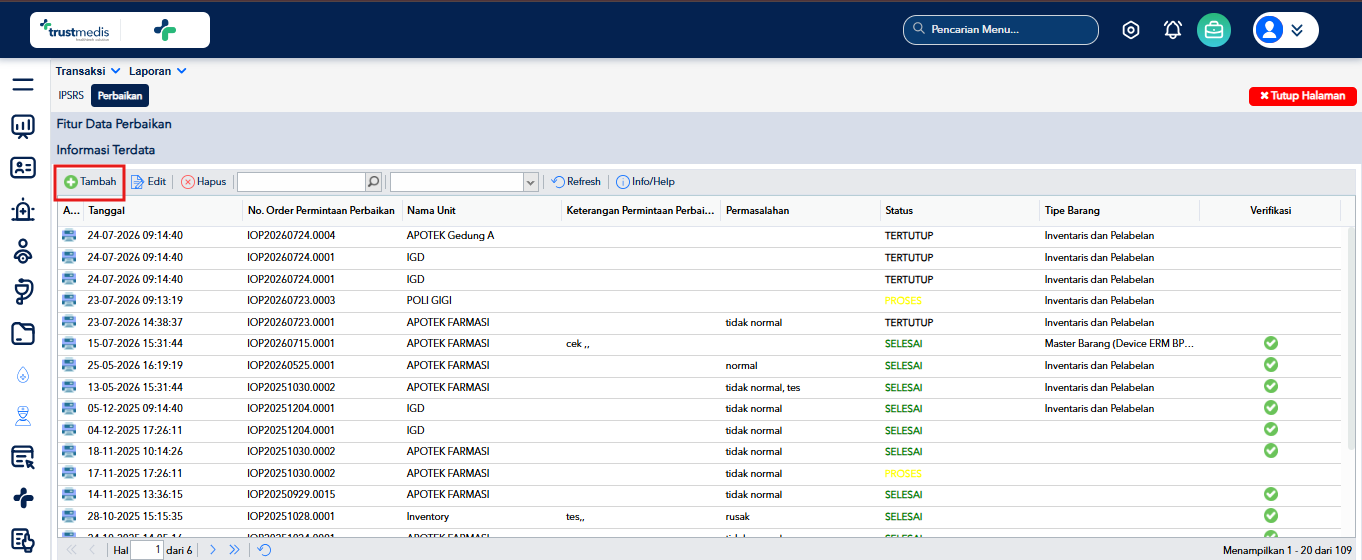
Tambah : Digunakan untuk membuat data perbaikan baru berdasarkan permintaan perbaikan yang telah diajukan.
Edit : Digunakan untuk mengubah data perbaikan yang telah dipilih, seperti memperbarui informasi pekerjaan, petugas, status, atau detail perbaikan sesuai hak akses pengguna.
Hapus : Digunakan untuk menghapus data perbaikan yang dipilih sesuai hak akses dan ketentuan yang berlaku pada sistem.
Refresh : Digunakan untuk memuat ulang halaman sehingga daftar data perbaikan menampilkan informasi terbaru.
Pencarian : Digunakan untuk mencari data perbaikan berdasarkan kriteria tertentu sehingga data yang dibutuhkan dapat ditemukan dengan lebih cepat.
Membuat Data Perbaikan
Untuk membuat data perbaikan lakukan langkah-langkah berikut :
Pilih menu ipsrs > transaksi > perbaikan
Sistem akan menampilkan halaman informasi terdata perbaikan
Klik tombol tambah untuk membuat data perbaikan
Sistem akan menampilkan form data perbaikan
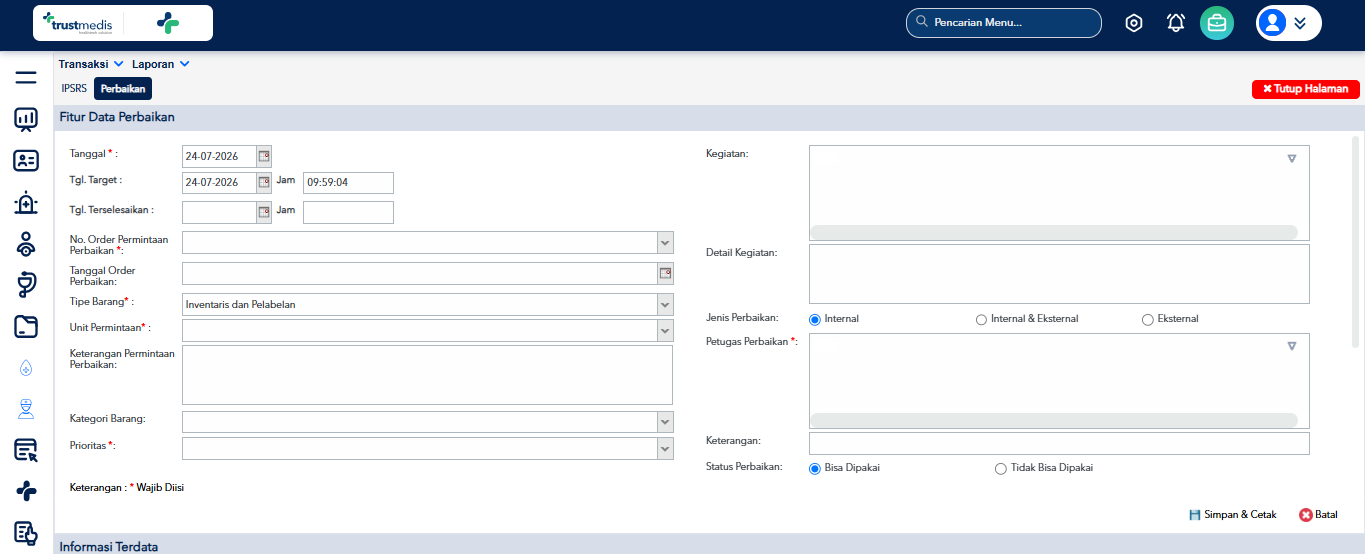
Lengkapi kolom dengan mengisikan data perbaikan yang akan dilakukan dengan memilih No. Order Permintaan Perbaikan maka data lain akan ikut terisi otomatis sesuai dengan isian data saat membuat permintaan perbaikan.
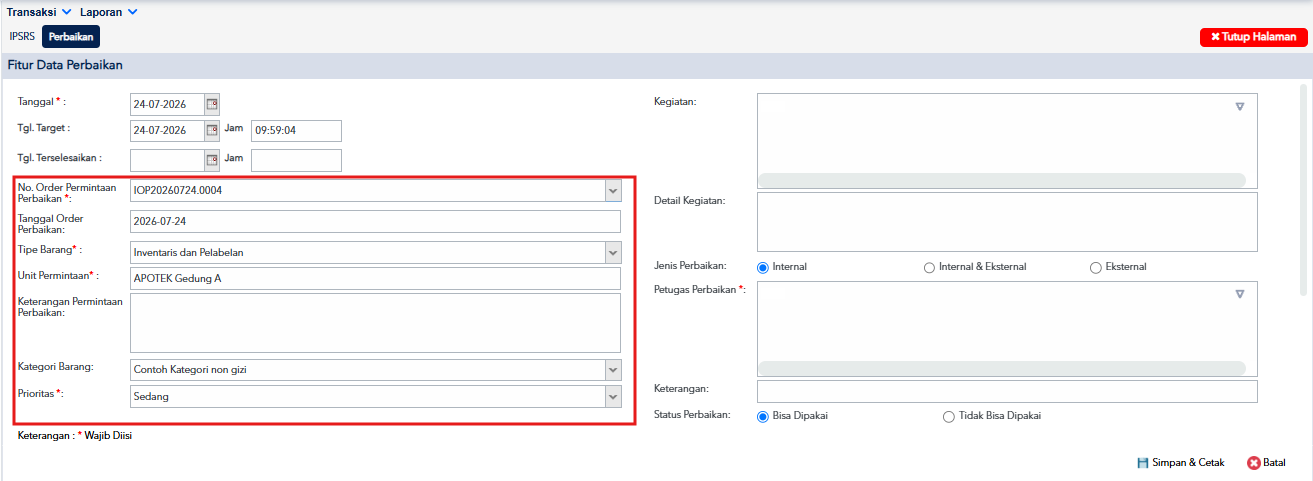
Keterangan kolom
Tanggal : Tanggal pekerjaan perbaikan dilakukan.
Tanggal Target: Target penyelesaian pekerjaan.
Tanggal Terselesaikan: Diisi setelah pekerjaan selesai dilakukan
No Order Permintaan Perbaikan : Pilih nomor permintaan yang akan ditindaklanjuti.
Tanggal Order Perbaikan : Menampilkan tanggal permintaan dibuat.
Tipe Barang : Menampilkan tipe barang sesuai permintaan.
Unit Permintaan : Menampilkan unit yang mengajukan permintaan.
Keterangan Permintaan Perbaikan : Menampilkan deskripsi permintaan dari pelapor.
Kategori Barang : Menampilkan kategori barang yang diperbaiki.
Prioritas : Menampilkan prioritas sesuai permintaan.
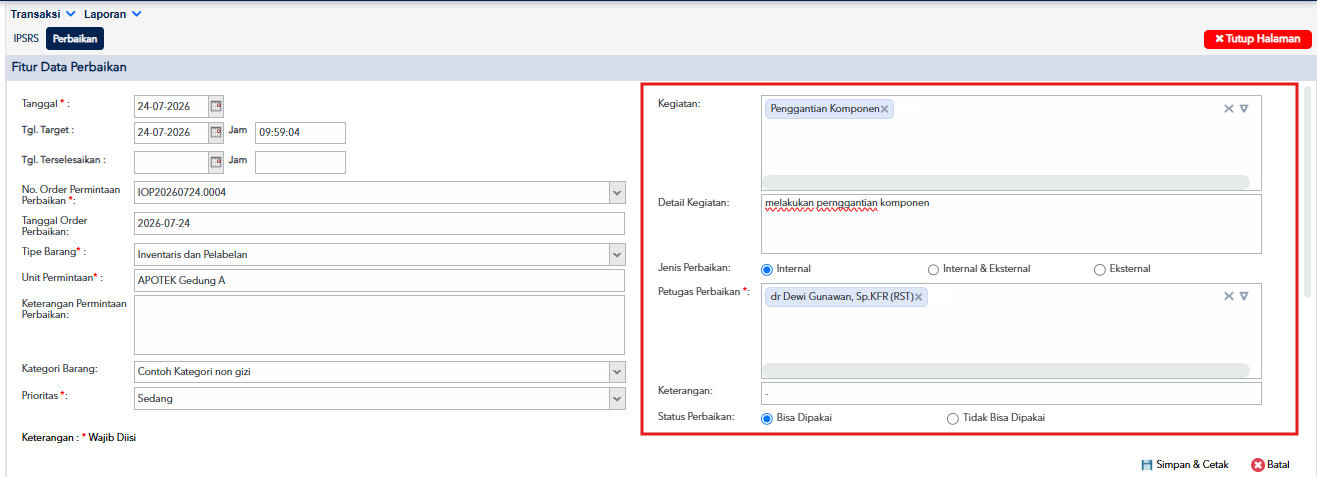
Lengkapi informasi pelaksanan perbaikan perbaikan seperti berikut
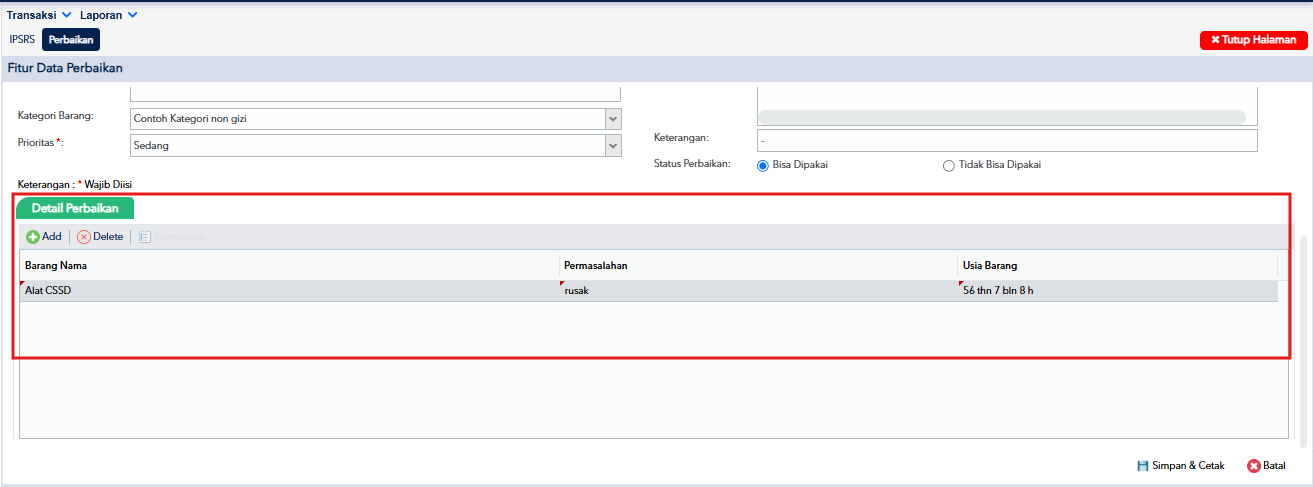
Selanjutnya teliti data pada detail barang yang akan dilakukan perbaikan yang otomatis muncul jika permintaan perbaikan sudah dibuat
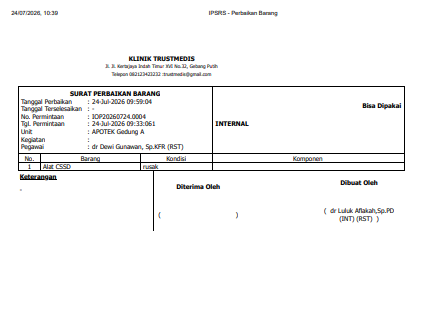
Jika sudah melengkapi semua data klik simpan&cetak untuk menyimpan serta melakukan cetak notanya
Data yang sudah disimpan akan masuk di informasi terdata perbaikan
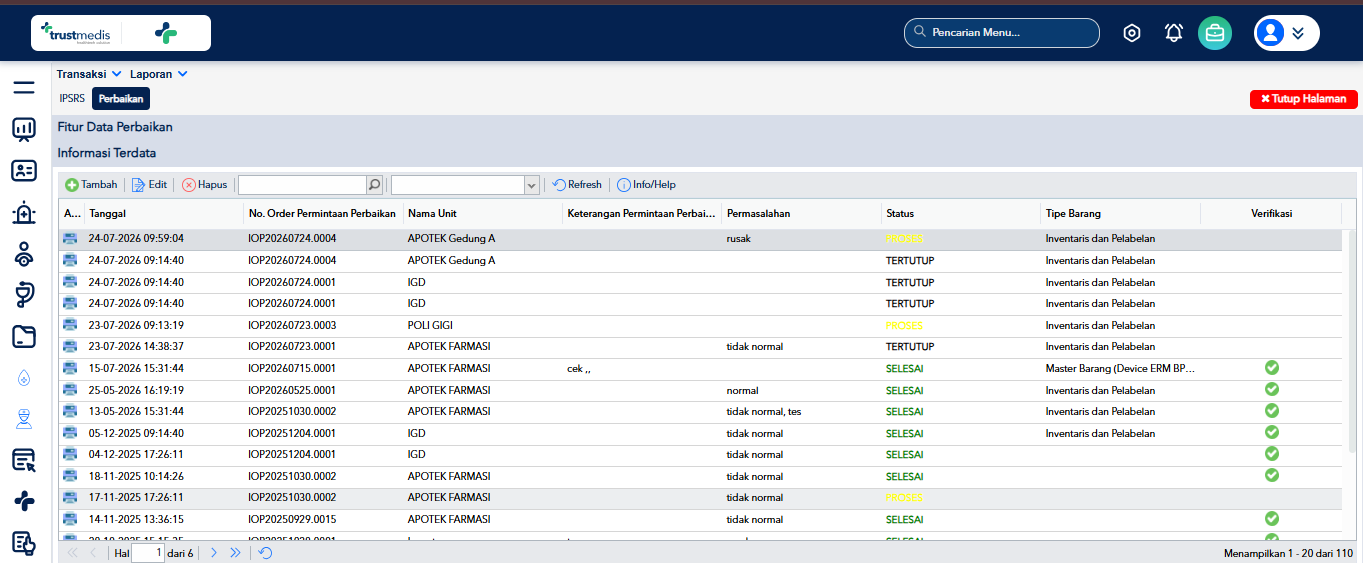
Keterangan Status Perbaikan
Proses : Pekerjaan perbaikan sedang dikerjakan oleh petugas IPSRS.
Selesai : Proses perbaikan telah selesai dan tanggal penyelesaian telah diisi.
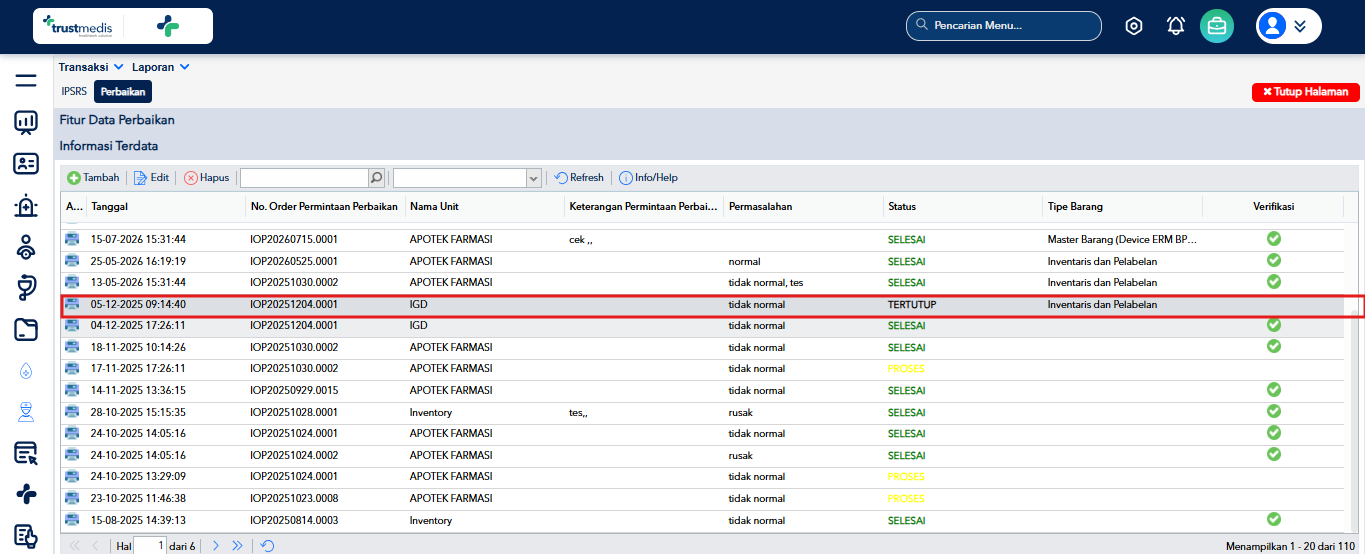
Tertutup : Pekerjaan telah diverifikasi sehingga proses perbaikan dinyatakan selesai.
MELAKUKAN VERIFIKASI PERBAIKAN
Verifikasi Perbaikan dilakukan untuk mengonfirmasi bahwa proses perbaikan telah selesai dan hasil pekerjaan telah diperiksa. Setelah data berhasil diverifikasi, status perbaikan akan berubah menjadi Tertutup dan proses perbaikan dinyatakan selesai.
Langkah -langkah :
Buka menu IPSRS → Transaksi → Perbaikan.
Pilih data perbaikan yang telah berstatus Selesai.
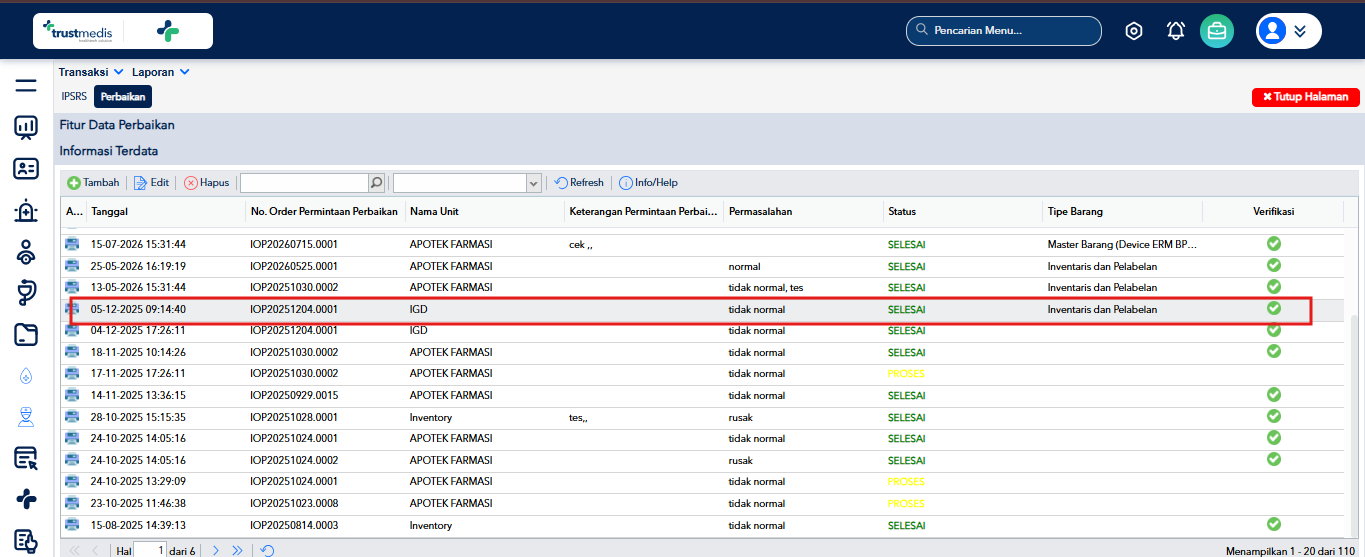
Pastikan seluruh informasi perbaikan telah sesuai, termasuk tanggal penyelesaian dan hasil pekerjaan.
Klik Centang pada kolom Verifikasi.
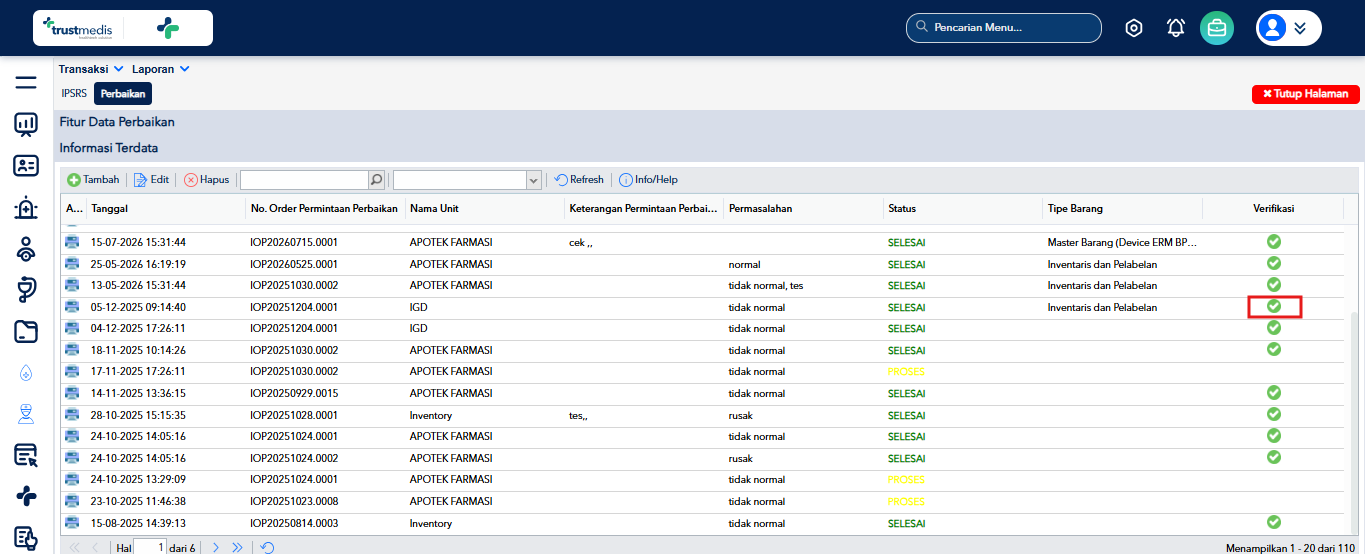
Maka data yang telah selesai akan terverifikasi status perbaikan akan berubah menjadi tertutup dan tombol untuk verifikasi akan hilang