Release Note Sprint 49
1 fitur · Dirilis 09 October 2026
Ringkasan
Ditambahkan menu Master Dinas Luar untuk mengelola jenis Dinas Luar dan mengatur penanggung jawab persetujuan pengajuan Dinas Luar. Pengaturan ini menjadi acuan dalam menentukan pejabat yang bertugas menyetujui pengajuan berdasarkan Divisi dan Company, sehingga proses persetujuan dapat mengikuti struktur organisasi yang berlaku.
Latar Belakang
Sebelumnya, belum tersedia menu khusus untuk mengelola jenis Dinas Luar dan mengatur penanggung jawab persetujuannya. Dengan adanya menu ini, pengguna dapat mengatur data jenis Dinas Luar serta menentukan PIC yang bertugas melakukan persetujuan pengajuan.
Yang Berubah
Ditambahkan menu Master Dinas Luar yang terdiri dari dua tab, yaitu Jenis Dinas Luar dan Penanggung Jawab.
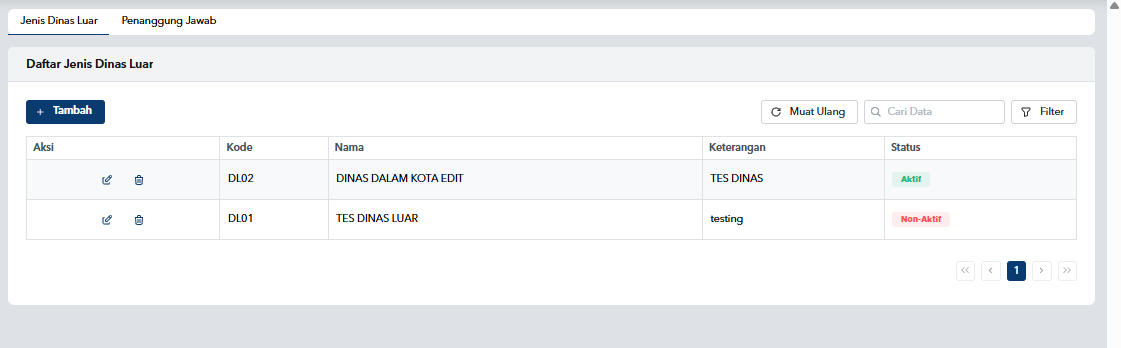
Pada tab Jenis Dinas Luar, pengguna dapat menambahkan, mengubah, menghapus, mencari, dan mengatur status data jenis Dinas Luar.
Data jenis Dinas Luar dilengkapi dengan Kode Dinas Luar, Nama Dinas Luar, Keterangan, dan Status.
Data dengan status Aktif dapat digunakan sebagai pilihan pada pengajuan Dinas Luar, sedangkan data Nonaktif tidak dapat dipilih.
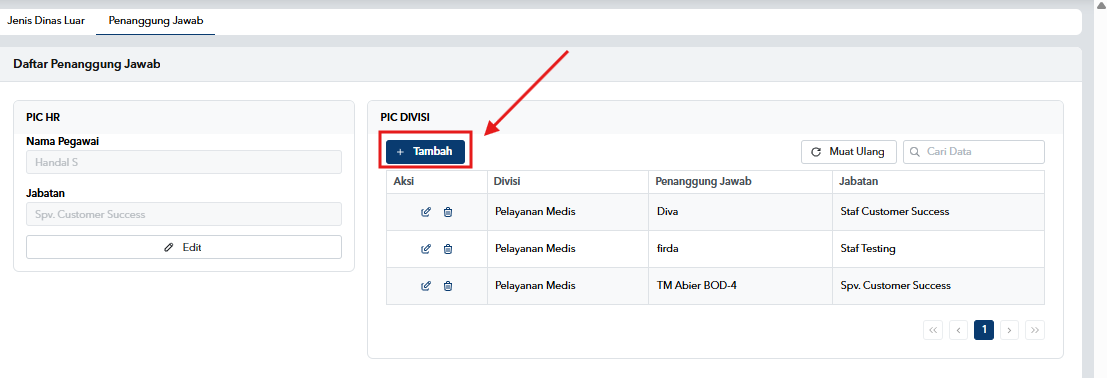
Pada tab Penanggung Jawab, pengguna dapat mengatur PIC yang bertugas menyetujui pengajuan Dinas Luar, meliputi:
PIC Atasan Divisi, yang melakukan persetujuan awal berdasarkan Divisi pengaju.
PIC HR, yang melakukan persetujuan setelah pengajuan disetujui oleh Atasan Divisi.
Setiap Divisi dapat memiliki satu PIC Atasan Divisi yang aktif, sedangkan setiap Company dapat memiliki satu PIC HR yang aktif.
Pengaturan PIC disesuaikan dengan Company dan Divisi terkait. Pengguna hanya dapat mengelola pengaturan sesuai hak akses yang dimiliki.
Cara Penggunaan
Menambahkan Data Jenis Dinas Luar
Digunakan untuk menambahkan jenis perjalanan Dinas Luar yang akan tersedia sebagai pilihan pada pengajuan.
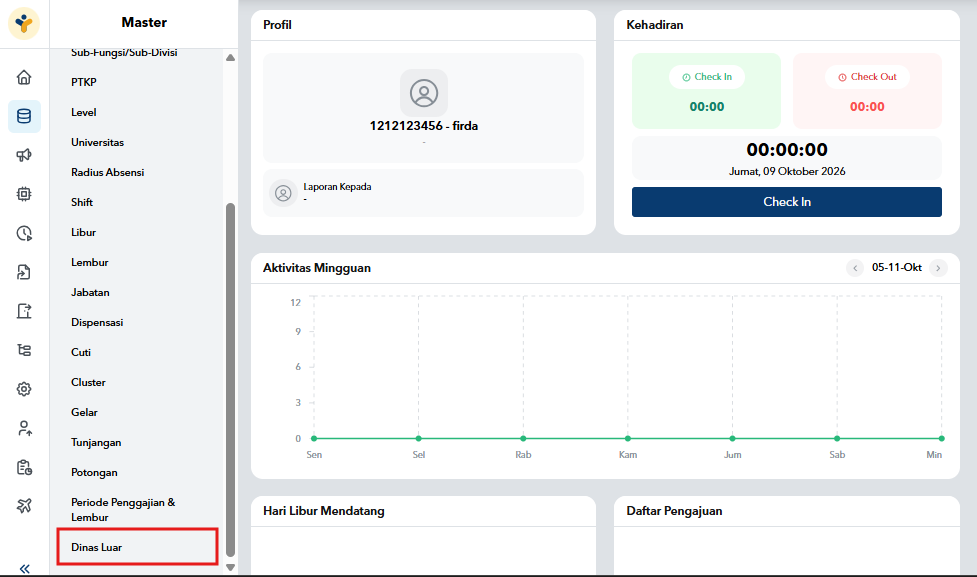
Buka menu Master Dinas Luar.
Pilih tab Jenis Dinas Luar.
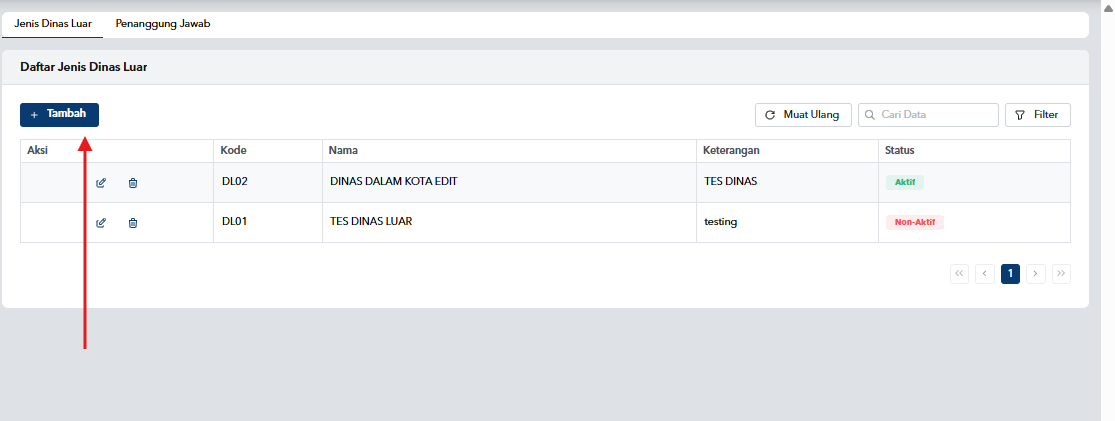
Klik tombol Tambah Dinas.
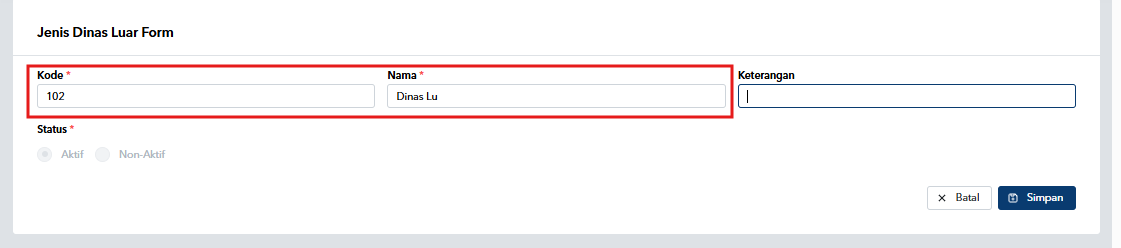
Isi Kode Dinas Luar dan Nama Dinas Luar
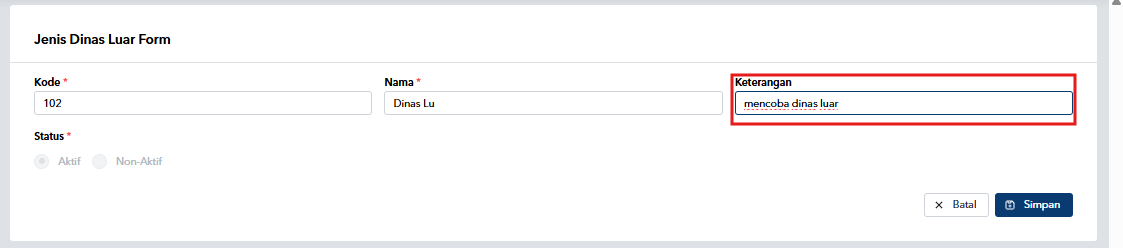
Isi Keterangan jika diperlukan.
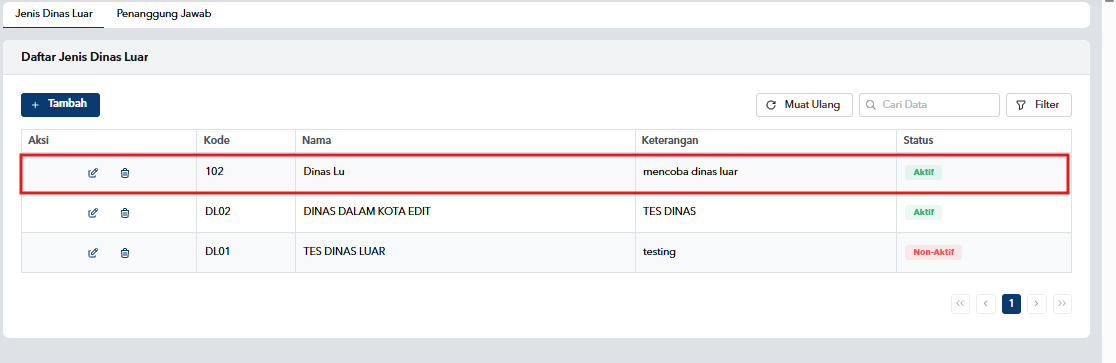
Klik tombol simpan untuk menyimpan data, maka status dinas luar akan otomatis aktif
Mengubah atau Menghapus Data Jenis Dinas Luar
Digunakan untuk memperbarui informasi atau menghapus data jenis Dinas Luar yang sudah tidak diperlukan.
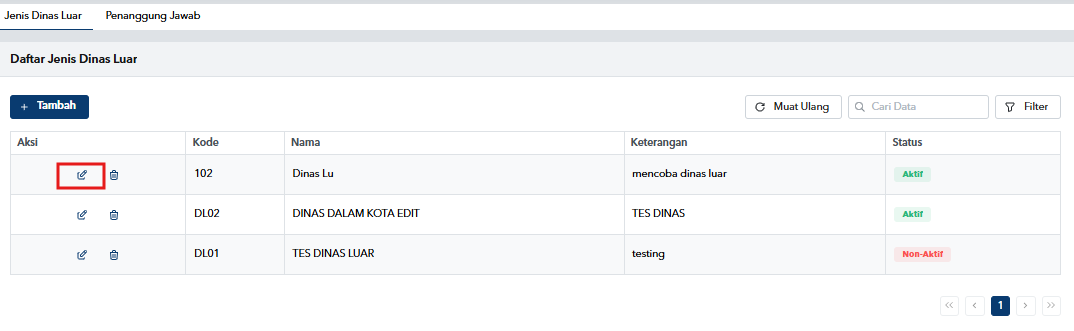
Pilih data yang akan diubah atau dihapus.
Klik icon edit pada kolom aksi
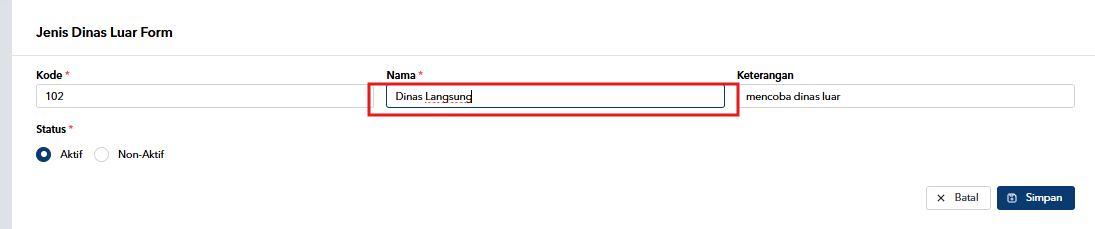
Lakukan perubahan data atau pilih tindakan hapus sesuai kebutuhan.
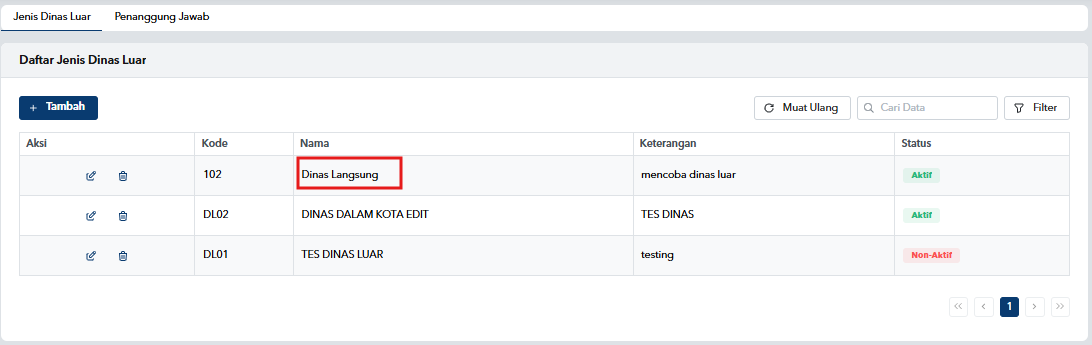
Klik Simpan untuk menyimpan perubahan, maka data pada daftar jenis dinas luar akan terupdate
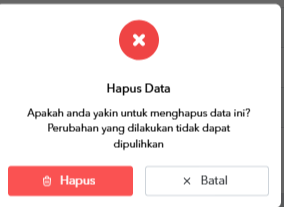
untuk menghapus dinas luar klik icon sampah pada kolom aksi pada data yang ingin dihapus
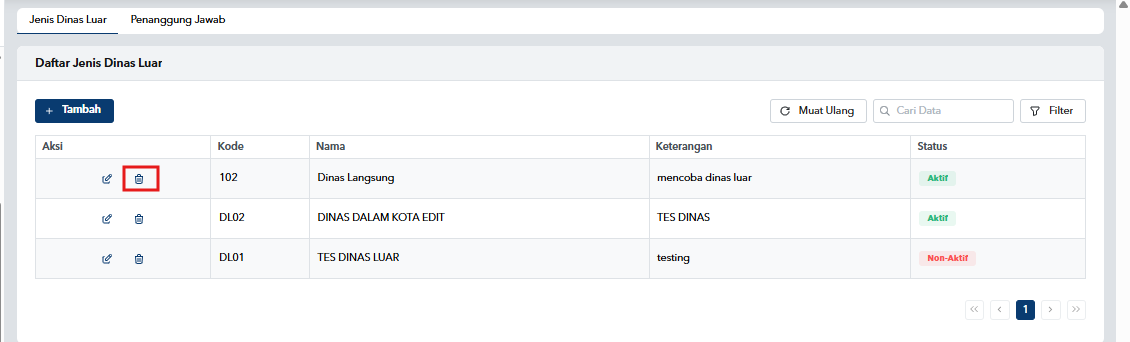
Maka sistem akan menampilkan konfirmasi hapus data dan klik tombol hapus
Maka data akan berubah status menjadi nonaktif dan tetap berada pada daftar jenis dinas luar
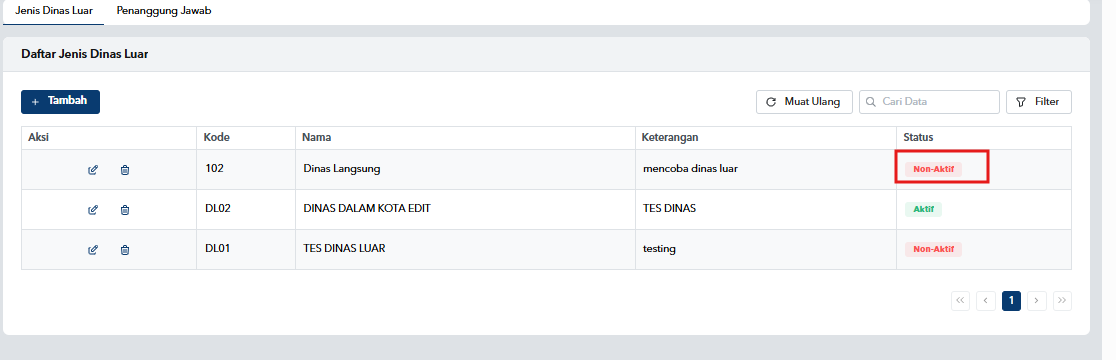
Catatan: Data yang sudah digunakan sebagai referensi pengajuan atau transaksi lain mengikuti validasi sistem dan tidak dapat dihapus sembarangan.
Mengatur PIC Atasan Divisi
Digunakan untuk menentukan pegawai yang bertanggung jawab menyetujui pengajuan Dinas Luar pada setiap Divisi.
Buka menu Master Dinas Luar > tab Penanggung Jawab.
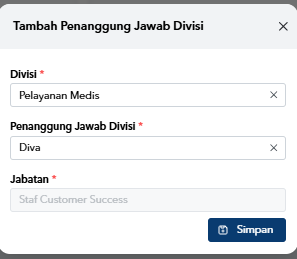
Pada card PIC Divisi klik tombol tambah
Pilih nama pegawai pada kolom Atasan Divisi sesuai Divisi terkait.
Klik simpan pengaturan, maka data yang sudah diinputkan akan masuk ke list PIC Divisi
PIC yang tersimpan akan menjadi penanggung jawab persetujuan awal pengajuan Dinas Luar dari Divisi tersebut.

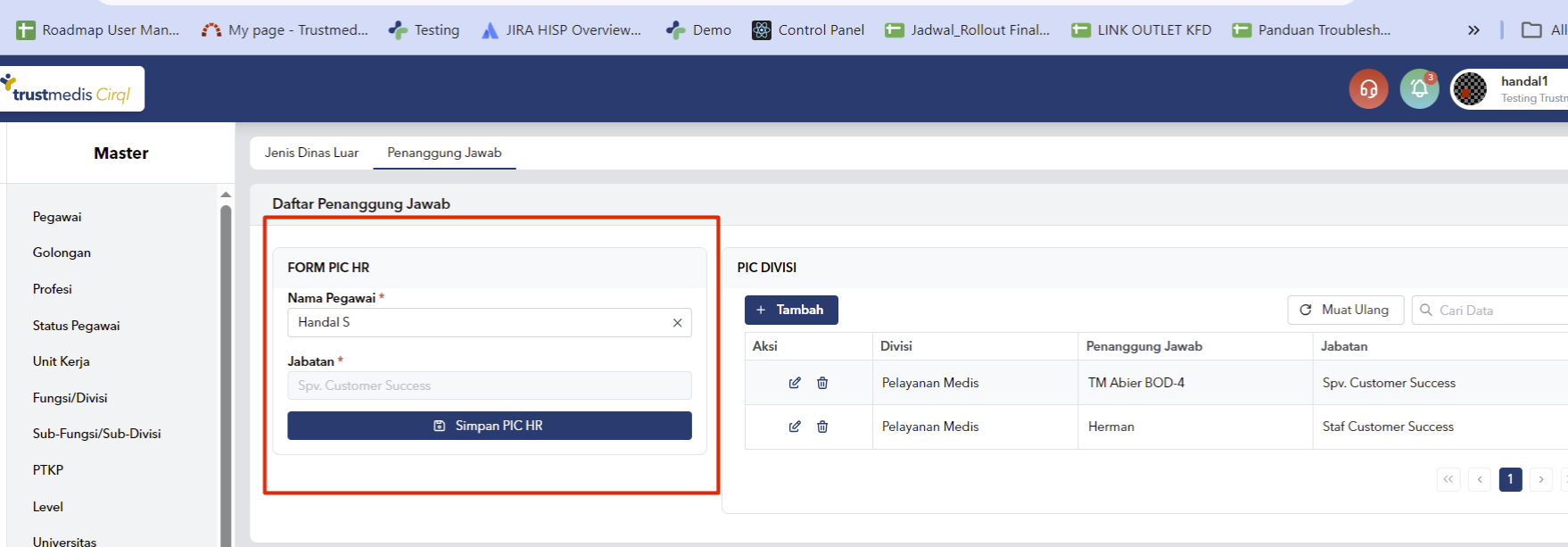
Mengatur PIC HR
Digunakan untuk menentukan pegawai HR yang bertanggung jawab menyetujui pengajuan Dinas Luar setelah mendapat persetujuan Atasan Divisi.
Buka menu Master Dinas Luar > tab Penanggung Jawab.
Pada Card HR, tambahkan pegawai yang akan menjadi PIC HR
Kemudian klik tombol Simpan PIC HR
PIC HR yang tersimpan akan menjadi penanggung jawab persetujuan pada tahap kedua setelah persetujuan dari PIC divisi