Pendaftaran Homecare
proses pendaftaran homecare bisa dilakukan melalui Simfonia APS dan Admisi HIS .
Berikut langkah-langkah untuk melakukan pendaftaran homecare melalui admisi :
Login ke aplikasi HIS
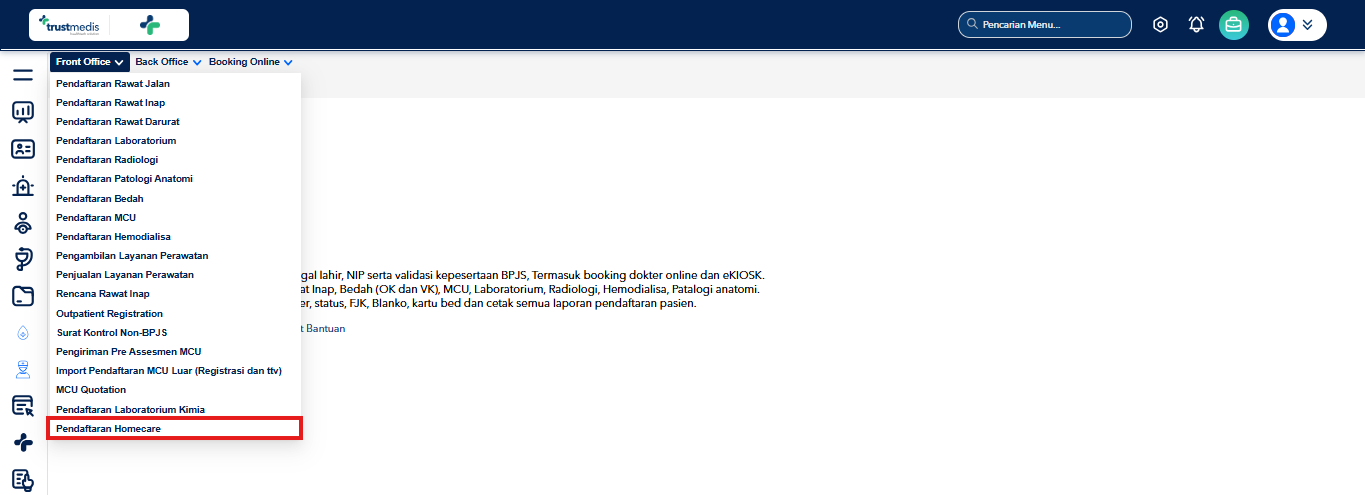
Masuk ke menu Admisi > Front Office > Pendaftaran Homecare
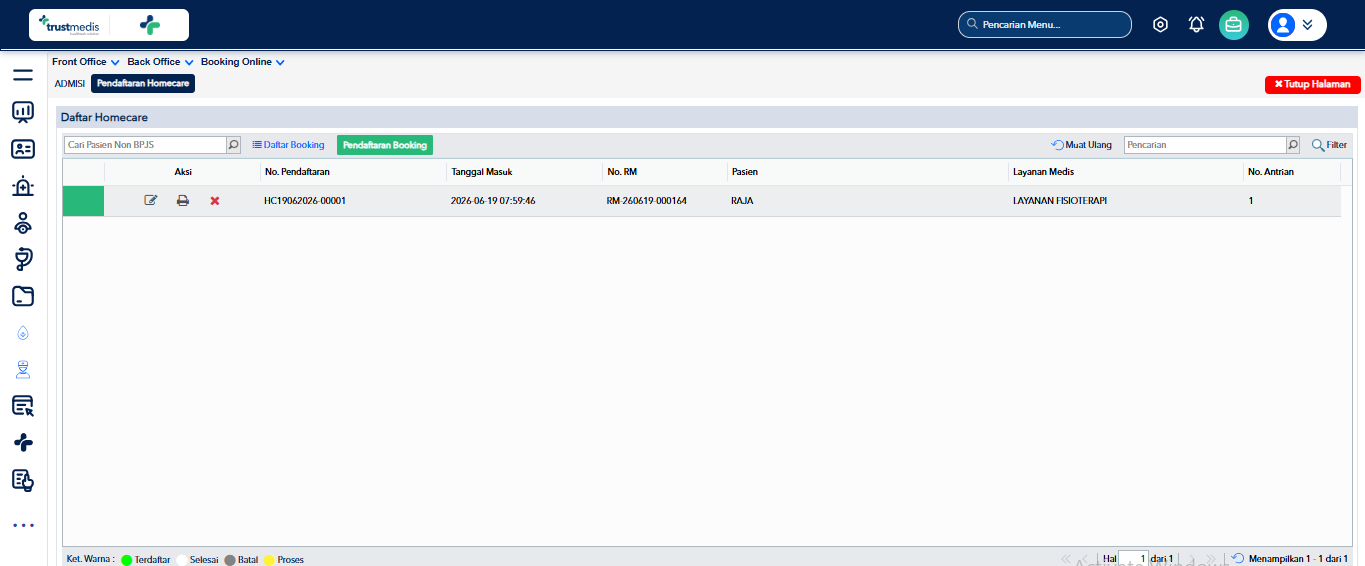
Sistem akan menampilkan halaman pendaftaran homecare yang berisi list data antrian homecare
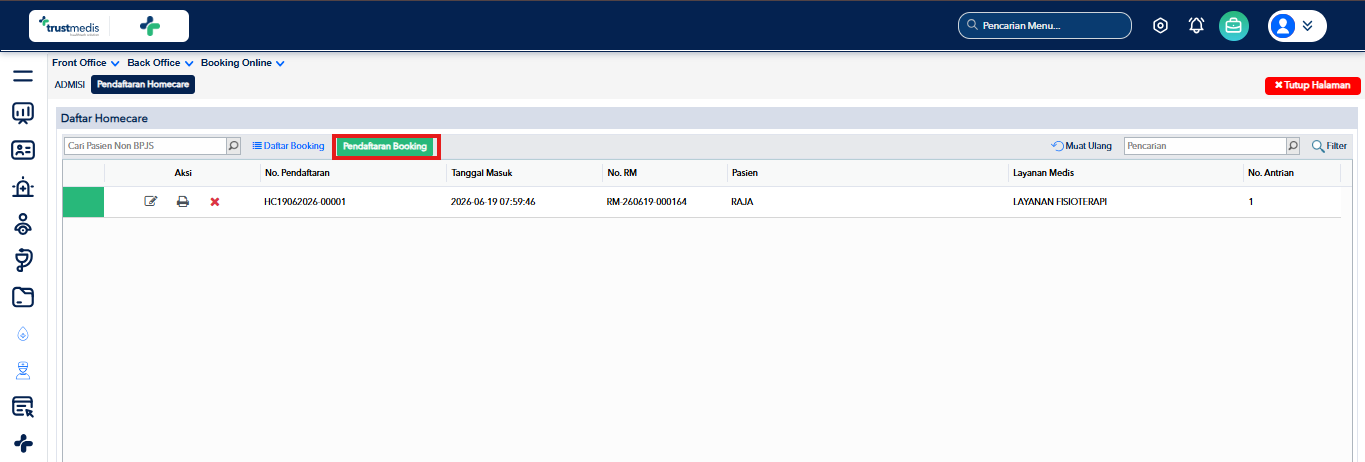
untuk mendaftarkan pasien homecare bisa dilakukan dengan klik tombol Pendaftaran Booking
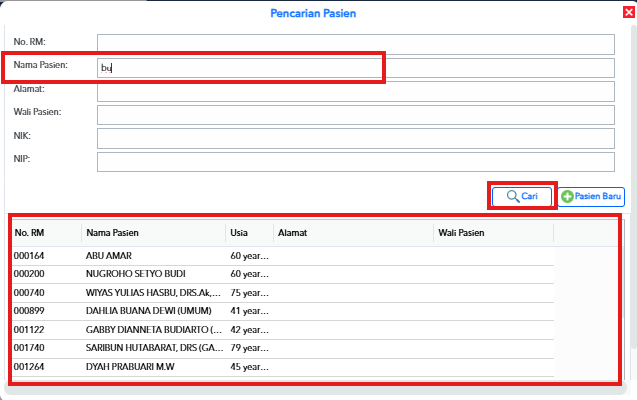
Lalu sistem akan menampilkan form pencarian pasien
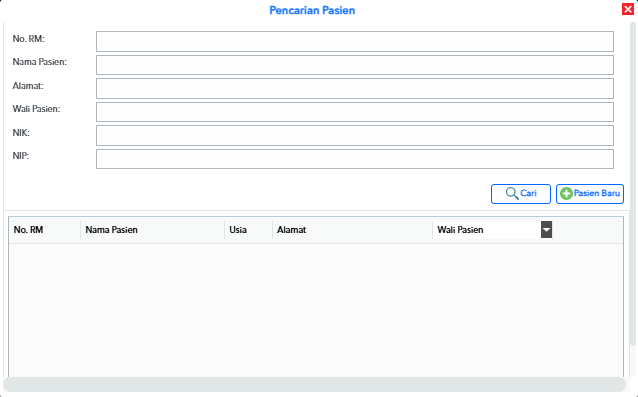
Untuk mendaftarkan pasien lama bisa dilakukan dengan memasukkan nama pasien atau no rm lalu klik tombol cari. dan sistem akan menampilkan daftar data sesuai yang di cari
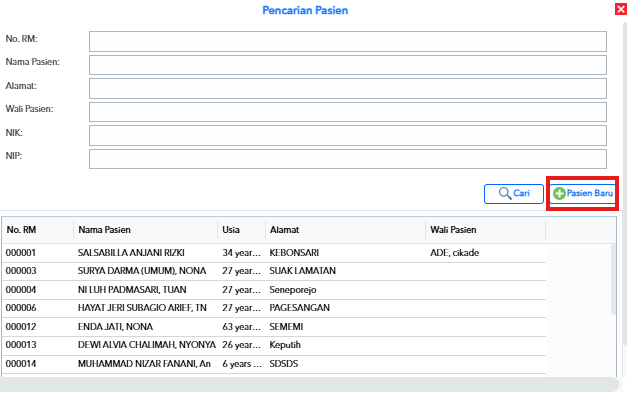
Sedangkan untuk mendaftarkan pasien baru bisa dilakukan dengan klik tombol pasien baru
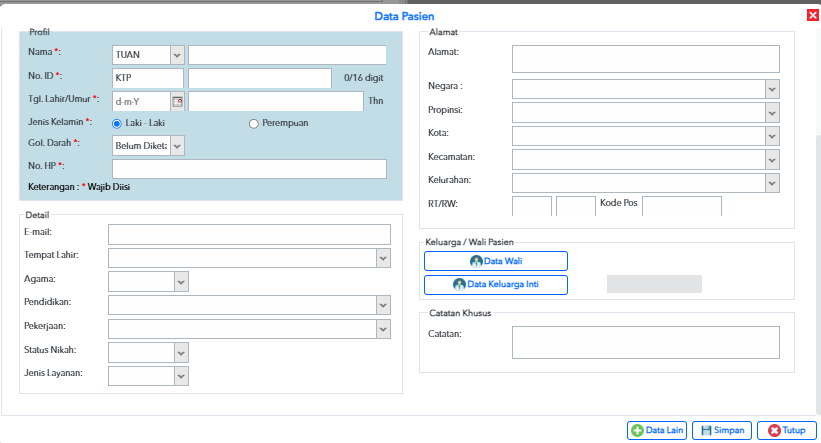
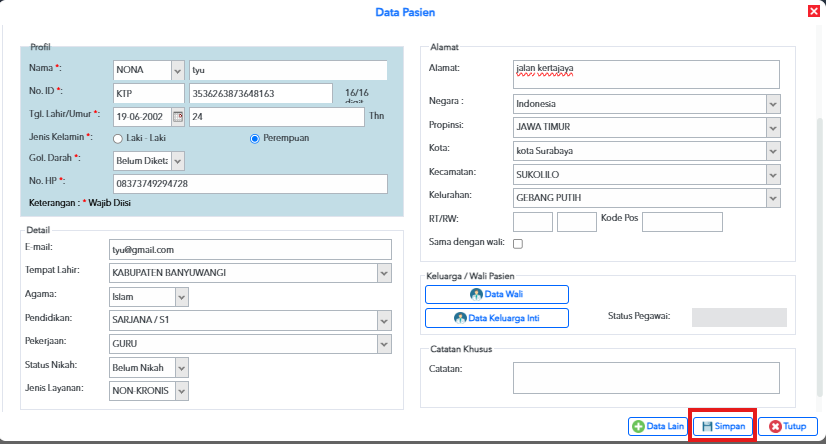
Maka sistem akan menampilkan form untuk pengisian data pasien baru
Isi data pasien terutama yang ada tanda bintang
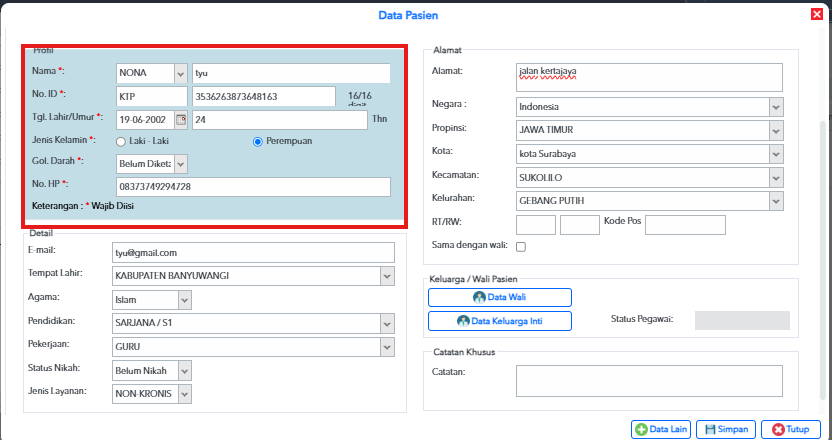
Setelah semua data dilengkapi lalu klik tombol simpan
Setelah klik simpan maka data pasien akan muncul di list pada form pencarian pasien
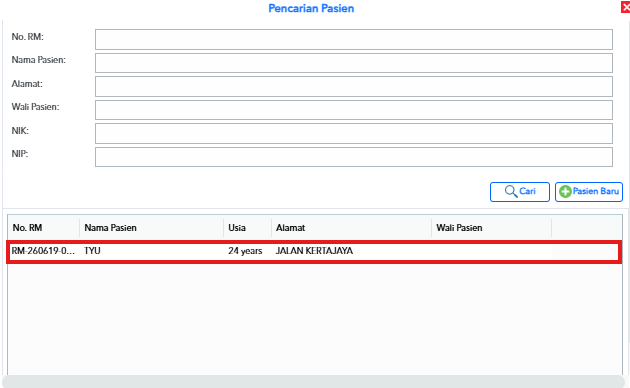
Lalu double klik pada data tersebut untuk melakukan pendaftaran dan sistem akan menampilkan halaman pendaftaran
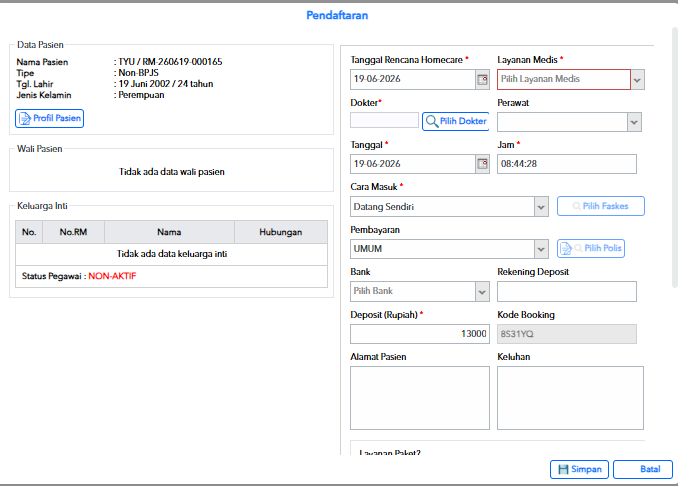
Isikan data pendaftaran terutama yang memiliki tanda bintang, lalu klik simpan untuk menyimpan data pendaftaran
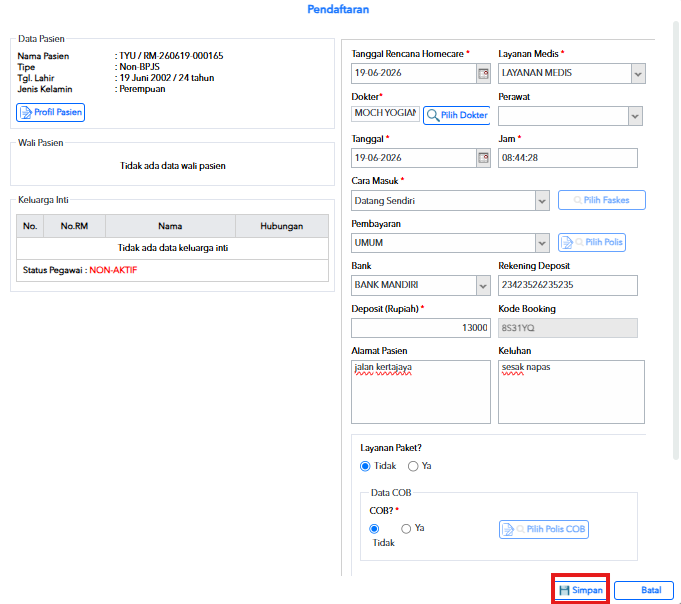
setelah berhasil disimpan maka sistem akan menampilkan notifikasi
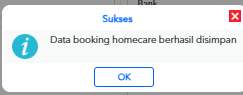
lalu klik ok dan akan kembali ke halaman list antrian admisi homecare. Data yang sudah terdaftar akan masuk ke list booking yang bisa dilihat dengan klik tombol daftar booking
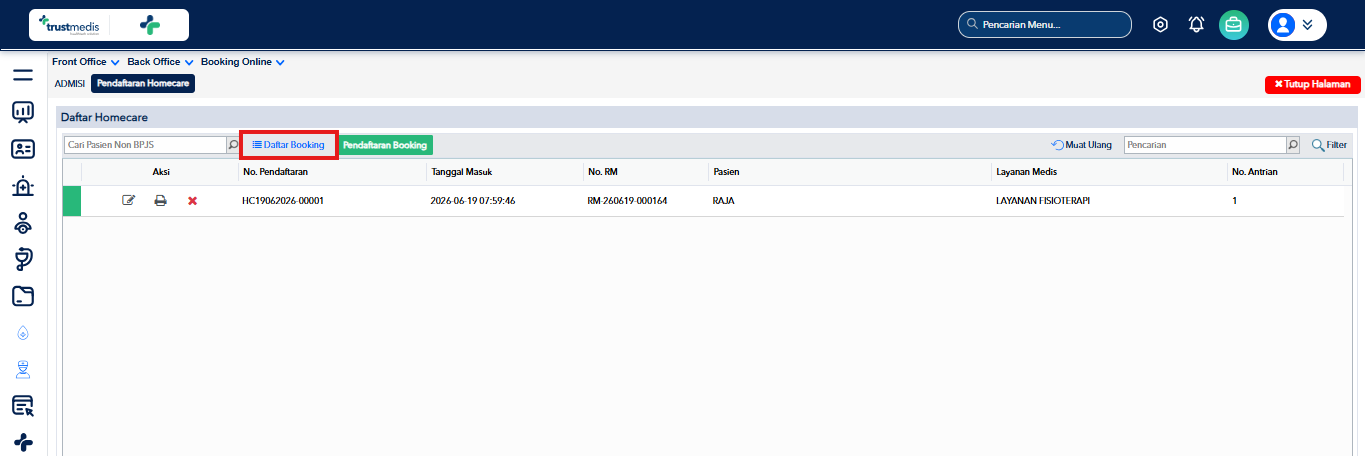
Data yang ada di list booking berikut merupakan data pasien yang belum melakukan upload bukti pembayaran
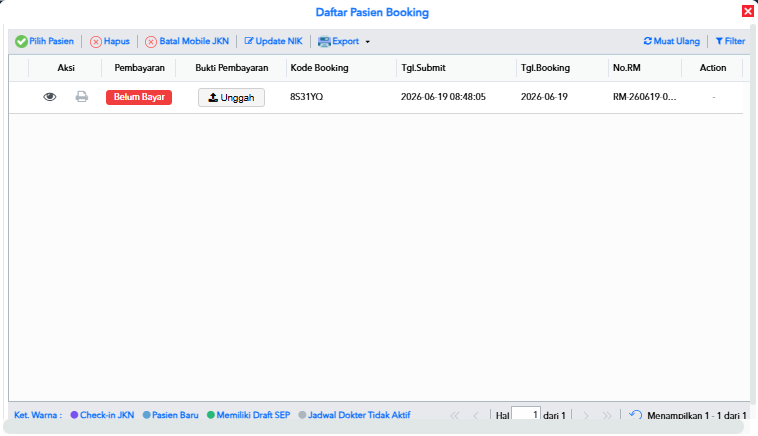
selanjutnya lakukan unggah bukti pembayaran dengan klik tombol unggah dan pilih file pembayaran yang akan di upload
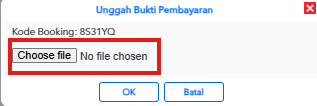
Setelah berhasil melakukan upload bukti pembayaran maka pada kolom action akan muncul tombol checkin
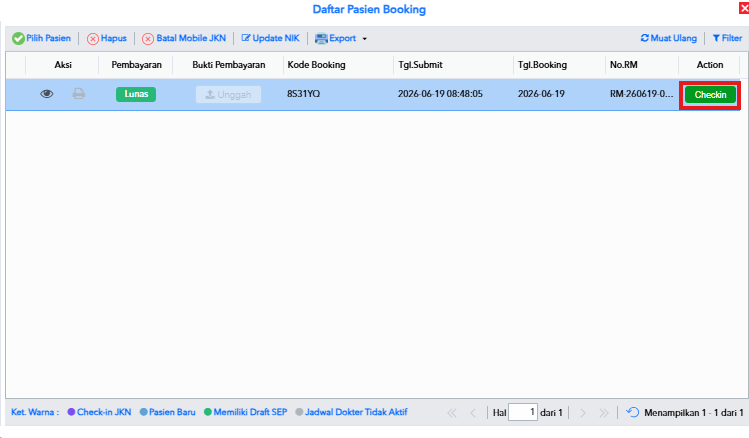
selanjutnya klik tombol checkin untuk menyelesaikan proses pendaftaran homecare
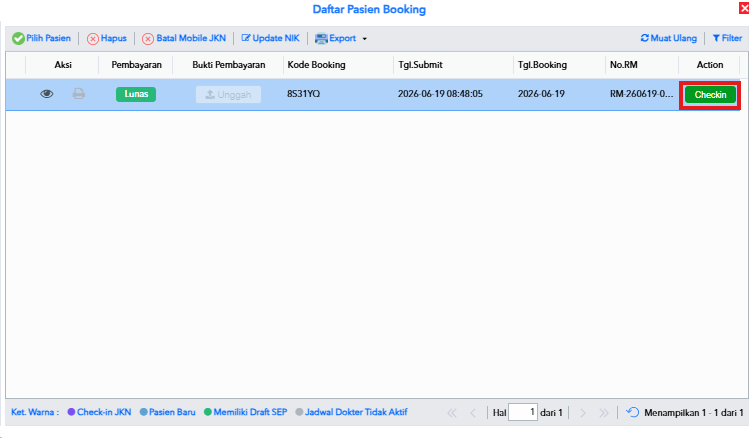
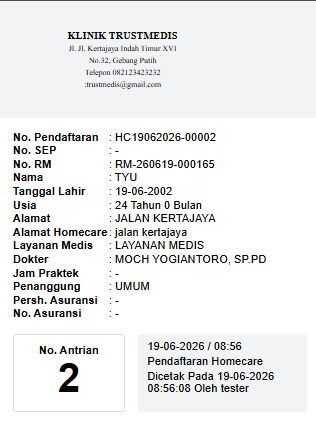
selanjutnya sistem akan menampilkan bukti pendaftaran seperti berikut
Lalu list pasien yang berada di list booking setelah dilakukan checkin akan masuk ke list antrian admisi
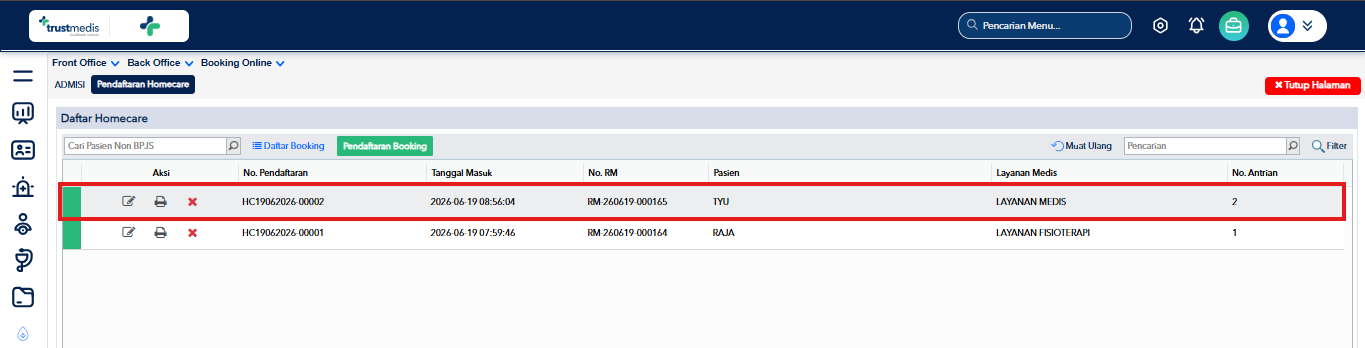
PENDAFTARAN SELESAI
Untuk melanjutkan pengisian layanan tindakan homecare bisa di lihat pada TINDAKAN HOMECARE