Setelah pasien Anda daftarkan di menu Pendaftaran Hemodialisa, Anda bisa melanjutkan proses pelayanan pasien di menu Layanan Hemodialisa ini. Berikut langkah mudah untuk melayani pasien hemodialisa :
Masuk ke menu Hemodialisa > Front Office > Layanan Hemodialisa
Pilih pasie yang bersangkutan, kemudian klik Layani atau klik 2x pada data yang dipilih
Akan muncul informasi data pasien, dan juga kondisi masuk pasien, serta informasi dokter yang menangani pasien tersebut


Selain itu, terdapat tombol yang dapat Anda gunakan untuk melihat beberapa data pendukung pasien, yakni :

Rekam Medis Pasien
Tombol ini digunakan untuk melihat data rekam medis pasien yang terhubung dengan data dari menu Riwayat PelayananRiwayat Pasien
Tombol ini digunakan untuk melihat riwayat pasien yang terhubung dengan data dari menu Riwayat MedisTerima RM
Tombol ini untuk update status bahwa berkas rekam medis pasien sudah diserahkan ke poli pasien. Data ini akan mengubah status yang ada di menu Monitoring Berkas, jika sudah diterima, maka status menjadi Terima.Rekening Pasien
Tombol ini digunakan untuk melihat tagihan pasien yang terhubung dengan data dari menu Kasir Sental atau Kasir Tagihan

Isikan Tanda Vital dan Anamnesa (untuk Pre HD dan Post HD)
Kemudian isikan SOAP pasien.

SOAP bisa diisi dari template dan history yang sudah digunakan sebelumnya.
Contoh tampilan SOAP Template :
Contoh tampilan SOAP History dari salah satu riwayat kunjungan pasien :


Isikan Data Diagnosa (ICD 10). Jika diagnosa tidak diisi, maka pelayanan tidak akan bisa diselesaikan.
Isikan Data Prosedur (ICD 9) jika diperlukan
Isikan tindakan yang diberikan kepada pasien (Data Tindakan didapatkan dari master Tindakan dan Tarif Layanan).


Isi BHP jika ada inputan bahan habis pakai (Data diambil dari depo pengambilan BHP yang ada di master unit Rawat Jalan atau Poli Rawat Jalan pada menu Unit dan Tarif Masuk)
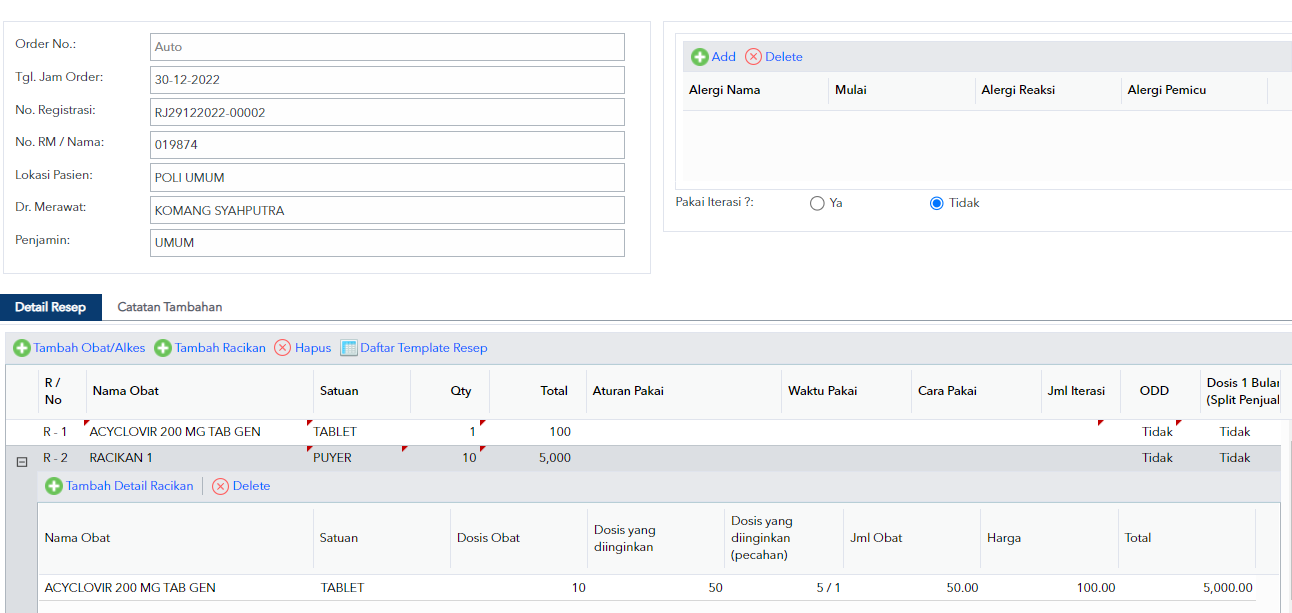
Isikan Resep jika ada peresepan dari dokter (Data obat diambil dari data Master Obat dan Alkes yang memiliki stok dan sesuai dengan harga obat di Master Harga Jual serta sesuai unit dan pembayaran pasien)
Dengan klik tombol add, kemudian akan muncul pop up untuk pengisian obat racikan maupun non racikan.
Anda juga bisa menggunakan template resep yang tersedia



Isikan penunjang jika pasien membutuhkan pemeriksaan penunjang medis(Data penunjang didapat dari master Penunjang dan Tarif Layanan)
Tambahkan file pendukung jika ada
Isikan ADIME jika diperlukan
ADIME bisa diisi dari template dan history yang sudah digunakan sebelumnya.
Contoh tampilan ADIME Template :
Contoh tampilan ADIME History dari salah satu riwayat kunjungan pasien :Isikan SBAR pasien jika diperlukan
SBAR bisa diisi dari template dan history yang sudah digunakan sebelumnya.
Contoh tampilan SBAR Template :
Contoh tampilan SBAR History dari salah satu riwayat kunjungan pasien :Jika pelayanan sudah selesai, Anda dapat menyelesaikan pelayanan dengan klik tombol Ya pada pilihan Selesai ?


Isikan Cara Keluar pasien (Data Cara Keluar didapatkan dari menu Konfigurasi > Master > Status Pasien dengan Filter : Keluar)
Isikan Kondisi Keluar pasien (Data Kondisi Keluar didapatkan dari menu Konfigurasi > Master > Kondisi Pasien)
Isikan Tanggal dan Waktu keluar pasien
Klik tombol Simpan jika semua data sudah sesuai dan sudah diisi
Terimakasih telah membaca artikel kami, jika ada yang kurang jelas maka Anda dapat menghubungi customer service kami sesuai SLA