Untuk menambahkan data rekanan, Anda dapat mengikuti langkah - langkah sebagai berikut :
Masuk ke modul Setting > Rekanan > Master Rekanan > Klik Tombol Tambah.
Kemudian akan muncul form sebagai berikut.
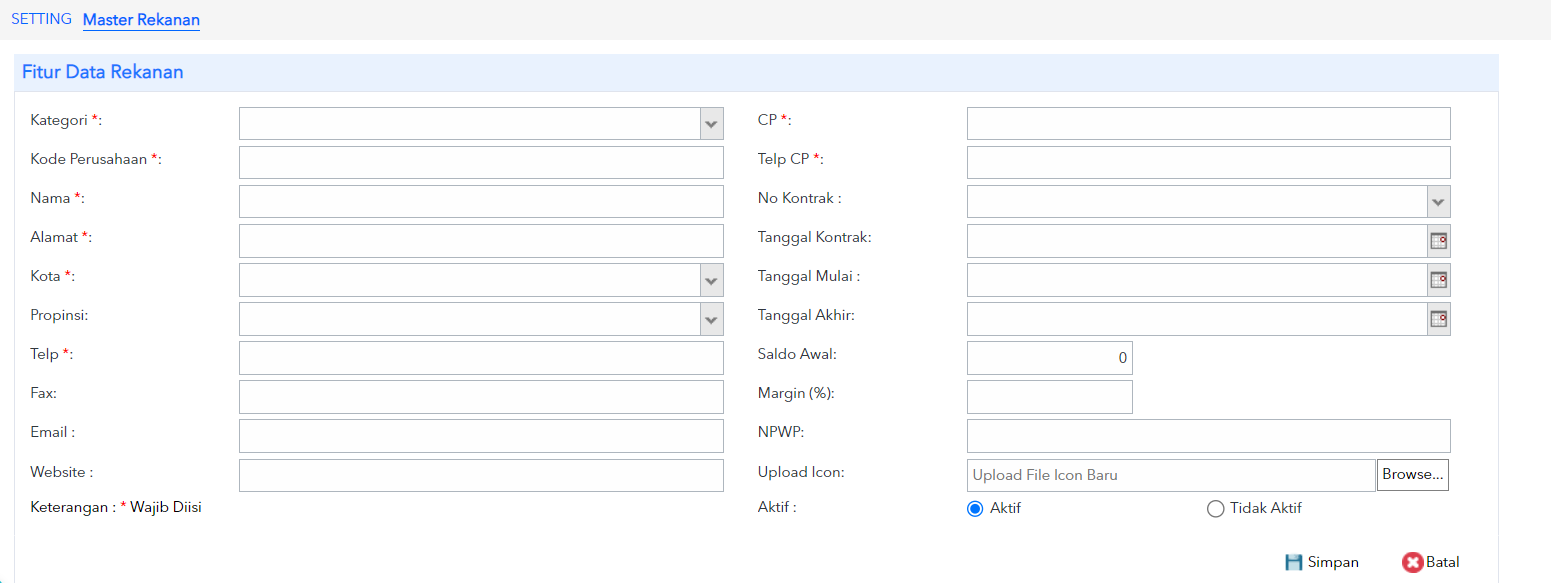
Keterangan masing-masing field :
Kategori : Pilih data kategori rekanan yang akan ditambahkan dari dropdown yangtersedia. Untuk data dropdown kategori rekanan berikut adalah data default yang telah disediakan dari sistem. Berikut adalah keterangan masing - masing kategori rekanan yang tersedia pada dropdown :
No
Kategori
Penjelasan Kategori
Menu Yang Berkorelasi
1.
Penanggung Asuransi
Kategori penanggung asuransi digunakan untuk mengkategorikan data rekanan ASURANSI atau PERUSAHAAN yang mengcover biaya pengobatan pasien.
Untuk kategori rekanan dengan penanggung asuransi, Anda harus memilih group perusahaan pada dropdown yang disediakan.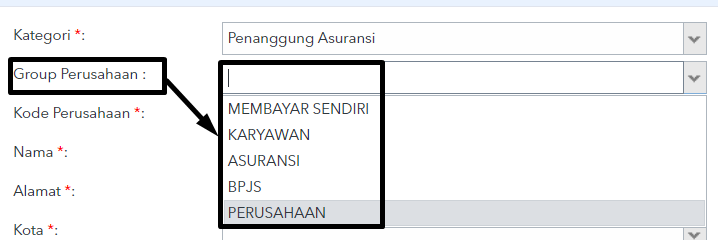
Admisi (Pilih data perusahaan penanggung)
Kasir (Update Penjamin)
2.
Supplier Umum
Kategori supplier umum digunakan untuk mengkategorikan data rekanan khusus rekanan non medis (khusus pembelian barang diluar obat dan alkes)
Purchasing (Surat Pesanan Barang)
Inventory (Terima Barang)
3.
Supplier ATK
Kategori supplier ATK digunakan untuk mengkategorikan data rekanan khusus rekanan non medis (khusus pembelian barang berkaitan dengan Alat Tulis Kantor)
Purchasing (Surat Pesanan Barang)
Inventory (Terima Barang)
4.
Supplier Gizi
Kategori supplier Gizi digunakan untuk mengkategorikan data rekanan khusus rekanan untuk menu
Modul Gizi untuk menu Supplier Gizi
5.
Supplier Farmasi
Kategori supplier farmasi digunakan untuk mengkategorikan data rekanan khusus rekanan medis (khusus pembelian obat dan alkes)
Purchasing (Surat Pesanan Obat dan Alkes)
Inventory (Terima Barang Farmasi)
6.
Lainya
Kategori rekanan lainnya digunakan untuk mengkategorikan data rekanan diluar kategori yang sudah disediakan
-
Kode Perusahaan : Isikan kode perusahaan dari data rekanan yang akan ditambahkan. Contoh : Kode SO-0001
Nama : Isikan nama data rekanan yang akan ditambahkan. Contoh : PT. Tambang Raya Usaha Tama.
Alamat : Isikan alamat data rekanan yang akan ditambahkan.
Kota : Pilih kota lokasi data rekanan dari dropdown yang sudah disediakan.
Propinsi : Pilih provinsi lokasi data rekanan dari dropdown yang disediakan.
Telp : Isikan nomor telepon dari data rekanan yang akan ditambahkan.
Fax : Isikan data fax dari data rekanan yang akan ditambahkan.
Email : Isikan data email dari data rekanan yang akan ditambahkan. Data email berikut dapat digunakan untuk mengirimkan data surat pemesanan barang langsung ke email supplier.
Website : Isikan alamat website dari rekanan yang akan ditambahkan.
CP : Isikan data nama contact person dari rekanan yang akan ditambahkan.
Telp. CP : Isikan nomor telepon contact person dari rekanan yang akan ditambahkan.
No Kontrak : Isikan nomor kontrak kerjasama antara Faskes dengan pihak rekanan.
Tanggal Kontrak : Isikan data tanggal tandatangan kontrak kerjasama antara Faskes dengan pihak rekanan.
Tanggal Mulai : Isikan data tanggal mulai dimulainya kontrak kerjasama antara Faskes dengan pihak rekanan.
Tanggal Akhir : Isikan data akhirl diakhirnya kontrak kerjasama antara Faskes dengan pihak rekanan.
Saldo Awal : Isikan jumlah nominal saldo awal untuk kerjasama dengan rekanan yang telah disepakati.
Margin (%) : Isikan nominal margin profit yang telah disepakati dengan pihak rekanan.
NPWP : Isikan data NPWP dari data rekanan yang akan ditambahkan.
Upload Icon : Upload data icon atau logo dari rekanan yang akan ditambahkan.
Aktif : Pilih opsi aktif/non aktif untuk data rekanan yang akan ditambahkan.
- Diskon : Untuk mengatur besaran diskon pada pelayanan, yakni diskon pada tarif administrasi dan tindakan
awal yang diatur pada Unit dan Tarif. Diskon pelayanan rawat jalan, isikan pada kolom Diskon Pelayanan
Untuk diskon pelayanan rawat inap, isikan pada kolom Diskon Pelayanan Rawat Inap
Untuk diskon penjualan obat pasien rawat jalan, isikan pada kolom Diskon Penjualan Farmasi
Untuk diskon penjualan obat pasien rawat inap, isikan pada kolom Diskon Penjualan Farmasi Rawat InapNote : Hanya field dengan tang bintang (*) yang wajib diisi.




Jika Anda sudah mengisi seluruh data yang dibutuhkan maka klik tombol simpan dan data rekanan akan otomatis aktif pada sistem dan muncul pada list informasi terdata.