Flowchart Pendaftaran MCU

Berikut penjelasan singkat alur proses berdasarkan flow secara berurutan:
Akses menu Admisi – Petugas masuk ke menu Admisi.
Masuk ke tab menu Front Office > Pendaftaran MCU , Petugas membuka fitur pendaftaran MCU.
Cari Pasien – Sistem melakukan pencarian data pasien.
Daftarkan Pasien – Pasien didaftarkan pada pendaftaran MCU
Isi Cara Masuk – Petugas menentukan cara masuk pasien (misalnya rujukan atau datang sendiri).
Pilih Pembayaran – Petugas memilih metode pembayaran yang digunakan (contoh umum)
Pilih Dokter yang Menangani – Menentukan dokter pemeriksa MCU.
Pilih Jenis Pemeriksaan / Check Up MCU – Menentukan paket atau jenis pemeriksaan MCU.
Biaya Admin (Decision) – Sistem mengecek apakah biaya administrasi perlu ditambahkan.
Tidak → Tidak Menambahkan Biaya Admin – Jika tidak perlu, proses dilanjutkan tanpa biaya admin.
Ya → Tambah Biaya Admin – Jika perlu, biaya administrasi ditambahkan ke tagihan.
Klik Daftarkan – Petugas menyimpan dan mengonfirmasi pendaftaran MCU.
Data Masuk Antrian MCU – Data pasien otomatis masuk ke antrian MCU.
Proses pendaftaran MCU selesai.
--------------------------------------------------------------------------------------------------------------------------
Pendaftaran MCU
Modul Pendaftaran MCU digunakan untuk mendaftarkan pasien yang akan melakukan Medical Check Up (MCU) agar data pasien, jenis pemeriksaan, dokter, dan pembayaran tercatat dengan rapi di sistem. Pendaftaran dapat dilakukan dengan dua cara, yaitu melalui menu Admisi > Front Office > Pendaftaran MCU untuk mendaftarkan pasien satu per satu, serta melalui fitur import data menggunakan template apabila pendaftaran dilakukan untuk banyak pasien sekaligus, sehingga proses pendaftaran menjadi lebih cepat dan efisien.
Berikut langkah-langkah untuk melakukan pendaftaran MCU :
Masuk ke menu admisi > front office > pendaftaran MCU
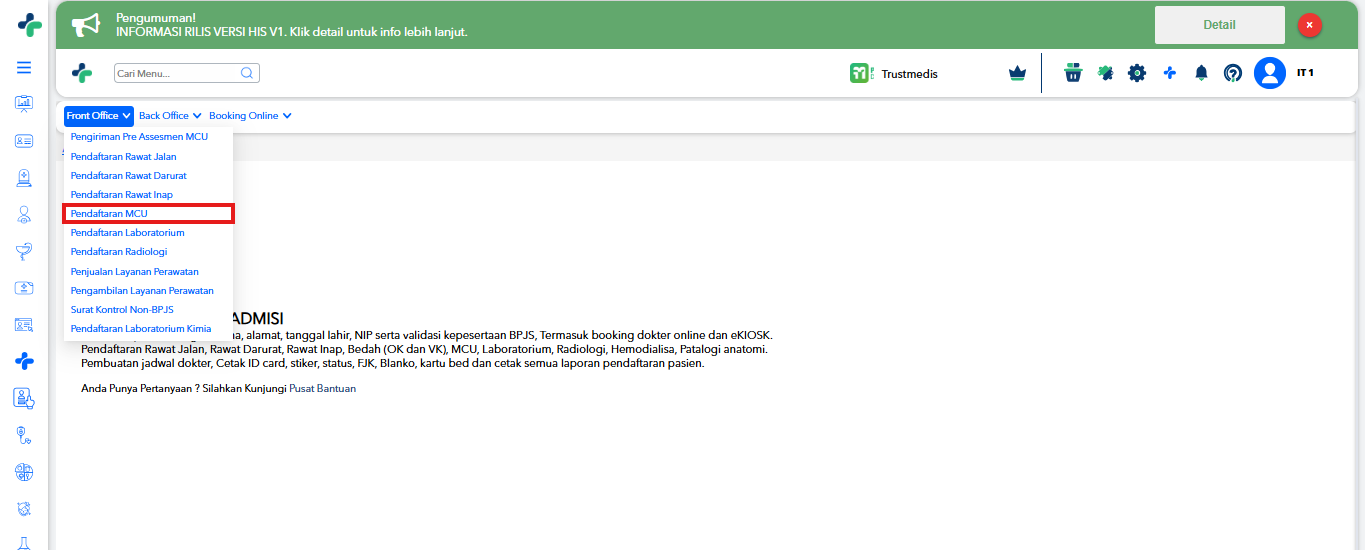
pencarian data pasien , klik enter
Maka akan muncul pop up pencarian data pasien , cari berdasarakan nama pasien lalu klik tombol cari, kemudian akan tampil data pasien pada bagian list maka pilih salah satu data
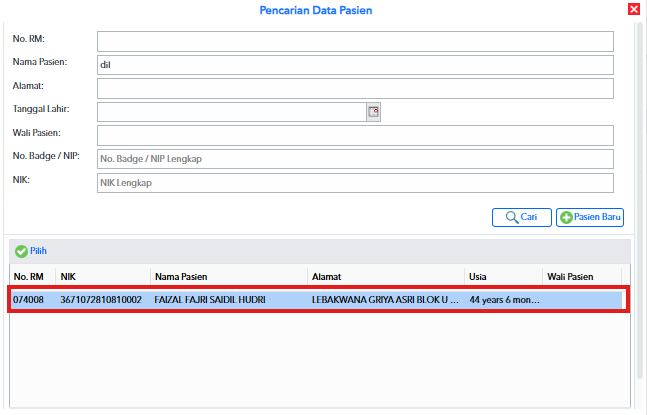
Setelah pilih data lakukan double klik pada data yang telah dipilih, maka akan muncul pop up pendaftaran
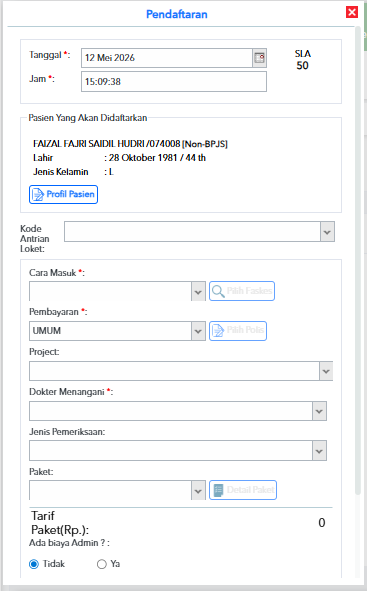
Keterangan :
Tanggal : Tanggal pendaftaran pasien MCU, otomatis terisi sesuai tanggal saat ini
Jam : Waktu pendaftaran pasien, terisi otomatis sesuai jam sistem
SLA : Estimasi waktu layanan MCU dalam menit yang ditentukan sistem
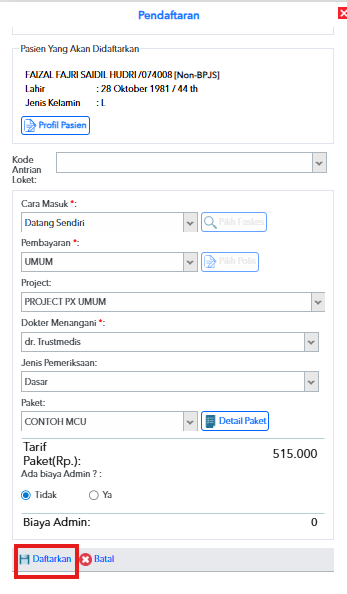
Pasien yang Akan Didaftarkan : Menampilkan identitas pasien terpilih seperti No. RM, nama, jenis pasien, tanggal lahir, usia, dan jenis kelamin
Tombol Profil Pasien : Tombol untuk melihat detail lengkap data pasien (contoh: klik Profil Pasien untuk cek alamat dan riwayat).
Kode Antrian : Kode antrian MCU yang akan diberikan ke pasien
Loket : Loket pendaftaran tempat pasien dilayani
Isi data pendaftaran MCU
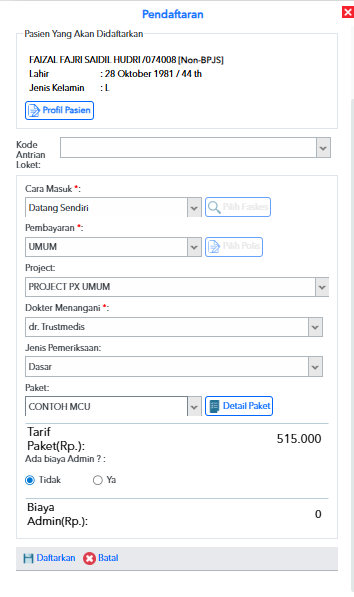
Keterangan :
Cara Masuk : berupa kolom pilihan cara pasien datang ke fasilitas layanan (contoh: Datang Sendiri).
Pembayaran : berupa kolom pilihan Jenis pembayaran yang digunakan pasien (contoh: UMUM).
Project : projek MCU tertentu yang menjadi sumber permintaan pemeriksaan
Dokter Menangani : berupa kolom pilihan dokter yang bertanggung jawab menangani MCU pasien (contoh: dr. Trustmedis).
Jenis Pemeriksaan : berupa kolom pilihan jenis pemeriksaan MCU yang dipilih pasien
Paket – Paket MCU yang dipilih sesuai kebutuhan pemeriksaan
Detail Paket – Tombol untuk melihat rincian pemeriksaan dalam paket MCU (contoh: Tindakan , Penunjang Medis ).
Tarif Paket (Rp.) – Total biaya paket MCU yang dipilih
Ada Biaya Admin? – Pilihan untuk menambahkan biaya administrasi atau tidak (contoh: Tidak), jika pilih “ya” akan menambah nilai biaya administrasi
Biaya Admin (Rp.) – Nilai biaya administrasi jika dipilih
Tekan Tombol Daftarkan untuk memproses pendaftaran MCU
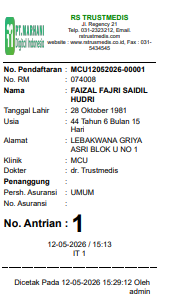
Maka akan tampil cetakan pendaftaran MCU berupa pdf
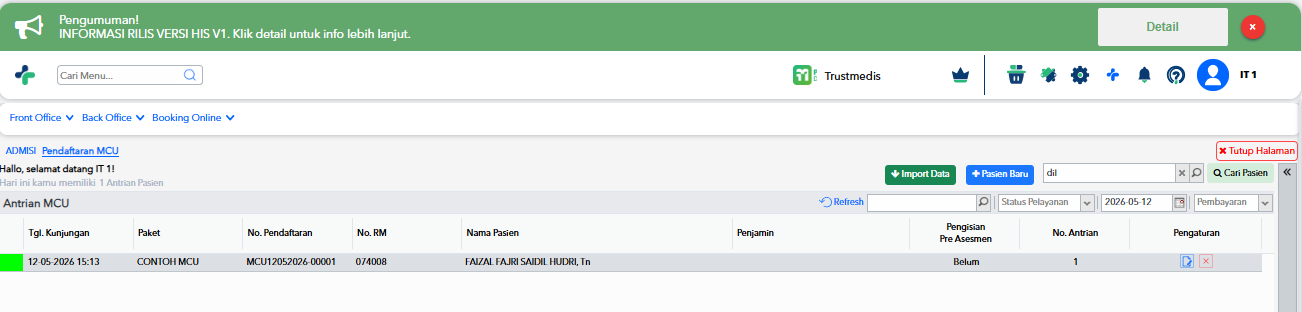
Maka data yang di daftarkan akan muncul di list antrian MCU
Proses pendaftaran MCU selesai
Stiker Pendaftaran MCU
Menu baru Admisi > Pendaftaran MCU > Stiker memungkinkan petugas mencetak stiker pasien setelah proses pendaftaran selesai.
Template Stiker: tersedia Template 1‑5 (default) dan Template 6 khusus untuk MCU.
Format Stiker MCU: menampilkan nama pasien, No. RM, tanggal lahir, jenis kelamin, kode antrian, serta barcode yang berisi nomor registrasi HIS.
Penomoran: untuk pasien MCU nomor pada stiker menggunakan format khusus (contoh: MCU‑YYYYMMDD‑XXXX); untuk unit RJ/RI nomor registrasi diambil langsung dari HIS.
Barcode: setiap stiker dilengkapi barcode yang memuat nomor registrasi yang sama dengan yang tercantum pada stiker, sehingga dapat dipindai untuk proses verifikasi.
Setelah menekan tombol Daftarkan pada layar pendaftaran, pilih Template Stiker yang diinginkan (misalnya Template 6) pada dialog yang muncul, kemudian klik Cetak Stiker. Stiker akan tercetak dengan format dan barcode sesuai ketentuan di atas.
Mendaftarkan Pasien Baru
Klik tombol Pasien Baru untuk pasien yang belum memiliki nomor rekam medis. Kemudian isikan data pasien lalu klik Simpan.
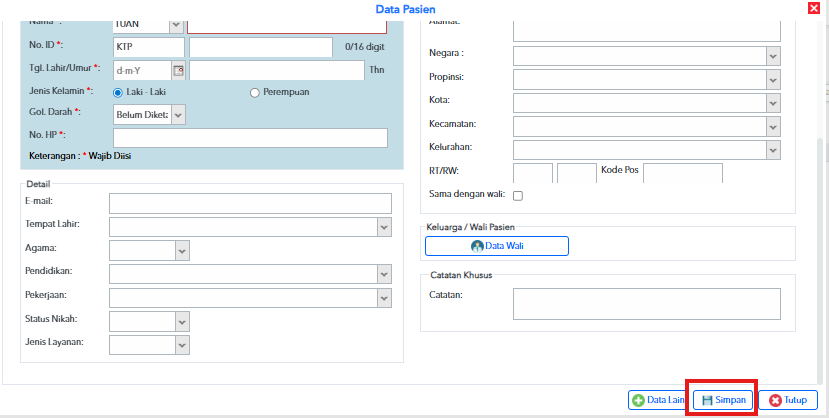
Isikan data-data penting pasien pada form isian Data Pasien (dahulukan isian yang berbintang merah).
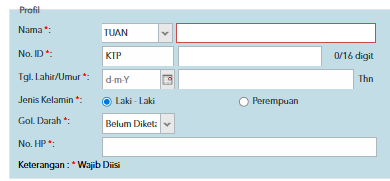
Tombol Data Lain digunakan untuk menambahkan data lain dari pasien yang datang ke faskes Anda sebagai pasien baru. Kemudian klik tombol Tutup jika sudah selesai.
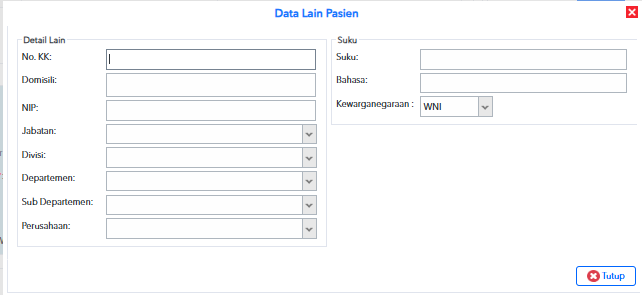
Selanjutnya Anda bisa klik tombol Simpan jika isian sudah selesai.
Pendaftaran Pasien Secara Kolektif
Anda dapat mendaftarkan pasien secara kolektif dalam jumlah banyak dengan cara sebagai berikut,
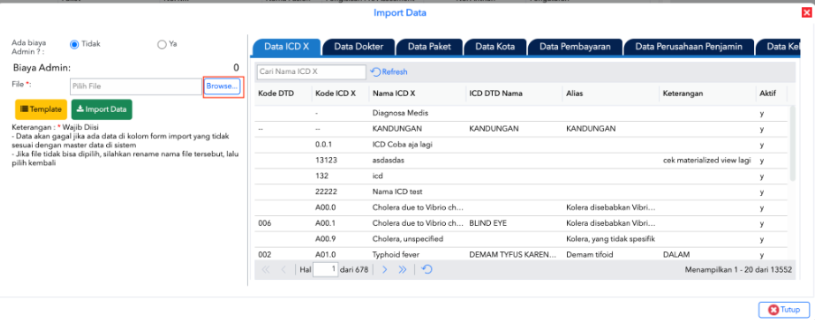
Masuk ke menu Admisi > Front Office > Pendaftaran MCU, kemudian klik tombol Import Data.
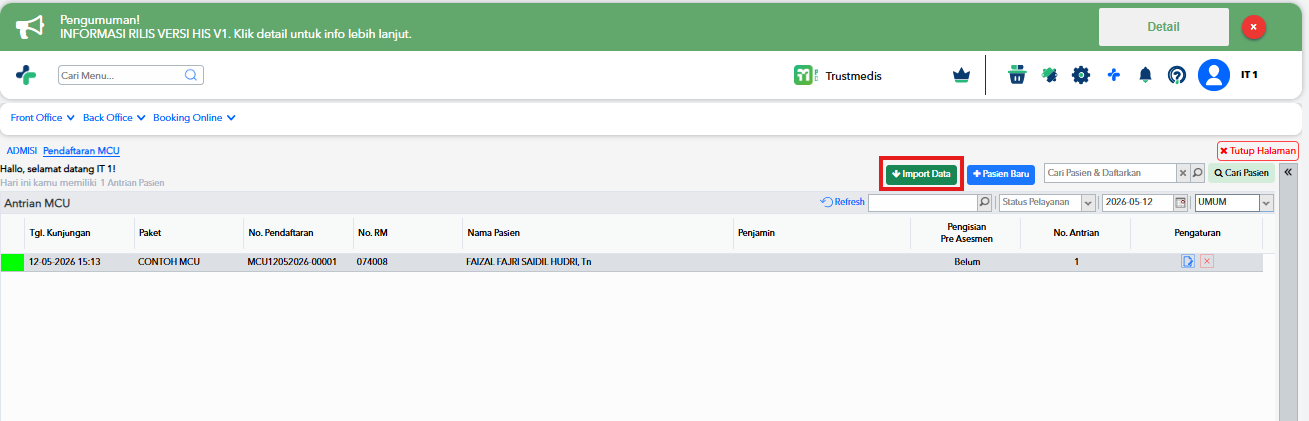
Klik tombol Template untuk melakukan download template pengisian data pasien. File yang di download adalah file excel dengan ekstensi .xlsx.
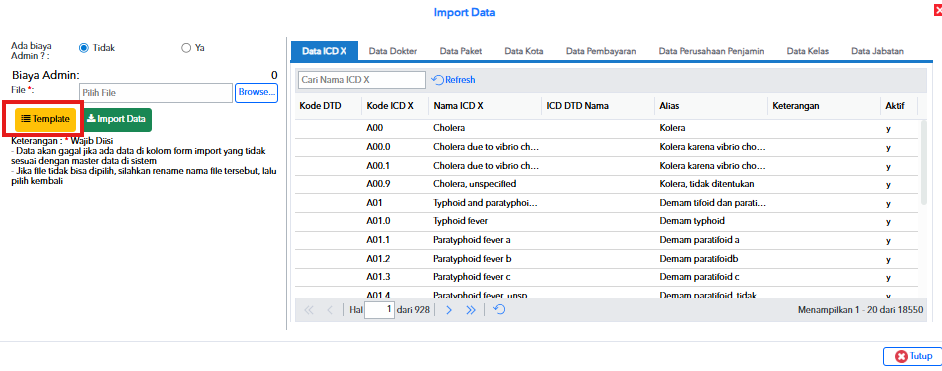
Buka Template_Import_Pendaftaran_MCU.xlsx yang telah di download , lakukan pengisian data sesuai format data dan kesesuaian dengan master sistem
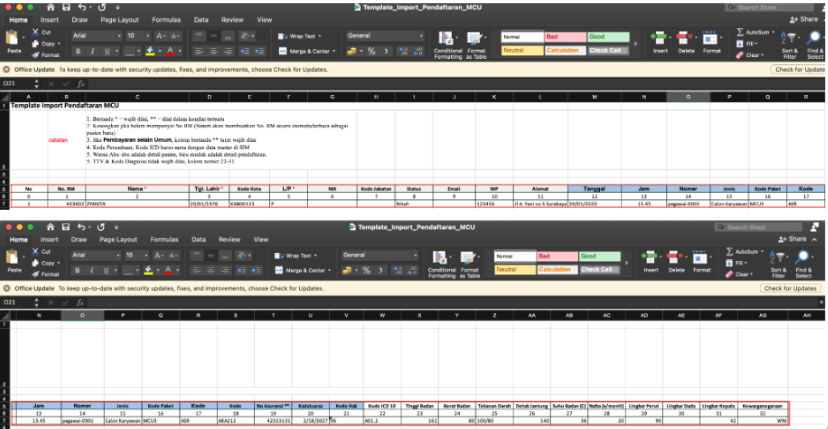
Note : karena data template excel bersifat memanjang maka tercapture terpisah pada bagian ini , di bagian ini juga bisa diisi lebih dari 1 sumber data yang bisa dilakukan import sekaligus untuk memudahkan pendaftaran dengan banyak data
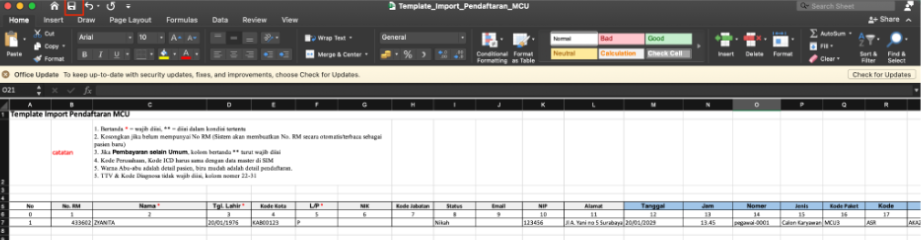
Simpan file template excel untuk import data
Kemudian kembali ke halaman pendaftaran MCU , pada bagian file lakukan tekan tombol browse
Kemudian pilih data Template_Import_Pendaftaran_MCU.xlsx yang telah diisi tadi
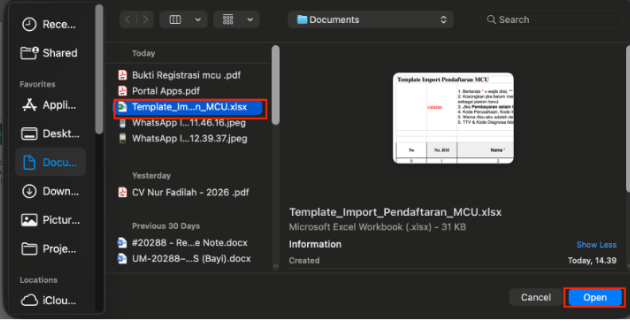
Maka akan tampil pada dokumen yang telah diimport pada bagian file
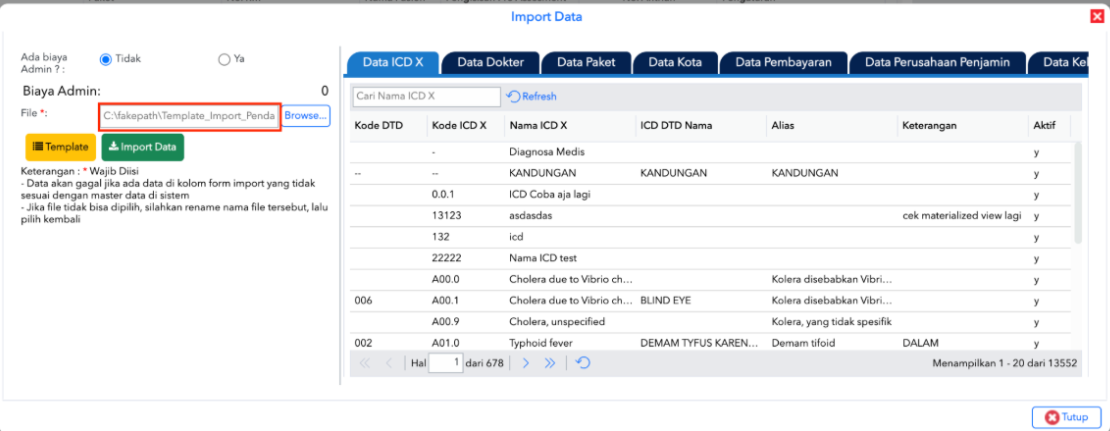
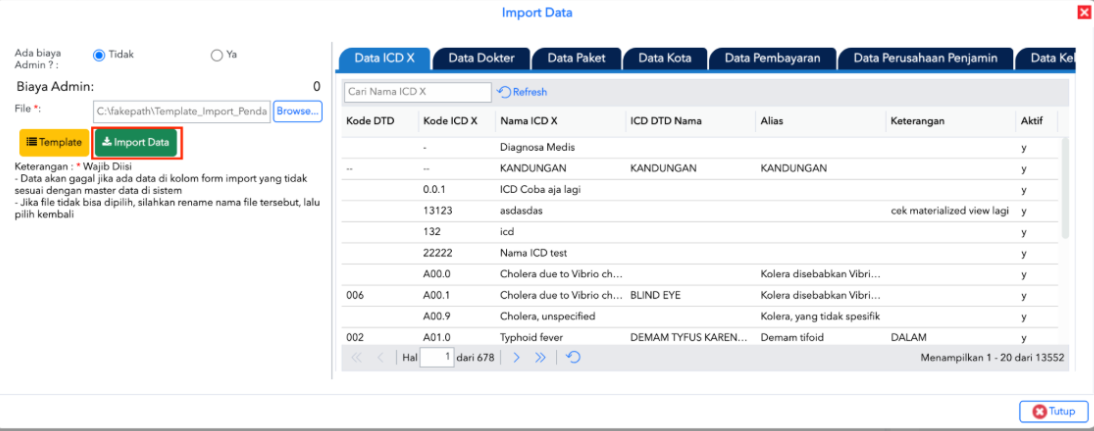
Maka tekan tombol import data untuk melakukan impor
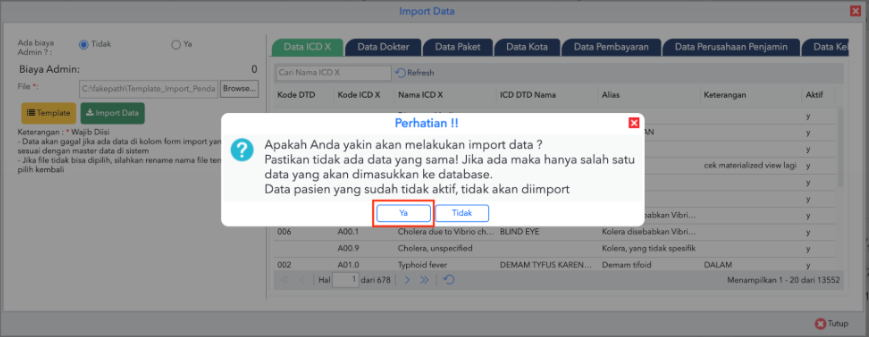
Maka akan muncul pop up konfirmasi untuk memastikan akan melakukan import data dan pastikan tidak ada data yang sama , jika ada maka hanya salah satu data yang akan dimasukkan ke database dan data pasien yang sudah tidak aktif tidak akan diimport , klik tombol ya
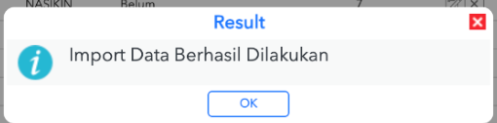
Maka terdapat pop up import data berhasil dilakukan
Membatalkan Data Pendaftaran Pasien
Proses pembatalan data pasien saat ini dapat dilakukan pada saat status pelayanan pasien "Daftar" dan "Dilayani". Untuk melakukan proses pembatalan Anda dapat mengikuti langkah - langkah berikut,
Pilih data pasien yang akan dibatalkan dan klik tombol "x" yang berwarna merah. Jika pasien masih berstatus daftar maka sistem akan membatalkan pendaftaran pasien beserta paket penunjang medis yang diambil.
Pasien dengan status "Dilayani" mohon dipastikan pada menu Pemeriksaan MCU untuk data billing (tindakan, BHP, resep dan penunjang) sudah terhapus. Karena jika tidak dihapus akan muncul notif seperti berikut,
Jika Anda klik tombol "OK" pada notifikasi yang muncul, sistem akan menampilkan layar dalam bentuk popup yang berisi informasi data yang harus dihapus terlebih dahulu.Jika saat proses pembatalan muncul notifikasi "User tidak memiliki otorisasi" maka silahkan dikonfirmasikan kepada pihak PIC/Penanggung Jawab Faskes untuk mengecek hak akses otorisasi di menu Akun Operator.
Merubah Paket Pendaftaran MCU
Anda dapat merubah data paket pasien yang sudah didaftarkan dengan mengikuti langkah-langkah sebagai berikut:
Masuk ke menu Admisi > Front Office > Pendaftaran MCU.
Pilih data pasien dan klik tombol Edit,
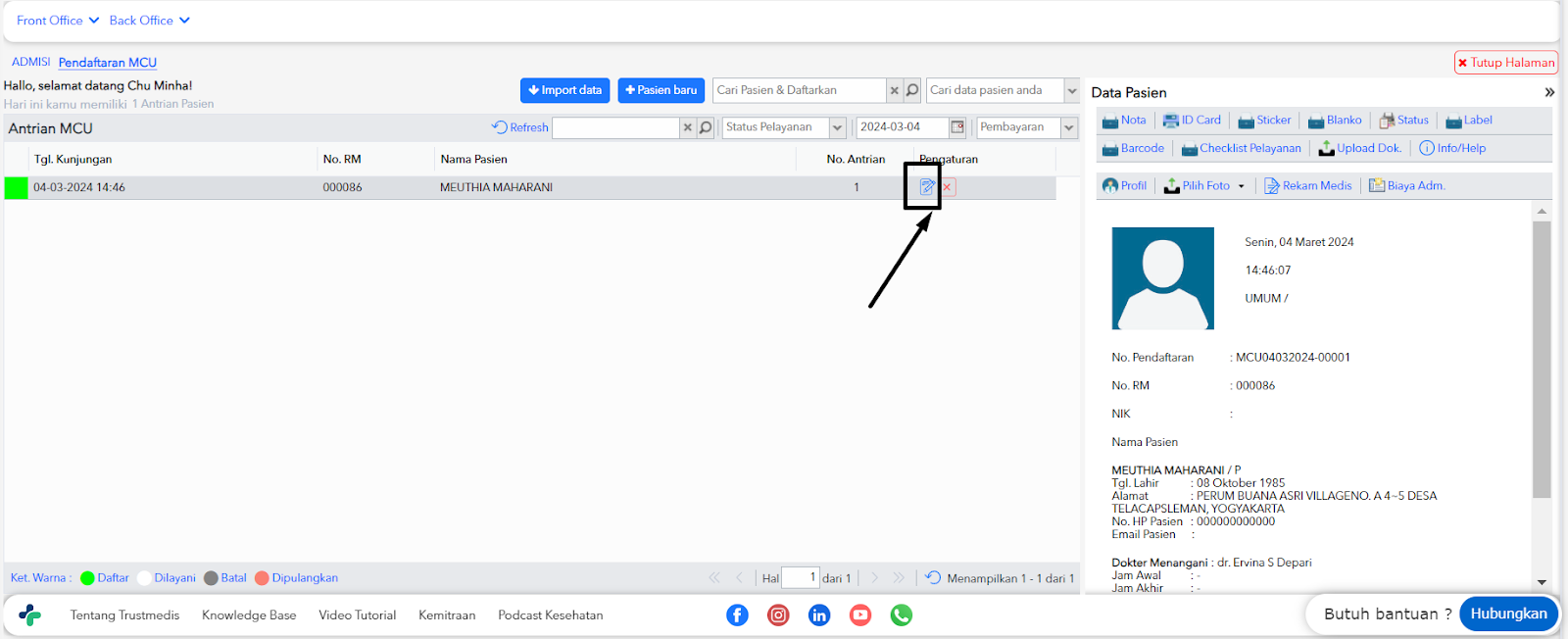
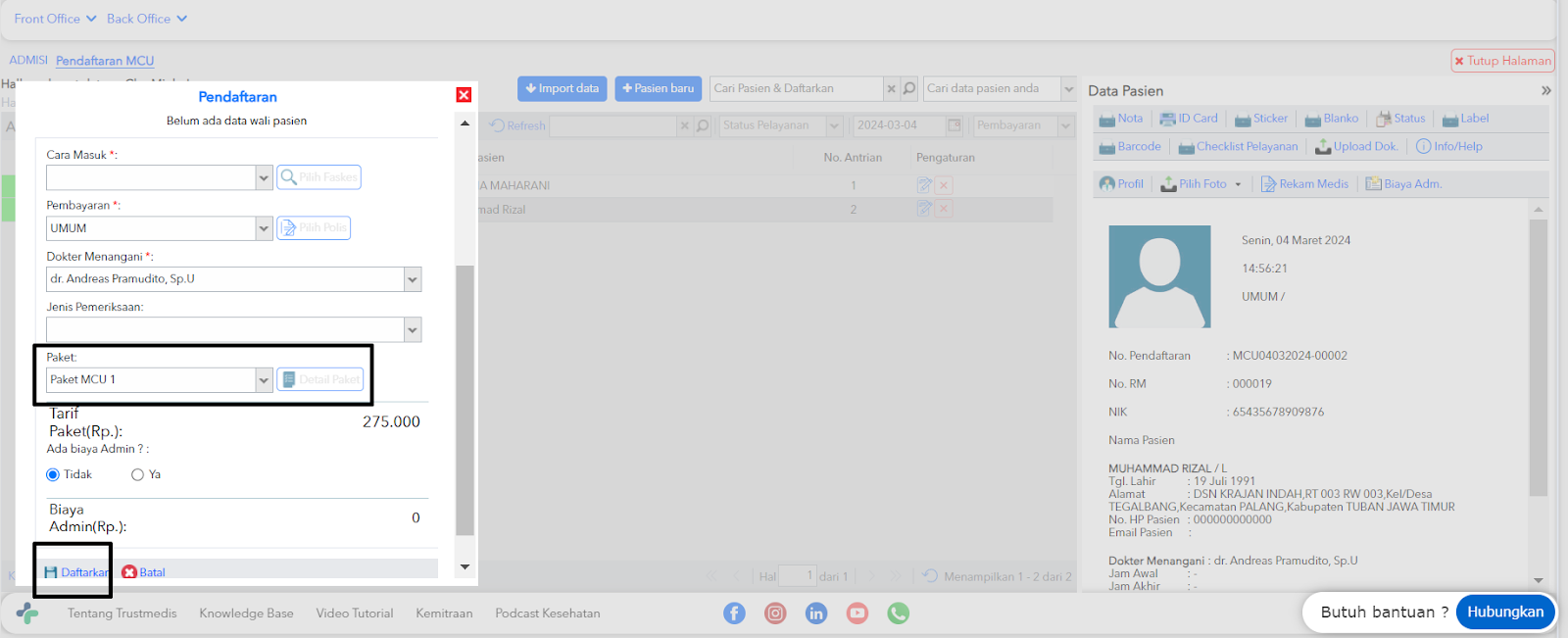
Pilih perubahan paket dari dropdown berikut dan jika sudah klik tombol Daftarkan maka paket akan berubah sesuai dengan paket terbaru yang dipilih,
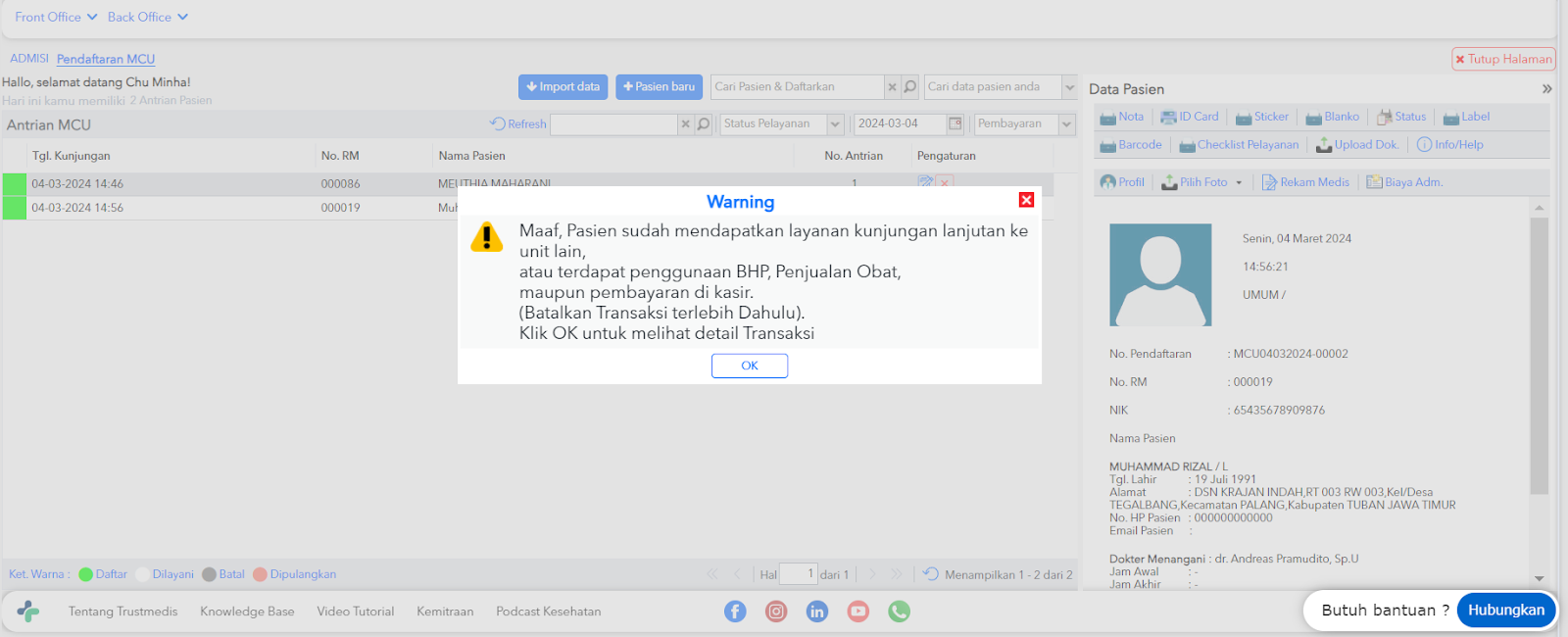
Jika di dalam paket sudah terdapat data penunjang medis (lab/radiologi) yang sudah diverifikasi atau sudah didaftarkan di unit lain selain MCU atau pelayanan sudah dibayar di menu kasir sentral / kasir tagihan maka paket tidak dapat diubah dan akan muncul notifikasi jika pendaftaran tidak bisa di batalkan.
CATATAN:
Pendaftaran secara kolektif melalui Import Data, pastikan data pasien pada excel sudah sesuai data pada aplikasi (template), agar pasien tidak memiliki nomor rekam medis ganda setelah import data.
Pastikan isian nama perusahaan di file excel dan form Import Data sama.
Terimakasih telah membaca artikel kami, jika ada yang kurang jelas maka Anda dapat menghubungi customer service kami sesuai SLA.